
 Guía de Edpuzzle
Cómo funciona el solucionador de Edpuzzle
Vincula tu cuenta de estudiante de Edpuzzle y Assignment Runner muestra tus tareas sin terminar. Elige la tarea y el video exacto, y luego decide si quieres ver las respuestas o que se entreguen.
Show answers muestra las respuestas de la pregunta actual o del video completo y nunca entrega. Solve and submit responde las preguntas compatibles con la precisión y el tiempo entre respuestas que fijes. Primero van las respuestas de los propios datos de Edpuzzle, y la IA solo completa las preguntas que siguen abiertas.
Dentro de Edpuzzle, la extensión de Chrome de StudyOutlaws añade respuestas, autosolve y controles de reproducción, y también funciona en videos de Edpuzzle dentro de Schoology y Canvas.
Cómo usarlo
- Vincula tu cuenta de Edpuzzle
Inicia sesión con tu correo o usuario y tu contraseña de Edpuzzle, o con el inicio de sesión de Google compatible.
- Elige la tarea y el video
Pulsa Choose work, elige la tarea sin terminar y luego el video exacto dentro de ella.
- Elige el alcance y el modo
Elige Current question o Entire video, y luego Show answers o Solve and submit.
- Ejecútalo o prográmalo
Empieza ahora, usa Schedule this task para este video, o usa Automate open work para ejecutar todo el trabajo abierto a diario o cada semana.
- Revísalo en Edpuzzle
Abre la tarea en Edpuzzle y revisa las respuestas escritas y el progreso del video.
Lo que verás
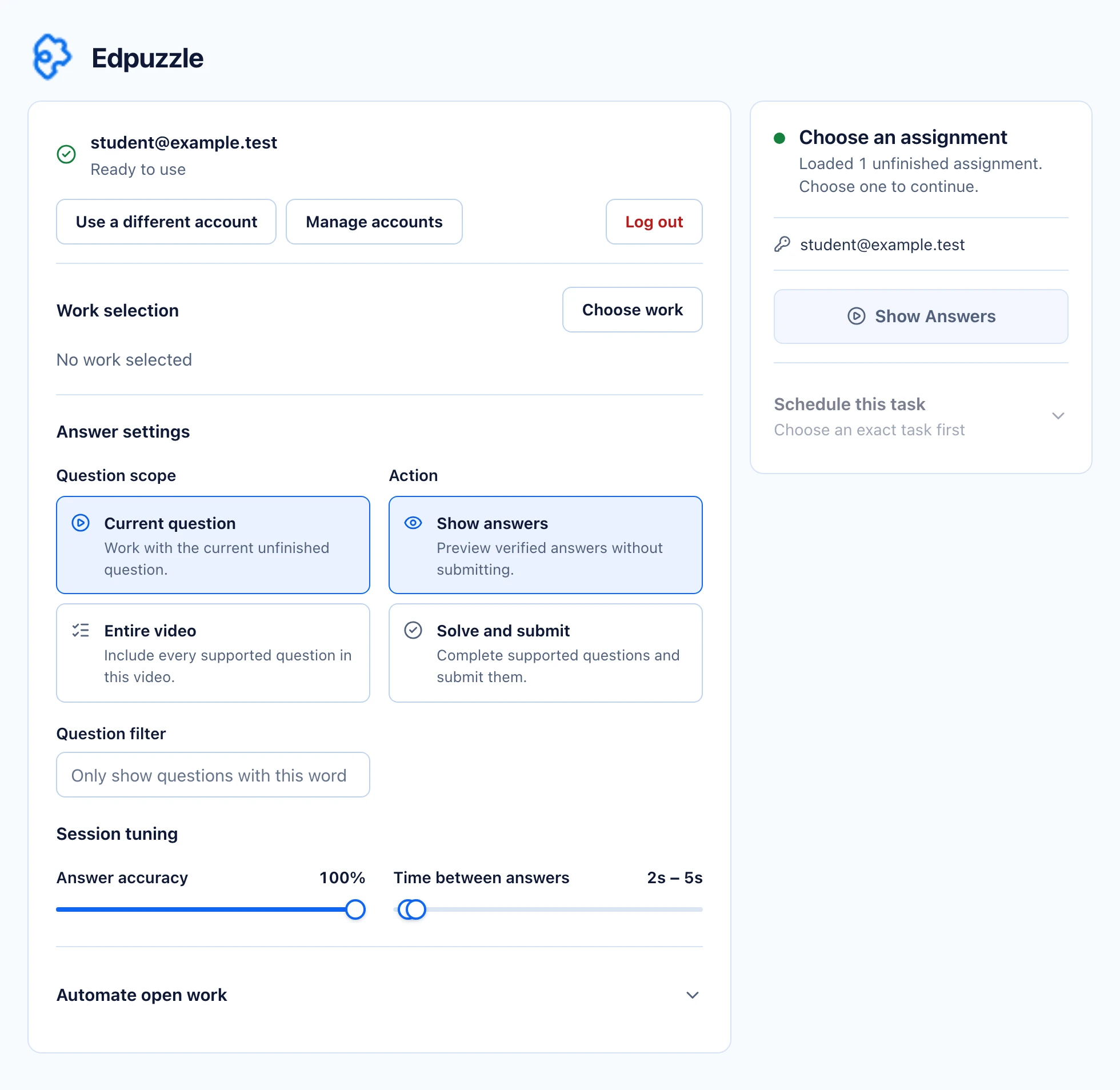
Qué hace el Assignment Runner de Edpuzzle
Trabaja con un video a la vez de las tareas de tu clase.
- Show answers
- Mira las respuestas de la pregunta actual o del video completo sin entregar nada.
- Solve and submit
- Responde y entrega las preguntas compatibles del video seleccionado.
- Origen de las respuestas
- Primero van las respuestas de los propios datos de Edpuzzle, y las respuestas con ayuda de IA llevan etiqueta.
- Precisión y ritmo
- Fija la precisión de 0 a 100% y el tiempo entre respuestas, de 2 a 5 segundos por defecto.
Programa tareas de Edpuzzle
Ejecuta un video más tarde, o recorre todo el trabajo abierto de forma periódica.
- Ejecutar ahora
- Inicia Show answers o Solve and submit para el video seleccionado en el momento.
- Un video, una vez
- Guarda la tarea y el video seleccionados para una ejecución futura.
- Todo el trabajo abierto
- Una programación diaria o semanal encuentra tus tareas sin terminar cuando se ejecuta.
Las ejecuciones programadas de Solve and submit entregan trabajo mientras no estás. Revisa la cuenta, el modo, la hora y la zona horaria antes de guardar.
Qué significan las etiquetas de respuesta de Edpuzzle
Cada pregunta muestra cómo se encontró su respuesta.
- Verified (verificada)
- La respuesta salió de los propios datos de la pregunta en Edpuzzle.
- Assisted (con ayuda de IA)
- La IA respondió una pregunta que no tenía respuesta verificada.
- Partial (parcial)
- Se encontraron algunos datos de la respuesta, pero hay que revisar la pregunta.
- Unresolved (sin resolver)
- No se encontró respuesta, así que respóndela tú en Edpuzzle.
Límites de las herramientas de Edpuzzle
Una lista de respuestas terminada no siempre significa una tarea terminada.
- Las preguntas escritas pueden quedar sin responder, así que termínalas en Edpuzzle.
- Las respuestas no marcan el video como visto, así que revisa tu progreso en Edpuzzle.
- Solo se pueden conectar inicios de sesión de Edpuzzle con correo o usuario y el inicio de sesión de Google compatible.
- Solve and submit y las ejecuciones programadas entregan trabajo; Show answers nunca lo hace.
¿Show answers o Solve and submit?
Los dos usan la tarea y el video que elegiste. Solo Solve and submit cambia algo en Edpuzzle.
Show answers
- Pregunta actual o video completo
- Nunca entrega
- Sirve para revisar tus propias respuestas
Solve and submit
- Responde las preguntas compatibles
- Ajustes de precisión y ritmo
- Ahora o con una programación
Preguntas frecuentes sobre Edpuzzle
¿Qué es un solucionador de Edpuzzle?
Es una herramienta que encuentra las respuestas a las preguntas de un video de Edpuzzle. StudyOutlaws te las muestra para tu tarea o las responde por ti desde tu cuenta vinculada.
¿Hay una herramienta gratis para ver las respuestas de Edpuzzle?
Assignment Runner del dashboard forma parte de Ultimate y no usa créditos de tareas. La extensión de Chrome de StudyOutlaws también responde preguntas en la página de Edpuzzle, y las herramientas que tienes en ella dependen de tu plan.
¿Existe un hack o truco para Edpuzzle que funcione?
No hay un hack que cambie tu nota. StudyOutlaws busca las respuestas primero en los propios datos de Edpuzzle y después con IA, y puede mostrártelas o responder y entregar en tu cuenta. Responder no marca el video como visto, las preguntas escritas pueden quedar sin responder y no promete ninguna nota. Sigue las reglas de tu escuela.
¿Tengo que conectar mi cuenta de Edpuzzle?
Sí. Inicia sesión con tu correo o usuario y tu contraseña de Edpuzzle, o con el inicio de sesión de Google compatible. No se admite ningún otro inicio de sesión único de la escuela.
¿Show answers entrega algo?
No. Show answers solo muestra las respuestas. Solve and submit es el modo que responde y entrega.
¿Funciona con Edpuzzle en Schoology o Canvas?
La extensión de Chrome funciona en videos de Edpuzzle dentro de Schoology y Canvas. El runner del dashboard trabaja directamente desde tu cuenta de Edpuzzle, así que no necesita ninguno de los dos.
¿Puede saltarse el video de Edpuzzle?
El dashboard responde las preguntas pero no marca el video como visto, así que revisa tu progreso en Edpuzzle. La extensión de Chrome tiene sus propios controles de reproducción, que incluyen saltar segmentos.
¿Puedo programar tareas de Edpuzzle?
Sí. Programa una tarea y un video una vez, o fija una programación diaria o semanal que encuentre todo tu trabajo abierto cuando se ejecute.
¿Listo para probar Edpuzzle?
Necesita el plan Ultimate.
Guías de otras plataformas
 Membean6 min de lectura
 Kahoot8 min de lectura
 Blooket7 min de lectura
 Wayground / Quizizz6 min de lectura
 DeltaMath6 min de lectura
 Pear Assessment6 min de lectura
 Google Classroom6 min de lectura
 IXL6 min de lectura
 Edmentum4 min de lectura
 Gimkit4 min de lectura
 Khan Academy4 min de lectura
 Quizlet Live4 min de lectura
 Google Forms4 min de lectura
 NoRedInk4 min de lectura
 AP Classroom4 min de lectura
StudyOutlaws no está afiliado ni respaldado por Edpuzzle. Esta herramienta está en beta, y los tipos de pregunta que puede responder pueden cambiar.