
 Guía de Google Forms
Cómo conseguir las respuestas de un cuestionario de Google Forms
Abre el formulario del cuestionario, abre la extensión de StudyOutlaws y pulsa "Show answers". La extensión lee todas las preguntas de la página y marca la respuesta en el formulario: la opción correcta recibe un contorno, y los cuadros de texto y las listas desplegables reciben una pista con la respuesta.
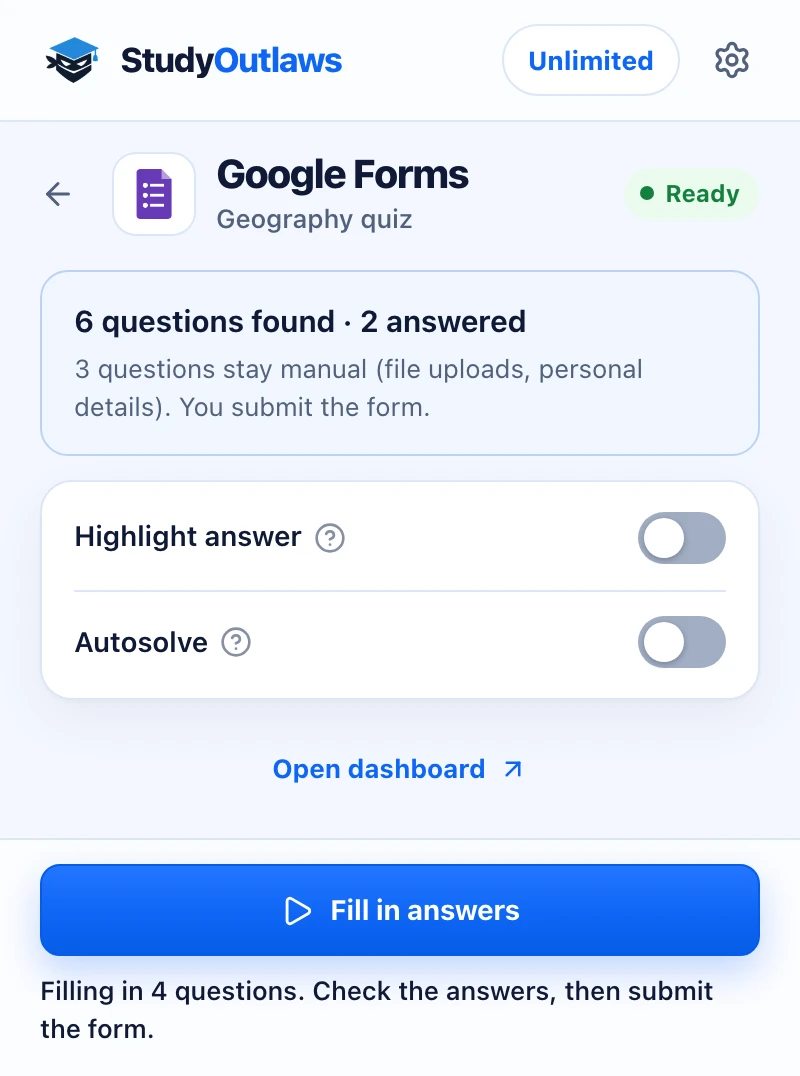
En Pro o Ultimate el botón dice "Fill in answers", y Autosolve puede recorrer el formulario por ti, una pregunta a la vez, después de tu retraso de respuesta. Ninguno de los dos pulsa Enviar (Submit), Siguiente (Next) ni Borrar formulario (Clear form), así que siempre revisas y envías el formulario tú.
Las respuestas salen de la IA, que lee la pregunta, y no de la clave de respuestas del formulario, así que revísalas. Cada respuesta nueva cuesta 0.5 créditos, y una respuesta ya encontrada en la página no se vuelve a cobrar.
Cómo usarlo
- Instala la extensión
Usa el enlace de Chrome Web Store en la página de la extensión de StudyOutlaws.
- Inicia sesión
Usa tu cuenta de StudyOutlaws; basta con una cuenta Free.
- Abre el formulario
Recarga el cuestionario para que la extensión pueda leer sus preguntas.
- Responde y envía
Pulsa "Show answers", o "Fill in answers" en Pro, y luego revisa cada respuesta y envía.
Lo que verás
Qué preguntas de Google Forms responde
La extensión lee cada pregunta de la página que rellenas y responde los tipos de abajo.
- Opciones y escalas
- Marca con un contorno la opción correcta en opción múltiple, casillas de verificación y escalas lineales.
- Cuadrículas de opciones
- Elige la respuesta de cada fila en una cuadrícula de opción múltiple o de casillas.
- Listas desplegables
- Muestra la opción que debes elegir junto a la lista desplegable, y Pro la selecciona.
- Respuesta corta y párrafo
- Muestra la respuesta junto al cuadro, y Pro la escribe por ti.
Activa "Highlight answer" para buscar las preguntas mientras te desplazas. Viene desactivado al principio, porque en Forms también hay encuestas y formularios de inscripción.
Límites de las herramientas de Google Forms
Responde las preguntas que puedes ver y te deja el formulario a ti.
- Nunca pulsa Enviar, Siguiente ni Borrar formulario; el formulario lo envías tú.
- Las subidas de archivos, el cuadro de texto de "Otro" y los campos sobre ti, como nombre, correo, clase o número de estudiante, se quedan en manual.
- Una ejecución busca como máximo 40 preguntas nuevas en una página.
- Solo funciona en la página que rellenas, nunca en el editor del formulario ni en los resultados.
¿Ver las respuestas o que se rellenen por ti?
Todos los planes pueden ver las respuestas en el formulario. Que se rellenen por ti, con el botón o con Autosolve, necesita Pro o Ultimate.
Ver las respuestas
- "Show answers" marca todas las preguntas de la página
- "Highlight answer" busca preguntas mientras te desplazas
- Tú haces clic y escribes las respuestas
Rellenar las respuestas
- "Fill in answers" las escribe por ti
- "Autosolve" recorre el formulario después de tu retraso
- Tú sigues revisando y enviando el formulario
Preguntas frecuentes sobre Google Forms
¿Cómo veo las respuestas de un cuestionario de Google Forms?
Instala la extensión de Chrome de StudyOutlaws, inicia sesión y abre el formulario del cuestionario. Abre la extensión y pulsa "Show answers". Marca con un contorno la opción correcta de cada pregunta y muestra una pista junto a los cuadros de texto.
¿Lee la clave de respuestas del formulario?
No. Lee las preguntas y opciones que se ven en la página y calcula cada respuesta con IA. Revisa las respuestas antes de enviar.
¿Existe un hack o truco para ver las respuestas de Google Forms?
StudyOutlaws no es un hack y no saca la clave de respuestas del formulario. Lee las preguntas de la página y las responde con IA, así que puede equivocarse. En Pro o Ultimate puede rellenar las respuestas por ti, pero nunca envía el formulario. Sigue las normas de tu escuela.
¿Envía el formulario de Google por mí?
No. Nunca pulsa Enviar (Submit), Siguiente (Next) ni Borrar formulario (Clear form). Incluso con Autosolve activado, tú revisas las respuestas y envías el formulario.
¿La extensión para Google Forms es gratis?
Sí, en todos los planes. Cada respuesta nueva cuesta 0.5 créditos, así que los 15 créditos semanales del plan Free (gratis) alcanzan para unas 30 respuestas. Pro tiene 100 créditos al día y Ultimate es ilimitado. Rellenar las respuestas necesita Pro o Ultimate.
¿Qué preguntas de Google Forms responde?
Opción múltiple, casillas de verificación, listas desplegables, respuesta corta, párrafo, escala lineal y cuadrículas de opción múltiple o de casillas. Las subidas de archivos y las preguntas sobre ti, como tu nombre, correo o clase, quedan a tu cargo.
¿Funciona en formularios con varias secciones?
Sí. Responde la sección que ves y luego pulsa Siguiente (Next) tú mismo. La extensión lee las preguntas de cada sección nueva cuando se abre.
¿Por qué la extensión no encuentra las preguntas de mi formulario?
Recarga el formulario después de instalar la extensión o de iniciar sesión. Solo funciona en la página que rellenas, no en el editor del formulario ni en los resultados.
Configura Google Forms en Chrome.
Instala la extensión, inicia sesión y recarga el formulario del cuestionario para ver sus respuestas.
Guías de otras plataformas
 Membean6 min de lectura
 Kahoot8 min de lectura
 Blooket7 min de lectura
 Wayground / Quizizz6 min de lectura
 DeltaMath6 min de lectura
 Edpuzzle6 min de lectura
 Pear Assessment6 min de lectura
 Google Classroom6 min de lectura
 IXL6 min de lectura
 Edmentum4 min de lectura
 Gimkit4 min de lectura
 Khan Academy4 min de lectura
 Quizlet Live4 min de lectura
 NoRedInk4 min de lectura
 AP Classroom4 min de lectura
StudyOutlaws no está afiliado a Google ni cuenta con su respaldo. La IA calcula las respuestas a partir del texto de la pregunta, así que pueden estar equivocadas.