
 Guía de NoRedInk
Cómo conseguir las respuestas de NoRedInk
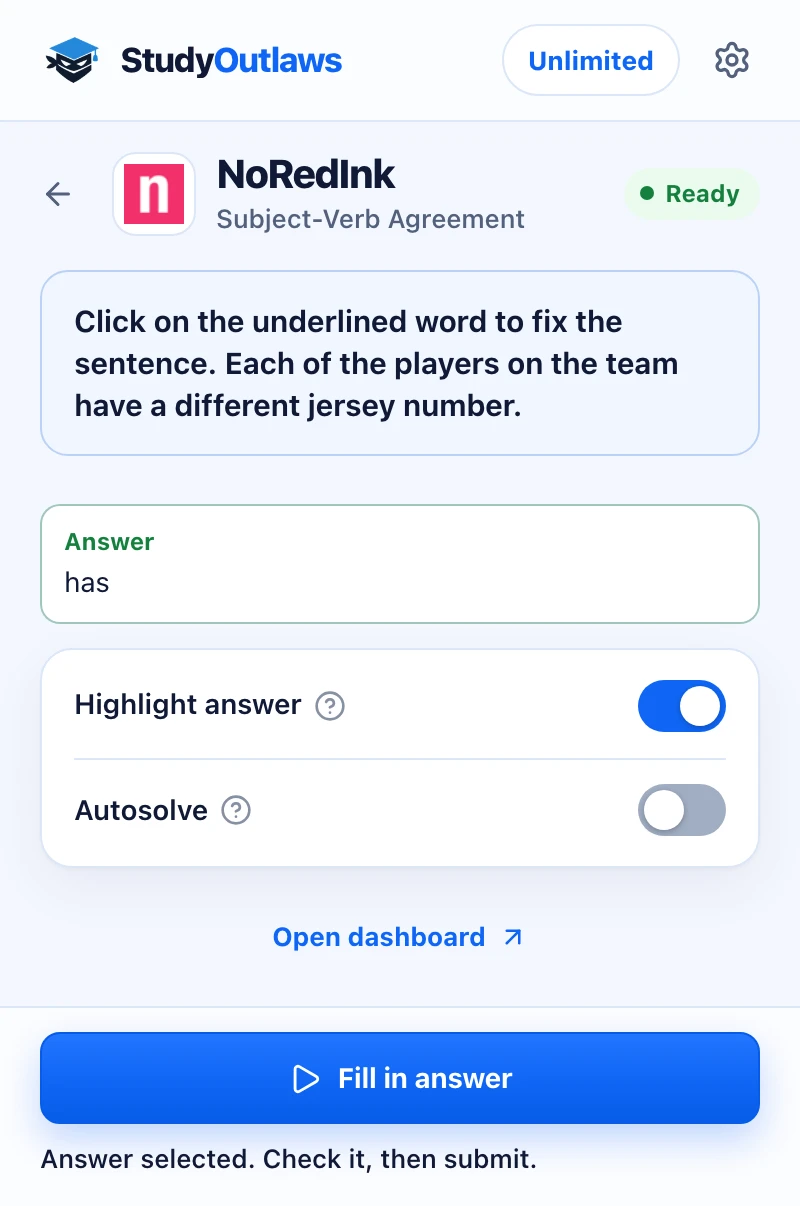
Abre una pregunta de práctica, cuestionario o diagnóstico de NoRedInk con la extensión de StudyOutlaws abierta. La extensión lee la pregunta de la página y marca la respuesta: la opción correcta recibe un contorno, o una pista muestra las palabras que hay que corregir. Pulsa "Show answer" si "Highlight answer" está desactivado.
En Pro o Ultimate, Autosolve escribe la respuesta como lo harías tú, después de tu retraso de respuesta, y pulsa "Submit answer". Después de un fallo, pulsa "Try a similar problem". También avanza por los tutoriales paso a paso.
Cuando NoRedInk muestra la respuesta correcta después de un fallo, la extensión la envía gratis a StudyOutlaws, y las respuestas confirmadas se usan antes que la IA. Cada respuesta cuesta 0.5 créditos.
Cómo usarlo
- Instala la extensión
Usa el enlace de Chrome Web Store en la página de la extensión de StudyOutlaws.
- Inicia sesión
Usa tu cuenta de StudyOutlaws; basta con una cuenta Free.
- Abre una pregunta
Empieza una práctica, un cuestionario o un diagnóstico, y recárgalo si ya estaba abierto.
- Respóndela
Lee la respuesta marcada, o activa Autosolve en Pro para responder y enviar.
Lo que verás
Qué preguntas de NoRedInk responde
Estos tipos de pregunta de NoRedInk funcionan en práctica, cuestionarios y diagnósticos. Todo lo demás aparece como aún no compatible.
- Opción múltiple y elección de palabras
- Marca con un contorno la opción correcta, o la palabra correcta en cada elección de palabras.
- Resaltado y etiquetas de oraciones
- Marca las palabras o frases que hay que resaltar, y la etiqueta de cada oración.
- Puntuación y formato
- Coloca la puntuación, corrige las mayúsculas y da formato a los títulos con cursiva o comillas.
- Edición de oraciones
- Reescribe la parte de la oración que hay que corregir, incluidas las citas MLA dentro del texto.
- Esquemas y reordenar
- Completa los espacios de los esquemas y reordena partes de oraciones, como los modificadores mal colocados.
Límites de las herramientas de NoRedInk
Responde preguntas de gramática y te deja la escritura a ti.
- Solo funciona en las páginas de cuestionarios de NoRedInk, donde se hacen la práctica, los cuestionarios y los diagnósticos.
- Los Quick Writes y Guided Drafts nunca se escriben ni se envían.
- Después de tres fallos seguidos, Autosolve te deja a ti "Try a similar problem".
- Las respuestas de la IA pueden estar equivocadas, así que revísalas cuando la nota cuente.
Qué responde en NoRedInk
La extensión responde preguntas de gramática en las páginas de cuestionarios de NoRedInk. Tu propia escritura nunca se redacta ni se envía.
Páginas de cuestionarios de NoRedInk
- Práctica, cuestionarios y diagnósticos
- 11 tipos de preguntas de gramática
- Tutoriales, cuando Autosolve está activado
Tu escritura y todo lo nuevo
- Quick Writes y Guided Drafts
- Tipos de pregunta que aún no reconoce
- Nunca pulsa "Skip this tutorial"
Preguntas frecuentes sobre NoRedInk
¿Cómo consigo las respuestas de NoRedInk?
Instala la extensión de Chrome de StudyOutlaws, inicia sesión y abre una pregunta de práctica, cuestionario o diagnóstico de NoRedInk. Con "Highlight answer" activado, la respuesta se marca en la pregunta. También puedes pulsar "Show answer".
¿Existe un hack o truco para NoRedInk que funcione?
StudyOutlaws no es un hack. La extensión lee la pregunta de la página y marca la respuesta, que sale de respuestas confirmadas o de la IA, así que puede equivocarse. En Pro o Ultimate, Autosolve puede responder y enviar por ti, pero nunca escribe Quick Writes ni Guided Drafts. Sigue las normas de tu escuela.
¿Puede responder NoRedInk automáticamente?
Sí. Activa "Autosolve" en Pro o Ultimate. Escribe la respuesta después de tu retraso, pulsa "Submit answer" y, después de un fallo, pulsa "Try a similar problem".
¿Qué tipos de pregunta de NoRedInk funcionan?
Opción múltiple, elección de palabras, resaltado, etiquetas de oraciones, puntuación, mayúsculas, formato de títulos, edición de oraciones con citas MLA, esquemas y reordenar partes de oraciones.
¿Escribe los Quick Writes o Guided Drafts de NoRedInk?
No. StudyOutlaws no escribe ni envía Quick Writes ni Guided Drafts. Para eso, usa la consigna, las fuentes y los consejos de NoRedInk.
¿Hace los tutoriales de NoRedInk?
Con Autosolve activado, avanza por los tutoriales paso a paso, después de tu retraso, y nunca pulsa "Skip this tutorial". Con Autosolve desactivado, los tutoriales los haces tú.
¿La extensión para NoRedInk es gratis?
El resaltado y "Show answer" funcionan en todos los planes. Cada respuesta cuesta 0.5 créditos, así que los 15 créditos semanales de Free alcanzan para unas 30. Enviar de vuelta las respuestas que revela NoRedInk es gratis.
¿Qué pasa cuando Autosolve falla una pregunta?
Después de tres fallos seguidos en un cuestionario, Autosolve deja de pulsar "Try a similar problem". También deja de responder una pregunta que NoRedInk sigue devolviendo, para no enviar una respuesta incorrecta una y otra vez.
Configura NoRedInk en Chrome.
Instala la extensión, inicia sesión y abre una pregunta de práctica o de cuestionario de NoRedInk.
Guías de otras plataformas
 Membean6 min de lectura
 Kahoot8 min de lectura
 Blooket7 min de lectura
 Wayground / Quizizz6 min de lectura
 DeltaMath6 min de lectura
 Edpuzzle6 min de lectura
 Pear Assessment6 min de lectura
 Google Classroom6 min de lectura
 IXL6 min de lectura
 Edmentum4 min de lectura
 Gimkit4 min de lectura
 Khan Academy4 min de lectura
 Quizlet Live4 min de lectura
 Google Forms4 min de lectura
 AP Classroom4 min de lectura
StudyOutlaws no está afiliado a NoRedInk ni cuenta con su respaldo. Cuando no se conoce una respuesta confirmada, las respuestas vienen de la IA y pueden estar equivocadas.