
 Guía de Pear Assessment
Cómo ver las respuestas de Edulastic en Pear Assessment
Edulastic ahora se llama Pear Assessment. StudyOutlaws tiene una herramienta en el panel para esta plataforma, el Assessment Runner, un solucionador de Pear Assessment del plan Ultimate sin créditos de tareas. Vincula tu correo y contraseña de Pear Assessment y carga las evaluaciones sin terminar que tu cuenta puede abrir.
Show answers muestra las respuestas de Pear Assessment sin enviar nada. Solve and submit responde las preguntas compatibles, de la pregunta actual o de la evaluación completa, con la precisión y el ritmo que fijes. Primero van las respuestas de los propios datos de Pear Assessment; la IA se usa solo para las preguntas que siguen abiertas, y esas respuestas llevan etiqueta.
Las respuestas escritas, de subida de archivos y de audio quedan en tus manos. En la página de la evaluación, la extensión de Chrome funciona como extensión de respuestas de Edulastic: escanea las preguntas compatibles y puede completarlas.
Cómo usarlo
- Vincula tu cuenta
Agrega tu correo y contraseña de Pear Assessment en el panel.
- Elige la evaluación
Elige la evaluación sin terminar y su conjunto de preguntas, y luego "Current question" o "Entire assessment".
- Elige el modo
Show answers o Solve and submit; ejecútalo ahora o prográmalo.
- Termina y revisa
Responde en Pear Assessment lo que quede sin resolver y luego vuelve a cargarla para revisar el estado final.
Lo que verás
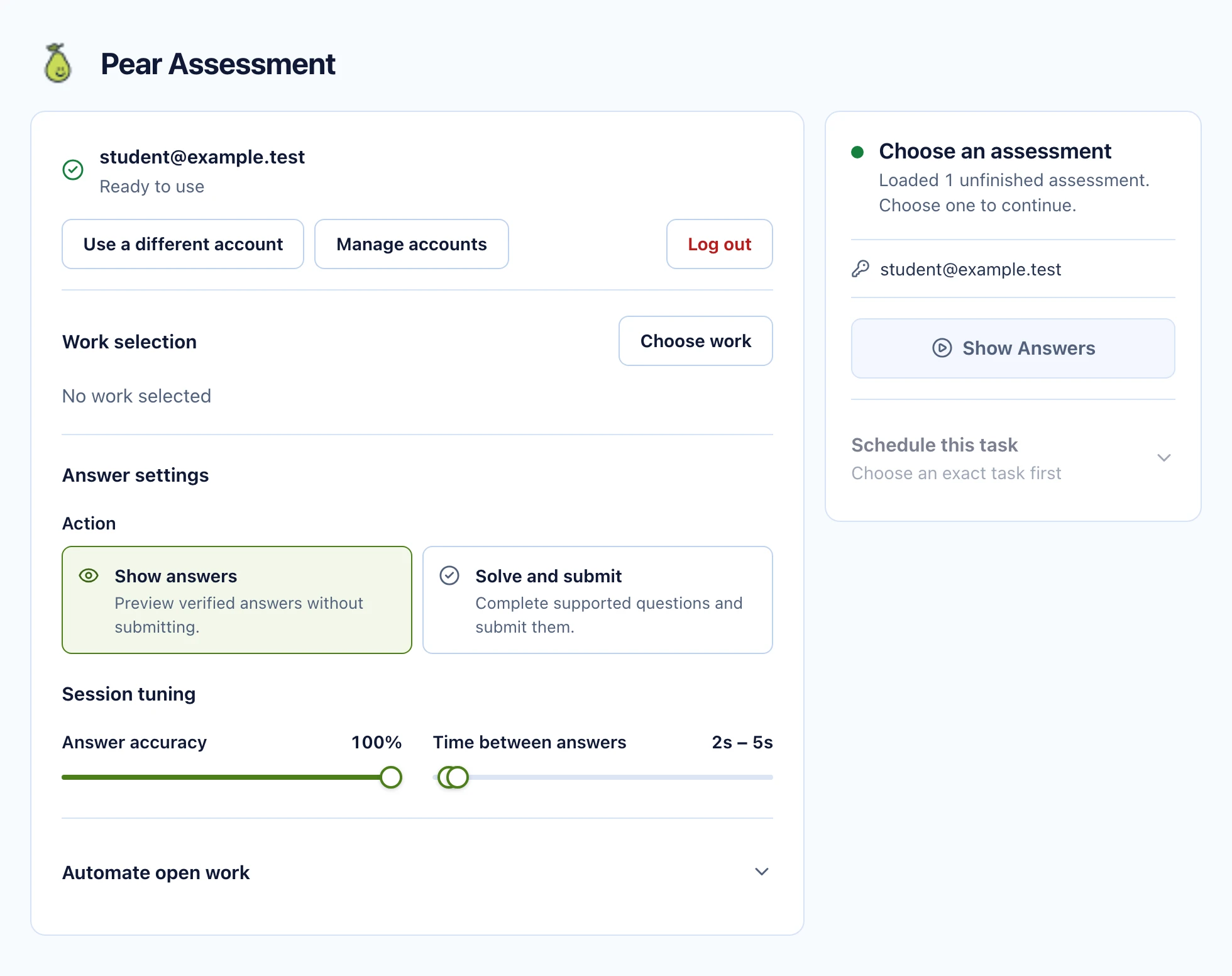
El solucionador de evaluaciones de Edulastic
Úsalo como solucionador de tareas de Edulastic o para pruebas: una evaluación a la vez, con el modo y el ritmo que elijas.
- Show answers
- Mira las respuestas compatibles sin enviar la evaluación.
- Solve and submit
- Responde y envía las preguntas compatibles con tus ajustes de precisión y ritmo.
- Actual o completa
- Trabaja solo en la pregunta actual o en toda la evaluación.
- Precisión y ritmo
- Fija la precisión de 0 a 100% y el tiempo entre respuestas, de 2 a 5 segundos por defecto.
Qué preguntas de Pear Assessment puede responder
La cobertura depende del formato de la pregunta, no de la materia.
- Opciones y texto
- Selección múltiple, menús desplegables y textos para completar, texto corto, emparejar, clasificar, matrices de opciones y ordenar.
- Matemáticas y gráficos
- Expresiones de varias partes, matemáticas, el editor de fracciones, puntos en gráficas, y gráficos de barras, líneas, histogramas, diagramas de líneas y de puntos.
- Imágenes y marcado
- Arrastrar y soltar en imágenes, texto en imágenes, sombreado, zonas activas, resaltar tokens, editar y ordenar.
- No compatibles
- Las respuestas de audio, los ensayos de texto simple, de fórmulas y de matemáticas en línea, las escalas Likert y las subidas de archivos quedan para que los respondas tú.
Una pregunta compatible puede fallar igual al enviarse, así que revisa el resultado y vuelve a cargar la evaluación.
Automatización de Edulastic con programación
El programador de Edulastic ejecuta una evaluación más tarde, o atrapa todas las abiertas de forma periódica.
- Una evaluación, una vez
- Programa la evaluación elegida para una fecha y hora concretas.
- Todas las evaluaciones abiertas
- Una programación diaria o semanal encuentra todas las evaluaciones sin terminar cuando se ejecuta.
- Confirma antes de guardar
- Una programación de Solve and submit se ejecuta con el panel cerrado, así que lo confirmas antes de guardarla.
Revisa una ejecución de Pear Assessment
Compara lo que volvió con la evaluación antes de darla por terminada.
- Una evaluación respondida en parte
- Dos preguntas de selección múltiple y una subida de archivo te dan dos respuestas y un elemento abierto. La subida no se resuelve, y dos respuestas no terminan la evaluación.
- Falta una evaluación
- Asegúrate de que la cuenta de estudiante conectada puede abrir la evaluación en Pear Assessment, y luego actualiza la lista.
- El inicio de sesión dejó de funcionar
- Elige "Reconnect" con tu contraseña actual y luego actualiza la lista de evaluaciones.
Límites de Pear Assessment y lo que ve tu profesor
El runner maneja preguntas con respuestas fijas. No es un hack de Pear Assessment que edite calificaciones, y las respuestas abiertas quedan en tus manos.
- Las respuestas escritas, de subida de archivos y de audio no se responden, así que complétalas en Pear Assessment.
- Show answers puede cubrir solo una parte de una evaluación. Compara los conteos de resueltas, faltantes y no compatibles con el total antes de enviar.
- Si no estás seguro de que se envió, revisa la evaluación en Pear Assessment antes de volver a ejecutarla.
- Ninguno de estos cheats de Edulastic ni trucos de Edulastic edita calificaciones. Solve and submit ingresa respuestas desde tu propia cuenta, y las programaciones lo hacen con el panel cerrado.
¿Show answers o Solve and submit?
Los dos usan la evaluación que elegiste. Solo Solve and submit responde y envía por ti.
Show answers
- Pregunta actual o evaluación completa
- Nunca envía
- Compara las respuestas con las tuyas
Solve and submit
- Responde las preguntas compatibles
- Ajustes de precisión y ritmo
- Ejecutar ahora o con programación
Preguntas frecuentes sobre Pear Assessment
¿Edulastic ahora es Pear Assessment?
Sí. Edulastic cambió su nombre a Pear Assessment. Esta página mantiene la dirección edulastic para que los enlaces antiguos sigan funcionando, y el mismo runner funciona con los dos nombres.
¿Escribe ensayos de Pear Assessment?
En ensayos de texto enriquecido y textos cortos puede sugerir una respuesta escrita por IA para que la leas y la edites. Los ensayos de texto simple, de fórmulas y de matemáticas en línea no son compatibles, y una rúbrica de calificación no es una clave de respuestas.
¿De dónde salen las respuestas de Pear Assessment?
Primero de los propios datos de preguntas de Pear Assessment. La IA se usa solo para las preguntas que siguen sin respuesta, y esas respuestas llevan etiqueta.
¿Hay respuesta automática en Edulastic desde el navegador?
Sí. La extensión de Chrome escanea las preguntas en las páginas de Pear Assessment, busca respuestas verificadas, recurre a la IA y puede usar autosolve. Con Ultimate y una cuenta vinculada, usa las mismas respuestas verificadas que el panel.
¿Una programación puede enviar mientras no estoy?
Sí. Una programación de Solve and submit se ejecuta con el panel cerrado, así que el panel te pide que lo confirmes antes de guardarla.
¿Listo para probar Pear Assessment?
Necesita el plan Ultimate.
Guías de otras plataformas
 Membean7 min de lectura
 Kahoot7 min de lectura
 Blooket6 min de lectura
 Wayground / Quizizz5 min de lectura
 DeltaMath5 min de lectura
 Edpuzzle5 min de lectura
 Google Classroom6 min de lectura
 IXL5 min de lectura
 Edmentum6 min de lectura
 Gimkit5 min de lectura
 Khan Academy6 min de lectura
 Quizlet Live5 min de lectura
 Google Forms5 min de lectura
 NoRedInk5 min de lectura
 AP Classroom5 min de lectura
 Savvas Realize5 min de lectura
 Amplify5 min de lectura
 Canvas5 min de lectura
StudyOutlaws no está afiliado ni respaldado por Pear Assessment ni por Pear Deck Learning. Esta herramienta está en beta, y los tipos de pregunta que puede responder pueden cambiar.