
 Guía de Gimkit
Cómo conseguir respuestas de Gimkit en una partida en vivo
Instala la extensión de Chrome de StudyOutlaws, inicia sesión y luego únete a tu partida de Gimkit. Cuando se abre una pregunta, la extensión obtiene las respuestas de la partida y marca la opción correcta con un contorno y la etiqueta "Correct". Pulsa "Get answers" en la extensión para ver la lista completa de respuestas, con la pregunta actual marcada.
Una consulta devuelve las respuestas de toda la partida y cuesta 0.5 créditos de tareas. Si una pregunta no está en los datos de la partida, se responde con IA por 0.5 créditos. Las consultas fallidas o vacías no cuestan nada.
El resaltado funciona en todos los planes. Autosolve, que elige la respuesta después de tu retraso y pulsa "Continue", necesita Pro o Ultimate. Los dos funcionan solo con preguntas de opción múltiple.
Cómo usarlo
- Instala la extensión
Usa el enlace de Chrome Web Store en la página de la extensión.
- Inicia sesión
Entra con tu cuenta de StudyOutlaws; basta con Free.
- Únete a la partida
Únete con el código de la partida cuando la extensión ya esté instalada.
- Responde
Sigue el resaltado, o usa Autosolve en Pro o Ultimate.
Lo que verás
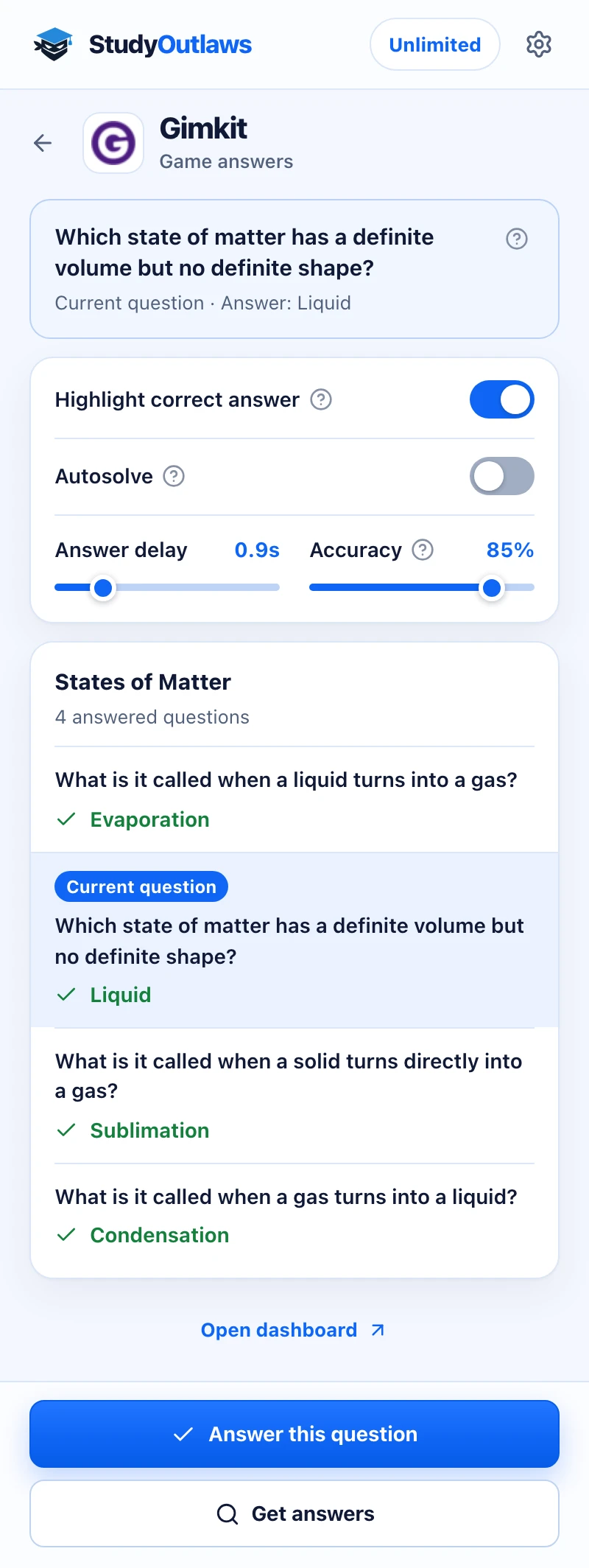
Qué hace la extensión en una partida de Gimkit
Con "Highlight correct answer" activado, la primera pregunta de una partida inicia la consulta.
- Resaltar la respuesta correcta (Highlight correct answer)
- Marca la opción correcta con un contorno cuando se abre una pregunta.
- Ver respuestas (Get answers)
- Lista todas las respuestas de la partida y marca la actual.
- Respuestas con IA
- Responde las preguntas que faltan en los datos de la partida, marcadas como "AI answer".
Ajustes de Autosolve en Gimkit
Estos ajustes necesitan Pro o Ultimate.
- Autosolve
- Elige la respuesta y luego pulsa "Continue" por ti.
- Retraso de respuesta (Answer delay)
- Espera de 0 a 5 segundos antes; por defecto son 0.9 segundos.
- Precisión (Accuracy)
- Con qué frecuencia acierta Autosolve; por defecto es 85%.
Límites de las herramientas de Gimkit
Responde lo que cubren los datos de la partida, una partida a la vez.
- El resaltado y Autosolve solo cubren preguntas de opción múltiple, y se omiten las opciones que son solo una imagen.
- La extensión debe estar activa antes de que te unas; si no lo estaba, recarga la página y vuelve a unirte.
- Si falta una pregunta en las respuestas, la extensión busca una vez más y luego pregunta a la IA.
- Autosolve nunca pulsa "Close", y no hay una herramienta en el panel para Gimkit.
Qué obtienes con cada plan
Los dos usan las mismas respuestas y los mismos créditos. Pro y Ultimate añaden que la extensión haga clic en la respuesta por ti.
Ver la respuesta
- "Highlight correct answer" la marca en la partida
- "Get answers" lista toda la partida
- "Show answer" muestra la actual
Que responda por ti
- "Autosolve" responde y pulsa "Continue"
- "Answer this question" elige la respuesta
- Ajustes "Answer delay" y "Accuracy"
Preguntas frecuentes sobre Gimkit
¿Cómo consigo las respuestas en una partida de Gimkit?
Instala la extensión de Chrome de StudyOutlaws, inicia sesión y luego únete a la partida. Cuando aparece una pregunta, la opción correcta recibe un contorno y la etiqueta "Correct". Pulsa "Get answers" en la extensión para ver todas las respuestas de la partida.
¿Existe un hack o truco para Gimkit que funcione?
No uno que cambie tu dinero, tu puntuación o el juego. La extensión de StudyOutlaws lee los datos de las preguntas que Gimkit envía a tu navegador y te muestra la opción correcta. En Pro, Autosolve también puede hacer clic en ella por ti. Sigue las normas de tu escuela.
¿La extensión para Gimkit es gratis?
El resaltado funciona en el plan Free (gratis). Cada consulta de partida usa 0.5 créditos de tareas, así que los 15 créditos semanales de Free alcanzan para hasta 30 partidas. Las preguntas respondidas con IA cuestan 0.5 créditos cada una.
¿Puede responder las preguntas de Gimkit automáticamente?
Sí, con Pro o Ultimate. Activa "Autosolve" y elegirá la respuesta después de tu "Answer delay", y luego pulsará "Continue". Con la precisión ("Accuracy") predeterminada de 85%, a veces elige una respuesta incorrecta a propósito; ponla en 100% para acertar siempre.
¿Por qué me dice que recargue la página?
La extensión tiene que estar activa antes de que te unas, porque lee los datos de la partida a medida que llegan. Recarga la página de Gimkit, vuelve a unirte a la partida y pulsa "Get answers".
¿Funciona con preguntas de respuesta escrita?
El resaltado y Autosolve solo funcionan con preguntas de opción múltiple. En una pregunta de respuesta escrita, la respuesta aparece en la lista de respuestas de la extensión, y tú la escribes.
¿Funciona en mi teléfono?
No. Funciona en Chrome en una computadora, en gimkit.com. La app de Gimkit en teléfonos o tabletas no está incluida.
Configura Gimkit en Chrome.
Instala la extensión e inicia sesión antes de unirte a la partida.
Guías de otras plataformas
 Membean6 min de lectura
 Kahoot8 min de lectura
 Blooket7 min de lectura
 Wayground / Quizizz6 min de lectura
 DeltaMath6 min de lectura
 Edpuzzle6 min de lectura
 Pear Assessment6 min de lectura
 Google Classroom6 min de lectura
 IXL6 min de lectura
 Edmentum4 min de lectura
 Khan Academy4 min de lectura
 Quizlet Live4 min de lectura
 Google Forms4 min de lectura
 NoRedInk4 min de lectura
 AP Classroom4 min de lectura
StudyOutlaws no está afiliado a Gimkit ni cuenta con su respaldo. La extensión está en beta, y un cambio en el juego de Gimkit puede detener las consultas hasta que la actualicemos.