
 Guía de Google Classroom
Cómo funciona el solucionador de Google Classroom
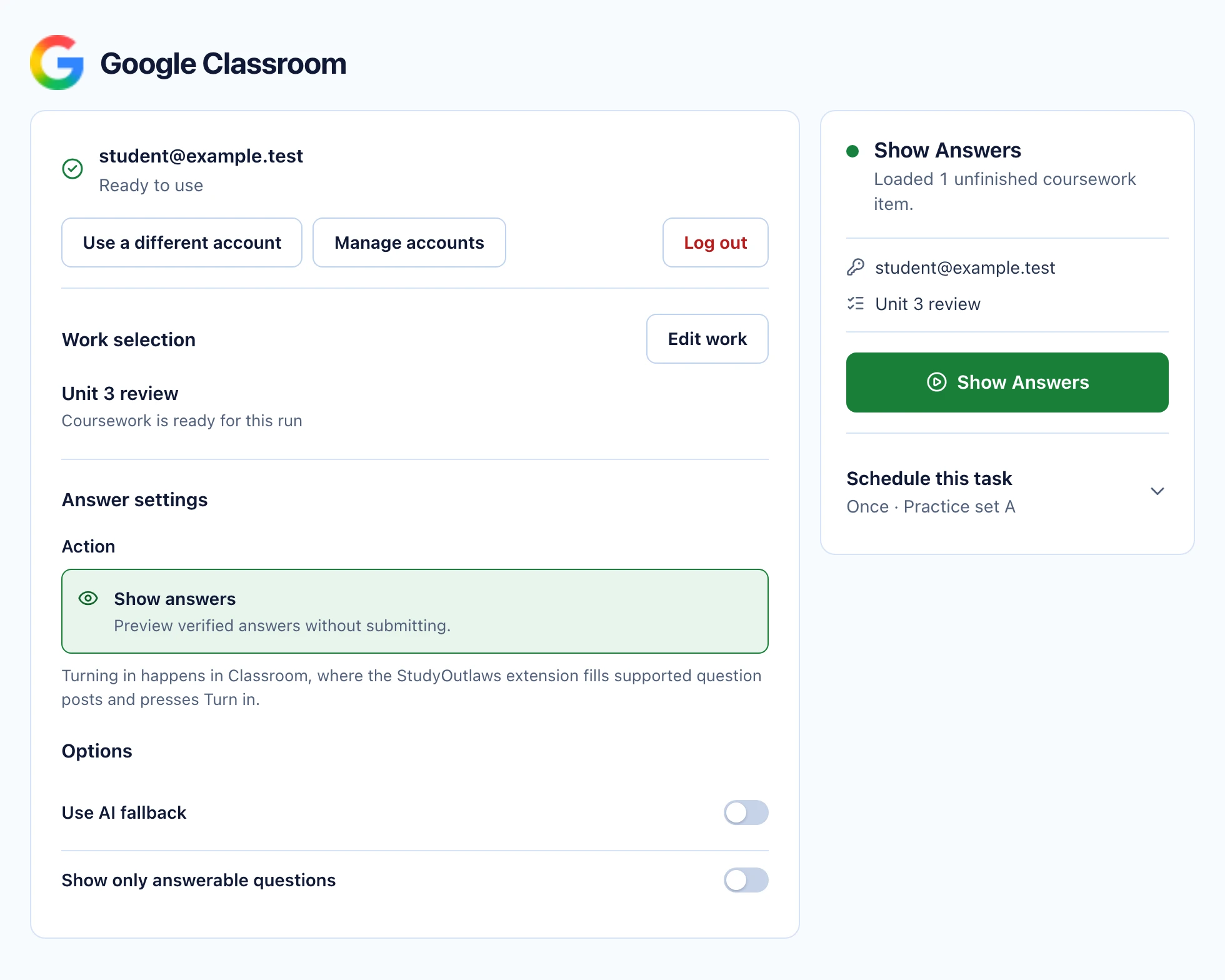
Conecta tu cuenta de Google de la escuela desde la propia pantalla de inicio de sesión de Google, y StudyOutlaws carga las tareas que esa cuenta puede ver. Elige un elemento o toda la cola de tareas sin terminar, y luego pulsa Show answers para obtener una lista que puedes revisar.
El dashboard no entrega nada, porque Google solo deja que una app entregue las tareas que creó ella misma. Entrega el trabajo desde Classroom, donde la extensión de StudyOutlaws completa publicaciones de preguntas de respuesta corta y de opción múltiple y puede pulsar Turn in (Entregar).
Las respuestas funcionan con preguntas nativas de Classroom, tareas de solo texto sin archivos adjuntos y Google Forms que sean tuyos o que puedas editar. No se leen los PDF, imágenes, Docs, Slides ni videos adjuntos.
Cómo usarlo
- Conecta Google
Inicia sesión en la pantalla de Google y aprueba los permisos de Classroom que muestra. StudyOutlaws nunca ve tu contraseña.
- Elige las tareas
Elige una tarea o la cola de tareas sin terminar.
- Show answers
Ejecuta Show answers ahora o con una programación, con la IA de respaldo activada o desactivada.
- Entrégalo desde Classroom
Abre la publicación en Classroom, donde la extensión de StudyOutlaws puede completar las publicaciones de preguntas compatibles y pulsar Turn in.
Lo que verás
Qué hace Coursework Solver
Lee las tareas que tu cuenta de Google puede ver y muestra respuestas que puedes revisar.
- Inicio de sesión con Google
- Te conectas desde la pantalla de inicio de sesión de Google, así que nunca se recogen tu contraseña de Google ni las cookies de tu navegador.
- Selector de tareas
- Elige un elemento o arma una cola con todo lo que tienes sin terminar.
- Show answers
- Obtén una lista de respuestas para revisar sin que se entregue nada, con la opción de mostrar solo las preguntas que tienen respuesta.
- Entrega desde Classroom
- Entrega el trabajo desde Classroom, donde la extensión de StudyOutlaws completa las publicaciones de preguntas compatibles y pulsa Turn in.
Qué tareas de Google Classroom puede responder
Las respuestas dependen de lo que Google deja leer a tu cuenta.
- Preguntas de Classroom
- Preguntas nativas de respuesta corta y de opción múltiple, y tareas de solo texto sin archivos adjuntos.
- Google Forms
- Los formularios solo se leen si tu cuenta es dueña del formulario o puede editarlo; los que solo puedes responder quedan en manual.
- Archivos adjuntos
- No se leen los PDF, imágenes, Docs, Slides ni videos adjuntos a una tarea.
Programa las respuestas de Google Classroom
Guarda la cola y recibe las respuestas de forma periódica.
- Ejecutar ahora
- Muestra al momento las respuestas de las tareas seleccionadas.
- Cola programada
- Guarda la selección para ejecutarla más tarde en la cuenta conectada.
- Costo por elemento
- Cada elemento seleccionado cuesta 2 créditos; Pro incluye 100 créditos al día, que alcanzan para 50 elementos.
Límites de las herramientas de Google Classroom
Google decide lo que puede hacer una app, y de ahí salen la mayoría de estos límites.
- El dashboard nunca entrega el trabajo; entrégalo desde Classroom con la extensión de StudyOutlaws.
- La extensión solo completa publicaciones de preguntas, no tareas con Docs o Forms adjuntos.
- Si tu escuela bloquea las apps externas, solo el administrador de Google de tu escuela puede permitir la conexión.
- Al desconectar se elimina la conexión guardada y se revoca el acceso.
¿Dashboard o extensión?
Usa el dashboard para ver las respuestas de muchos elementos a la vez, ahora o con una programación. Usa la extensión en Classroom para completar una publicación de pregunta y entregarla.
Show answers
- Un elemento o la cola sin terminar
- 2 créditos por elemento
- Nunca entrega el trabajo
Completar y entregar
- Funciona en la publicación dentro de Classroom
- Completa preguntas de respuesta corta y de opción múltiple
- Puede pulsar Turn in en Classroom
Preguntas frecuentes sobre Google Classroom
¿Hay una forma de ver las respuestas de Google Classroom?
Sí. Coursework Solver muestra las respuestas de las tareas compatibles de Classroom desde tu cuenta de Google conectada. Necesita Pro o Ultimate y cuesta 2 créditos por elemento.
¿Existe un hack o truco para Google Classroom que funcione?
No hay un hack que cambie tus notas o entregue por ti a escondidas. StudyOutlaws lee las tareas que tu cuenta de Google puede ver y te muestra las respuestas, y la extensión puede completar publicaciones de preguntas y pulsar Turn in en Classroom. No lee archivos adjuntos y no promete ninguna nota. Sigue las reglas de tu escuela.
¿StudyOutlaws obtiene mi contraseña de Google?
No. Te conectas desde la propia pantalla de inicio de sesión de Google, y StudyOutlaws nunca pide ni guarda tu contraseña de Google ni las cookies de tu navegador.
¿Cuántos créditos usa Google Classroom?
Cada tarea seleccionada cuesta 2 créditos. Pro incluye 100 créditos al día, suficientes para 50 elementos, y Ultimate tiene créditos ilimitados.
¿Qué tareas de Google Classroom puede leer?
Preguntas nativas de Classroom, tareas de solo texto sin archivos adjuntos y Google Forms que sean tuyos o que puedas editar. No lee los PDF, imágenes, Docs, Slides ni videos adjuntos.
¿Puede entregar mis tareas de Google Classroom?
Desde el dashboard, no, porque Google solo deja que una app entregue las tareas que creó ella misma. Entrégalas desde Classroom, donde la extensión de StudyOutlaws completa las publicaciones de preguntas compatibles y puede pulsar Turn in.
¿Se pueden programar las tareas de Google Classroom?
Sí. Elige las tareas y una hora, y Show answers se ejecuta con esa programación para la cuenta de Google conectada.
¿Qué pasa si mi escuela bloquea la conexión?
Algunas escuelas bloquean las apps externas en Google. Si Google muestra un bloqueo del administrador, solo el administrador de Google de tu escuela puede permitir la conexión.
¿Listo para probar Google Classroom?
Necesita el plan Pro o Ultimate.
Guías de otras plataformas
 Membean6 min de lectura
 Kahoot8 min de lectura
 Blooket7 min de lectura
 Wayground / Quizizz6 min de lectura
 DeltaMath6 min de lectura
 Edpuzzle6 min de lectura
 Pear Assessment6 min de lectura
 IXL6 min de lectura
 Edmentum4 min de lectura
 Gimkit4 min de lectura
 Khan Academy4 min de lectura
 Quizlet Live4 min de lectura
 Google Forms4 min de lectura
 NoRedInk4 min de lectura
 AP Classroom4 min de lectura
StudyOutlaws no está afiliado ni respaldado por Google Classroom. Esta herramienta está en beta, y lo que puede leer depende de los permisos de Google y del tipo de tarea.