
 Weitere Seiten in der Chrome-Erweiterung
Quizlet Live Antworten mit der Erweiterung – so geht's
Installiere die Erweiterung, melde dich an und tritt deinem Spiel auf quizlet.com/live bei. Die Erweiterung liest die Karten des Spiels und umrandet bei jedem Plan die richtige Kachel. Liegt die Antwort auf dem Bildschirm eines Teammitglieds, zeigt sie dir stattdessen die Antwort an. Mit Pro oder Ultimate kannst du Autosolve einschalten. Jede Antwort kostet 0,5 Aufgaben-Credits.
- Zugang
- Jedes angemeldete Konto; Autosolve braucht Pro oder Ultimate
- Kosten
- 0,5 Credits pro Antwort; das Einlesen der Karten ist kostenlos
- Buttons
- Answer this question, Show answer
- Wo
- Chrome-Erweiterung auf quizlet.com/live
So funktioniert es
- Installieren und anmelden
Füge die Erweiterung zu Chrome hinzu und melde dich an, bevor du beitrittst.
- Spiel beitreten
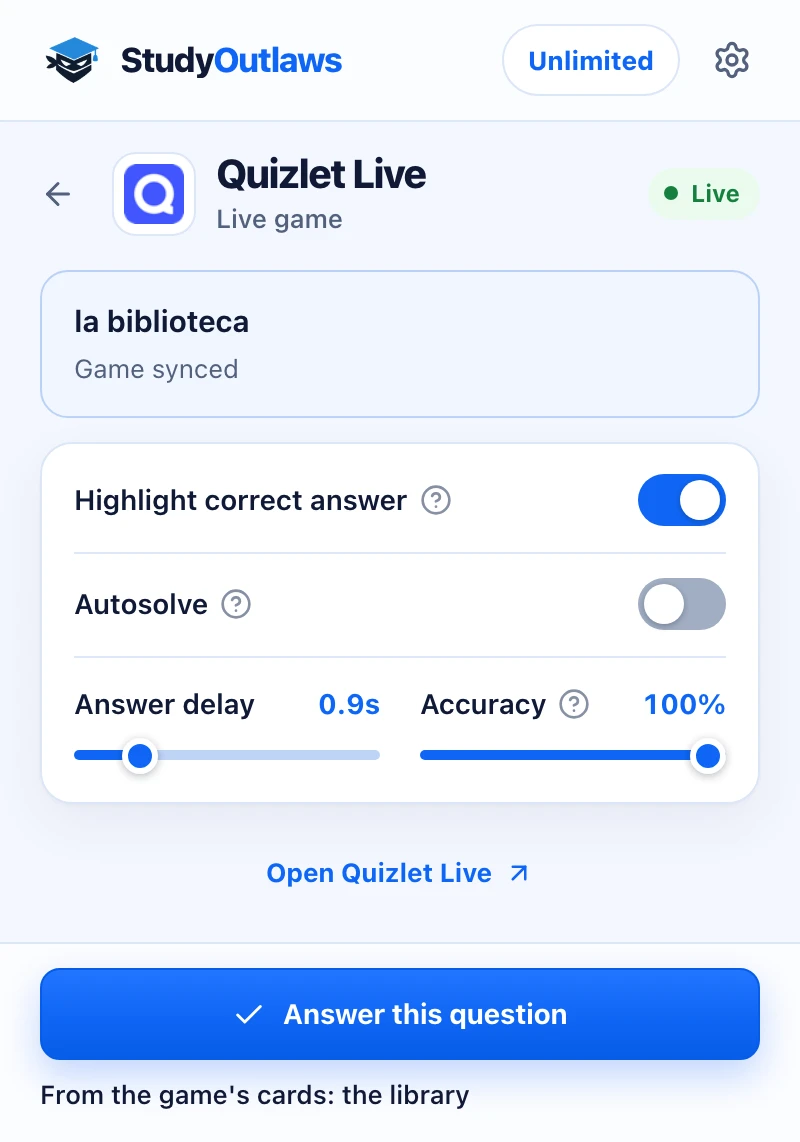
Gib den Beitrittscode auf quizlet.com/live ein und warte, bis die Erweiterung „Game synced“ anzeigt.
- Antworten
Klick auf die umrandete Kachel, sag einem Teammitglied seine Antwort oder lass Autosolve mit Pro oder Ultimate antworten.
Das siehst du
So installierst du die Erweiterung und meldest dich an
- Eintrag öffnen
Öffne über die Seite „Extension“ auf dieser Website den StudyOutlaws-Eintrag im Chrome Web Store und füge die Erweiterung zu Chrome hinzu.
- Anmelden
Öffne die Erweiterung und melde dich mit deinem StudyOutlaws-Konto an. Für die Markierung reicht ein Free-Konto.
- Quizlet Live neu laden
War die Spielseite offen, während du die Erweiterung installiert hast, lade sie neu und tritt noch einmal bei.
So nutzt du die Erweiterung in einem Quizlet-Live-Spiel
- Spiel beitreten
Gib den Beitrittscode auf quizlet.com/live ein. Bis das Spiel startet, zeigt die Erweiterung „Join a game and keep this panel open“.
- Auf „Game synced“ warten
Die Erweiterung schickt das Kartenset des Spiels einmal pro Spiel an StudyOutlaws. Währenddessen zeigt sie „Syncing the game“ und danach „Game synced“.
- Der Markierung folgen
Sobald eine Frage erscheint, bekommt die richtige Kachel auf deinem Bildschirm einen Rahmen. Die Antworten kommen zuerst aus den Karten des Spiels; Textfragen, die dort fehlen, gehen an die KI.
- Deinem Team helfen
Ist die Antwort nicht auf deinem Bildschirm, zeigt die Erweiterung „On a teammate's screen“ und die Antwort, damit du sie weitersagen kannst. Dabei wird nichts angeklickt.
- Den Button nutzen
Mit Pro oder Ultimate wählt „Answer this question“ die richtige Kachel aus. Im Free-Plan heißt derselbe Button „Show answer“ und zeigt die Antwort nur an.
Einstellungen für Quizlet-Live-Antworten
- „Highlight correct answer“: standardmäßig an. Umrandet die richtige Kachel im Spiel.
- „Autosolve“: standardmäßig aus und nur mit Pro oder Ultimate. Nach deiner Verzögerung wählt es die richtige Kachel aus, wenn sie auf deinem Bildschirm ist, und beantwortet jede Frage nur einmal.
- „Answer delay“ (Antwortverzögerung): 0 bis 5 Sekunden in Schritten von 0,1 Sekunden. Standard sind 0,9 Sekunden.
- „Accuracy“ (Genauigkeit): 0 bis 100%, also die Wahrscheinlichkeit, dass Autosolve die richtige Kachel wählt. Standard sind 100%.
Wenn keine Quizlet-Live-Antworten erscheinen
- „Join a game and keep this panel open“: Die Erweiterung hat noch kein Spiel erkannt. Tritt auf quizlet.com/live bei, nicht auf dem Bildschirm des Hosts.
- „Couldn't read this game's cards. Answers come from AI“: Lade die Seite neu und tritt noch einmal bei. Bis das Spiel synchronisiert ist, bekommen Textfragen weiterhin KI-Antworten, Bildfragen aber nicht.
- „Reload the Quizlet Live game so the extension can apply these settings“: Die Seite war offen, bevor die Erweiterung bereit war. Lade sie neu.
- „Wait until a Quizlet Live question is visible“: Drück auf „Answer this question“ nur, solange eine Frage auf dem Bildschirm ist.
- Keine Umrandung, aber die Erweiterung zeigt „On a teammate's screen“: Die Antwort liegt auf den Kacheln von jemand anderem. Sag der Person die Antwort.
- „This Quizlet Live answer is a picture. Update the extension to see it“: Aktualisiere die StudyOutlaws-Erweiterung in Chrome und lade das Spiel dann neu.
- „Not enough task credits remaining“: Warte, bis deine Credits zurückgesetzt werden, oder wechsle auf einen höheren Plan.
Was Quizlet-Live-Antworten kosten
Jede Antwort, die die Erweiterung liefert, kostet 0,5 Aufgaben-Credits – egal, ob sie aus den Karten des Spiels oder von der KI kommt. Auch eine Antwort auf dem Bildschirm eines Teammitglieds zählt.
Das Senden des Kartensets ist kostenlos, und eine fehlgeschlagene Antwort kostet nichts.
Der Free-Plan hat 15 Aufgaben-Credits pro Woche, das reicht für bis zu 30 Antworten. Pro hat 100 pro Tag und Ultimate ist unbegrenzt. Autosolve und „Answer this question“ brauchen Pro oder Ultimate.
Grenzen der Quizlet-Live-Tools
- Die Erweiterung funktioniert nur auf der Spielerseite unter quizlet.com/live. Der Bildschirm des Hosts und Quizlet-Lernmodi wie Learn, Test und Match werden nicht abgedeckt.
- Markierung und Autosolve wirken nur auf deine eigenen Kacheln. Die Antwort eines Teammitglieds wird angezeigt, aber nie angeklickt.
- Die KI beantwortet nur Textfragen. Eine Bildfrage, die nicht in den Karten des Spiels steckt, bekommt keine Antwort.
- Sehr große Kartensets sind zu groß zum Senden, deshalb gehen dort alle Fragen an die KI.
- Im Dashboard gibt es kein Quizlet-Live-Tool, und die Erweiterung braucht Chrome auf einem Computer.
Häufige Fragen
Ist die Quizlet-Live-Erweiterung kostenlos?
Die Markierung funktioniert im Free-Plan. Jede Antwort kostet 0,5 Aufgaben-Credits, das Einlesen der Spielkarten ist kostenlos.
Gibt es einen Quizlet Live Hack, der funktioniert?
Es gibt keinen Hack, der das Spiel für dich gewinnt. Die StudyOutlaws-Erweiterung liest die Karten des Spiels, markiert deine richtige Kachel, zeigt dir Antworten auf dem Bildschirm eines Teammitglieds an und kann mit Pro oder Ultimate per Autosolve antworten. Auf dem Bildschirm des Hosts und in Learn, Test oder Match funktioniert sie nicht. Halte dich an die Regeln deiner Schule.
Funktioniert sie im Teammodus?
Ja. Liegt die Antwort auf dem Bildschirm eines Teammitglieds, zeigt die Erweiterung sie dir an, damit du sie weitersagen kannst.
Kann sie bei Quizlet Live für mich antworten?
Ja, mit Pro oder Ultimate. Schalte „Autosolve“ ein, dann wählt es nach der eingestellten Verzögerung („Answer delay“) die richtige Kachel aus.
Warum steht „Accuracy“ auf 100%?
In Teamspielen schickt schon eine falsche Antwort dein ganzes Team zurück an den Anfang. Deshalb versucht Autosolve standardmäßig, jede Frage richtig zu beantworten.
Bereit zum Ausprobieren?
Noch Fragen? Schreib dem Support und schick den Link zu dieser Anleitung mit.
Ähnliche Anleitungen
- StudyOutlaws Chrome-Erweiterung installieren – Anleitung4 Min. Lesezeit
- Sofort starten, Sessions und Zeitpläne – so geht's3 Min. Lesezeit
 So bekommst du Gimkit Antworten mit der Erweiterung4 Min. Lesezeit
 Kahoot Lösungen mit Game-PIN, Link oder Quiz-ID finden4 Min. Lesezeit
 Blooket Lösungen mit PIN oder Link finden – Anleitung3 Min. Lesezeit
- StudyOutlaws nutzen: Anleitung für den Einstieg4 Min. Lesezeit