
 Weitere Seiten in der Chrome-Erweiterung
So bekommst du AP Classroom Antworten mit der Erweiterung
Die StudyOutlaws-Chrome-Erweiterung zeigt dir heute AP Classroom Multiple-Choice-Antworten, in jedem angemeldeten Plan, für 0,5 Credits pro Antwort. Öffne die Aufgabe, während die Erweiterung läuft, damit sie den Lösungsschlüssel der Aufgabe synchronisieren kann; danach wird jede richtige Option umrandet. Mit Pro oder Ultimate wählt Autosolve die Antworten aus und kann auf „Next“ drücken. Free-Response-Fragen und das Abgeben bleiben deine Sache.
- Zugang
- Jedes angemeldete Konto, auch Free
- Kosten
- 0,5 Credits pro Antwort; Synchronisieren ist kostenlos
- Buttons
- „Show answer“, mit Pro auch „Answer this question“
- Wo
- Chrome-Erweiterung auf apclassroom.collegeboard.org
- Autosolve-Standardwerte
- 1,5 s Verzögerung, 100 % Genauigkeit, „Next“ an
So funktioniert es
- Aufgabe öffnen
Melde dich zuerst in der Erweiterung an und öffne die Aufgabe dann oder lade sie neu, damit sie synchronisiert wird.
- Antworten ablesen
Bei jeder Multiple-Choice-Frage auf dem Bildschirm wird die richtige Option umrandet.
- Selbst abgeben
Beantworte die Free-Response-Fragen, prüf deine Arbeit und drück in AP Classroom auf „Submit“.
Das siehst du
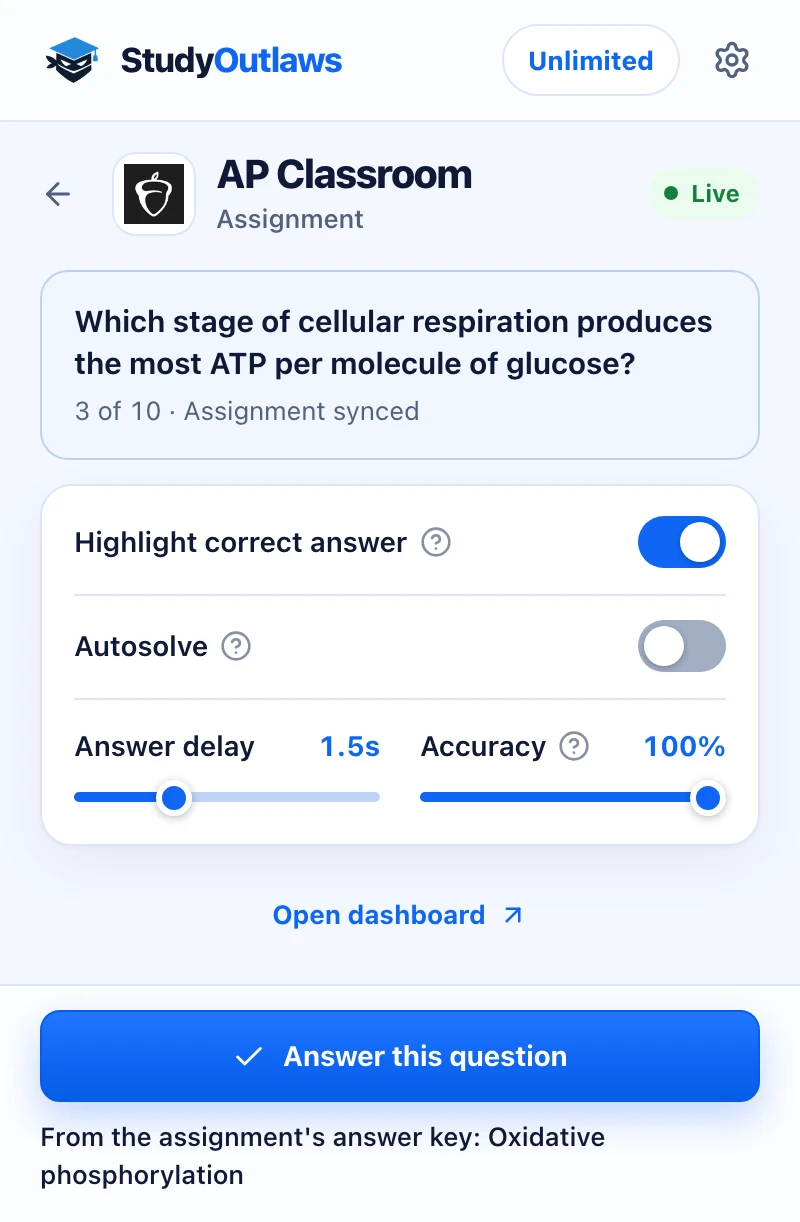
So richtest du die AP Classroom Chrome-Erweiterung ein
- Installieren
Öffne die Seite „Extension“ auf dieser Website und füge StudyOutlaws aus dem Chrome Web Store zu Chrome hinzu.
- Anpinnen
Pinne die Erweiterung an, damit das Panel in AP Classroom nur einen Klick entfernt ist.
- Anmelden
Melde dich mit deinem StudyOutlaws-Konto an. Ein Free-Konto reicht, um Antworten zu sehen.
- Aufgabe neu laden
War die Aufgabe schon offen, lade sie neu. Der Lösungsschlüssel wird nur gelesen, während die Aufgabe lädt. Eine Aufgabe, die du vor dem Anmelden geöffnet hast, wird deshalb nicht synchronisiert.
AP Classroom Antworten anzeigen lassen – Schritt für Schritt
- Aufgabe öffnen
Öffne eine Aufgabe, einen AP-Daily-Check oder ein Übungsset auf apclassroom.collegeboard.org. Während sie lädt, zeigt das Panel „Syncing the assignment…“ (Aufgabe wird synchronisiert) und danach „Assignment synced“ (Aufgabe synchronisiert).
- Erweiterung öffnen
Das AP-Classroom-Panel zeigt die Frage auf dem Bildschirm und wo du gerade bist, zum Beispiel „3 of 10“. Eine Frage, die nur aus einem Bild besteht, erscheint als „Picture question“ (Bildfrage).
- Antwort ansehen
Ist „Highlight correct answer“ an, bekommt die richtige Option einen Rahmen. Oder du drückst auf „Show answer“: Das Panel zeigt „From the assignment's answer key“ (aus dem Lösungsschlüssel der Aufgabe) oder „AI fallback“ (ersatzweise KI) und danach die Antwort.
- Beantworten
Wähle die Option selbst aus, oder drück mit Pro oder Ultimate auf „Answer this question“. Das Panel zeigt dann „Answered:“ und die Option, die gewählt wurde.
- Abgeben
Beantworte alle Free-Response-Fragen, prüf deine Arbeit und drück in AP Classroom selbst auf „Submit“.
Für welche Fragen es AP Classroom Lösungen gibt
- Multiple-Choice-Fragen mit einer oder mehreren richtigen Optionen.
- Optionen, die AP Classroom mischt, werden trotzdem der richtigen Antwort zugeordnet.
- Fragen mit Bildern werden nur aus dem Lösungsschlüssel beantwortet, weil die KI nur Text liest.
- Free-Response-Fragen und andere Fragetypen bleiben deine Sache. Das Panel sagt dir das, und Autosolve überspringt sie.
AP Classroom Autosolve und Antwort-Einstellungen
- „Highlight correct answer“ (richtige Antwort markieren): anfangs an. Umrandet die richtige Auswahl in der Aufgabe. Jede Frage auf dem Bildschirm wird einmal gesucht, und jede Suche kostet Credits.
- „Autosolve“ (Pro oder Ultimate): die AP Classroom Auto-Antwort. Wählt nach deiner Verzögerung die richtige Auswahl aus. Optionen, die du selbst gewählt hast, bleiben.
- „Go to the next question“ (zur nächsten Frage): erscheint, wenn Autosolve an ist, und ist anfangs an. Drückt auf „Next“, sobald jede Frage auf dem Bildschirm beantwortet ist. Auf „Finish“ oder „Submit“ drückt es nie.
- „Answer delay“ (Antwortverzögerung): wie lange Autosolve wartet, bevor es auswählt, von 0 bis 5 Sekunden. Startwert sind 1,5 Sekunden.
- „Accuracy“ (Genauigkeit): die Wahrscheinlichkeit, dass Autosolve die richtige Auswahl trifft. Sie startet bei 100 %, dann trifft es immer; unter 100 % wählt es ab und zu absichtlich eine falsche.
- Im Free-Plan zeigt Autosolve ein Pro-Schloss. „Show answer“ und „Highlight correct answer“ funktionieren trotzdem.
Meldungen in AP Classroom und was du tun kannst
- „Reload the assignment to sync its answer key. Until then answers come from AI“ (Aufgabe neu laden, bis dahin antwortet die KI): Die Aufgabe hat geladen, bevor die Erweiterung bereit war. Lade den Tab neu.
- „Couldn't read this assignment's answer key. Answers come from AI“ (Lösungsschlüssel nicht lesbar): Bei dieser Aufgabe kommen die Antworten von der KI. Prüf sie sorgfältig.
- „This AP Classroom assignment is too large to sync“ (zu groß zum Synchronisieren): Eine sehr lange Aufgabe, etwa eine komplette Übungsprüfung, kann das Upload-Limit überschreiten. Die Antworten dafür kommen von der KI.
- „Open an assignment and keep this panel open“: Du bist auf einer Kurs- oder Startseite. Öffne die Aufgabe selbst.
- „Waiting for a multiple-choice question“ (warte auf eine Multiple-Choice-Frage): Die Frage auf dem Bildschirm ist keine Multiple-Choice-Frage oder hat noch nicht geladen. Geh zu einer Multiple-Choice-Frage.
- Eine Meldung, dass StudyOutlaws diese AP-Classroom-Frage nicht lösen konnte: Es wurde keine Antwort gefunden, oft bei einer Bildfrage ohne Lösungsschlüssel. Beantworte sie selbst; es wurde nichts berechnet.
- „Settings were not accepted“ (Einstellungen nicht übernommen): Lade AP Classroom neu, damit die Erweiterung deine Einstellungen anwenden kann.
- Autosolve drückt nicht auf „Next“: Auf dem Bildschirm ist eine Free-Response-Frage oder eine unbeantwortete Frage. Beantworte sie und drück dann auf „Next“.
- Keine Credits mehr (das Panel zeigt, wie viele du hast und dass die nächste Antwort 0,5 braucht): Warte, bis deine Credits zurückgesetzt werden, oder wechsle auf einen höheren Plan.
Was AP Classroom Antworten kosten
„Show answer“ und „Highlight correct answer“ funktionieren in jedem Plan. Jede Antwort kostet 0,5 Credits, auch Antworten aus dem Lösungsschlüssel; das Synchronisieren der Aufgabe ist kostenlos, und eine Frage ohne Antwort kostet nichts. Free enthält 15 Credits pro Woche, also etwa 30 Antworten. Pro enthält 100 Credits pro Tag, und Ultimate ist unbegrenzt. Autosolve braucht Pro oder Ultimate.
Grenzen der AP-Classroom-Tools
Beantwortet werden nur Multiple-Choice-Fragen. Die Erweiterung drückt nie auf „Finish“ oder „Submit“ und ändert nie eine Option, die du gewählt hast. KI-Antworten, die genutzt werden, wenn der AP-Classroom-Lösungsschlüssel nicht verfügbar ist, können falsch sein und sehen keine Bilder.
Antworten, die Autosolve auswählt, werden in der Aufgabe eingetragen wie jeder Klick von dir, und AP Classroom speichert sie als deine Antworten. Einen Überblick über die StudyOutlaws-AP-Classroom-Tools, Pläne und Sicherheit findest du auf der AP-Classroom-Seite dieser Website.
Häufige Fragen
Woran erkenne ich, dass eine Antwort aus dem AP Classroom Lösungsschlüssel kommt?
Drück auf „Show answer“. Das Panel beginnt die Antwort mit „From the assignment's answer key“ oder mit „AI fallback“, wenn der Schlüssel nicht verfügbar war. Die Statuszeile zeigt außerdem „Assignment synced“, wenn der Schlüssel gelesen wurde.
Warum zeigt das Panel „Reload the assignment to sync its answer key“?
Der Lösungsschlüssel wird gelesen, während die Aufgabe lädt. War die Aufgabe offen, bevor du dich angemeldet oder die Erweiterung installiert hast, lade den Tab neu, dann wird sie synchronisiert.
Gibt ein AP Classroom Hack wie dieser die Aufgabe ab?
Dieser nicht. StudyOutlaws drückt nie auf „Finish“ oder „Submit“. Ist „Go to the next question“ an, drückt Autosolve nur auf „Next“. Wie alle AP Classroom Cheats kann die Nutzung gegen die Regeln deiner Schule oder des College Board verstoßen, also prüf sie vorher.
Was macht die Einstellung „Accuracy“?
Damit legst du fest, wie oft Autosolve die richtige Auswahl trifft. Bei 100 % trifft es immer; unter 100 % wählt es ab und zu absichtlich eine falsche.
Kann die Erweiterung eine ganze AP-Übungsprüfung beantworten?
Sie beantwortet die Multiple-Choice-Fragen der Prüfung. Ist die Prüfung zu groß zum Synchronisieren, kommen die Antworten von der KI statt aus dem Schlüssel, und Free-Response-Fragen bleiben immer deine Sache.
Bereit zum Ausprobieren?
Noch Fragen? Schreib dem Support und schick den Link zu dieser Anleitung mit.
Ähnliche Anleitungen
- StudyOutlaws Chrome-Erweiterung: Einrichtung und unterstützte Seiten5 Min. Lesezeit
- Erste Schritte mit StudyOutlaws5 Min. Lesezeit
- Sofort starten, Sessions und Zeitpläne4 Min. Lesezeit
 Google Forms Quiz-Antworten mit der Erweiterung bekommen6 Min. Lesezeit
 NoRedInk Antworten mit der Erweiterung bekommen6 Min. Lesezeit
 Khan Academy Antworten und Autosolve mit der StudyOutlaws-Erweiterung6 Min. Lesezeit