
 Weitere Seiten in der Chrome-Erweiterung
So findest du Khan Academy Lösungen mit der Erweiterung
Installiere die Erweiterung, melde dich an und öffne eine Übung auf Khan Academy. Sobald eine Frage erscheint, wird die richtige Auswahl umrandet oder die Antwort neben dem Eingabefeld angezeigt. Die Erweiterung tippt nie etwas ein, gibt nichts ab und hat kein Autosolve. Eine Lösungssuche deckt die ganze Übung für 0,5 Aufgaben-Credits ab.
- Zugang
- Jedes angemeldete Konto, auch Free
- Kosten
- 0,5 Credits pro Übung, plus 0,5 pro KI-Antwort
- Buttons
- Get answers
- Wo
- Chrome-Erweiterung auf einer Übungsseite von Khan Academy
So funktioniert es
- Installieren und anmelden
Füge die Erweiterung zu Chrome hinzu und melde dich mit deinem StudyOutlaws-Konto an.
- Übung öffnen
Geh auf eine Übungsseite von Khan Academy und warte auf die erste Frage.
- Antwort eingeben
Orientier dich an der Umrandung oder dem Hinweis neben dem Feld und beantworte die Frage dann selbst.
Das siehst du
So installierst du die Erweiterung und meldest dich an
- Eintrag öffnen
Öffne über die Seite „Extension“ auf dieser Website den StudyOutlaws-Eintrag im Chrome Web Store und füge die Erweiterung zu Chrome hinzu.
- Anmelden
Öffne die Erweiterung und melde dich mit deinem StudyOutlaws-Konto an. Ein Free-Konto reicht.
- Khan Academy neu laden
War ein Khan-Academy-Tab offen, während du die Erweiterung installiert hast, lade ihn neu.
So nutzt du die Erweiterung in einer Khan-Academy-Übung
- Übungsseite öffnen
Die Erweiterung funktioniert auf Übungsseiten auf www.khanacademy.org oder en.khanacademy.org, deren Webadresse /e/ gefolgt vom Namen der Übung enthält.
- Auf eine Frage warten
Ist „Highlight correct answer“ an, holt sich die Erweiterung die veröffentlichten Antworten der Übung, sobald eine Frage erscheint. Die richtige Auswahl bekommt einen Rahmen und die Markierung „Correct“.
- Antworten für Eingabefelder ablesen
Bei Fragen mit Zahl, Term oder Dropdown erscheint die Antwort neben jedem Feld, zum Beispiel „Answer 200“. Auf der Seite wird nichts eingetippt.
- Ganze Liste ansehen
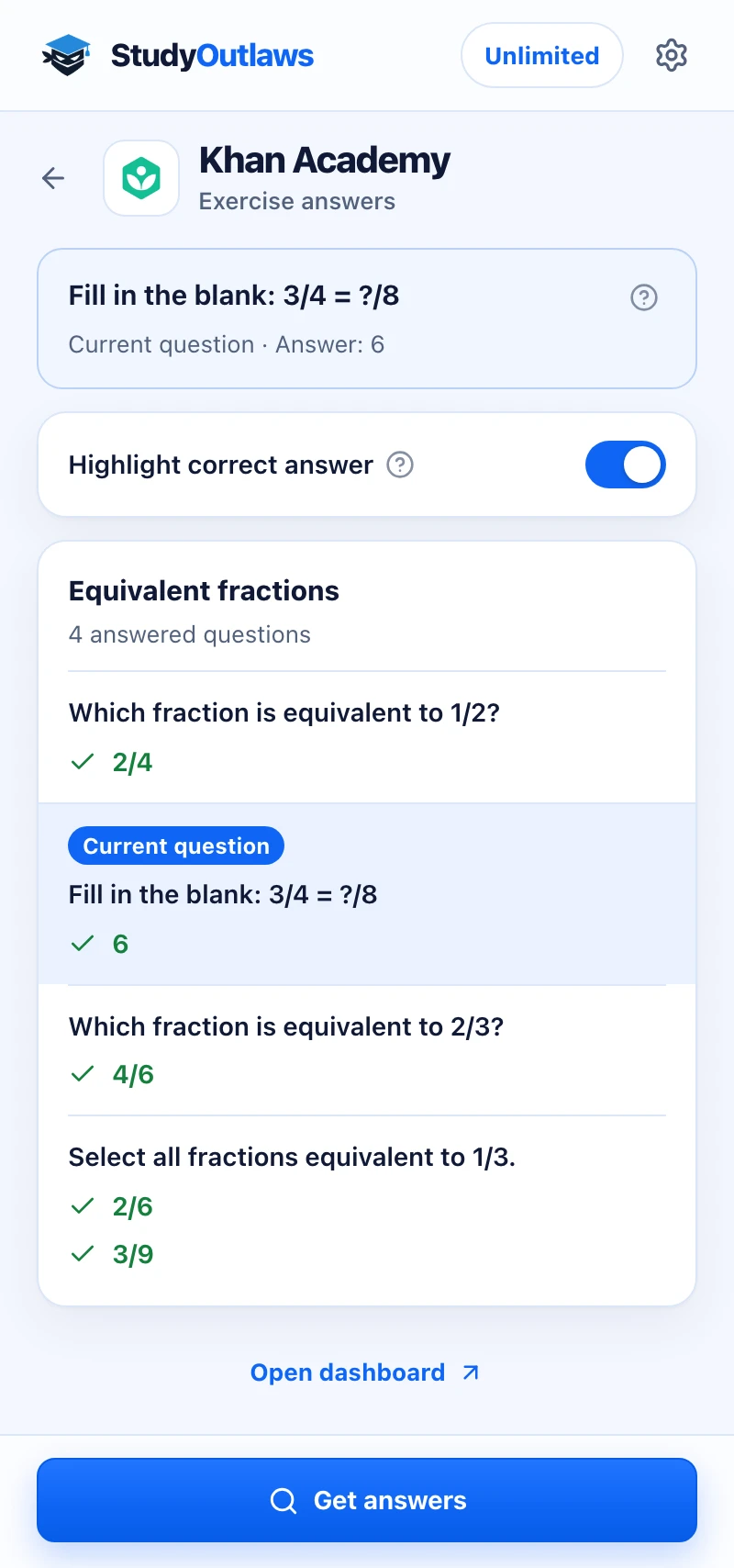
Öffne die Erweiterung und drück auf „Get answers“, um alle Fragen der Übung mit ihren Antworten aufzulisten. Die Frage auf dem Bildschirm ist mit „Current question“ markiert.
Einstellungen für Khan-Academy-Antworten
- „Highlight correct answer“: standardmäßig an. Umrandet die richtige Auswahl in der Übung oder zeigt die Antwort neben einem Eingabefeld an.
- Auf Khan Academy gibt es keine Einstellungen für „Autosolve“, „Answer delay“ oder „Accuracy“, weil die Erweiterung nie für dich antwortet.
- Ist „Highlight correct answer“ aus, startet die Erweiterung keine automatischen Lösungssuchen. „Get answers“ funktioniert trotzdem, wenn du darauf drückst.
Wenn keine Khan-Academy-Antworten erscheinen
- „Open a Khan Academy exercise first“: Die Seite ist keine Übungsseite. Öffne eine Übung, deren Adresse /e/ enthält.
- „Reload this page to activate the extension“: Der Tab war schon offen, bevor die Erweiterung installiert wurde. Lade ihn neu.
- „No supported answers were found in this exercise“: Die Fragen bestehen aus Graphen oder anderen interaktiven Elementen, die die Erweiterung nicht abdeckt. Beantworte sie selbst.
- „Khan Academy didn't return the whole exercise“: Versuch es später noch einmal.
- Kein Hinweis neben einem Eingabefeld: Der Hinweis erscheint nur, wenn die gespeicherten Antworten eins zu eins zu den Feldern auf dem Bildschirm passen. Such die Frage stattdessen in der Liste von „Get answers“.
- Keine Umrandung bei einer Auswahlfrage: Vielleicht sind die Antworten Bilder, oder die Formeln werden anders angezeigt als im gespeicherten Text. Schau in der Liste von „Get answers“ nach.
- „Not enough task credits remaining“: Warte, bis deine Credits zurückgesetzt werden, oder wechsle auf einen höheren Plan.
Was Khan-Academy-Antworten kosten
Eine erfolgreiche Lösungssuche kostet 0,5 Aufgaben-Credits und liefert die Antworten für alle Fragen der Übung. Die automatische Suche nutzt sie weiter, solange du auf der Seite bleibst, aber jeder Klick auf „Get answers“ ist eine neue Suche und kostet wieder 0,5 Credits.
Fehlt eine Auswahlfrage in den veröffentlichten Antworten, geht sie an die KI und kostet 0,5 Credits. Die Erweiterung kennzeichnet sie mit „AI answer“. Fehlgeschlagene oder leere Suchen kosten nichts.
Der Free-Plan hat 15 Aufgaben-Credits pro Woche, Pro hat 100 pro Tag und Ultimate ist unbegrenzt. Jeder Plan bekommt dieselben Khan-Academy-Tools.
Grenzen der Khan-Academy-Tools
- Fragen mit Graphen, Zahlenstrahlen, Sortieren, Zuordnen, Kategorisieren oder Bildbeschriftung werden nicht abgedeckt. Die Antwortliste zählt sie als nicht unterstützt.
- Fragen zum Eintippen bekommen keine KI-Antwort, und Antworten, die nur aus einem Bild bestehen, bleiben unmarkiert.
- Seiten, die keine Übungsseiten sind, etwa ein Quiz oder ein Unit Test unter einer anderen Adresse, werden nicht abgedeckt.
- Unterstützt werden nur www.khanacademy.org und en.khanacademy.org, und die Erweiterung sucht nach der englischen Version der Übung.
- Im Dashboard gibt es kein Khan-Academy-Tool, und die Erweiterung braucht Chrome auf einem Computer.
Häufige Fragen
Ist die Khan-Academy-Erweiterung kostenlos?
Die Markierung funktioniert im Free-Plan. Jede Lösungssuche für eine Übung kostet 0,5 Aufgaben-Credits, jede KI-Antwort weitere 0,5.
Gibt es einen Khan Academy Hack, der funktioniert?
Es gibt keinen Hack, der die Übungen für dich erledigt. Die StudyOutlaws-Erweiterung sucht die veröffentlichten Antworten der Übung und zeigt sie dir an. Auf Khan Academy tippt sie aber nichts ein, gibt nichts ab und hat kein Autosolve. Graphen und Fragen zum Ziehen deckt sie auch nicht ab. Halte dich an die Regeln deiner Schule.
Kann die Erweiterung Khan-Academy-Fragen für mich beantworten?
Nein. Auf Khan Academy gibt es kein Autosolve. Die Erweiterung zeigt dir die Antwort, und du gibst sie selbst ein und prüfst sie.
Funktioniert sie bei Unit Tests und Quizzes?
Nur auf Übungsseiten, deren Adresse /e/ enthält. Öffnet sich ein Quiz, ein Unit Test oder eine Mastery Challenge unter einer anderen Adresse, bittet dich die Erweiterung, zuerst eine Übung zu öffnen.
Funktioniert sie bei Fragen mit Graphen?
Nein. Graphen, Zahlenstrahlen und andere Fragen zum Ziehen oder Einzeichnen haben keine einzelne gespeicherte Antwort, deshalb überlässt die Erweiterung sie dir.
Bereit zum Ausprobieren?
Noch Fragen? Schreib dem Support und schick den Link zu dieser Anleitung mit.
Ähnliche Anleitungen
- StudyOutlaws Chrome-Erweiterung installieren – Anleitung4 Min. Lesezeit
- StudyOutlaws nutzen: Anleitung für den Einstieg4 Min. Lesezeit
 IXL Lösungen mit dem Work Solver – Anleitung3 Min. Lesezeit
 DeltaMath Lösungen anzeigen und abgeben – so geht's3 Min. Lesezeit
 So siehst du AP Classroom Antworten mit der Erweiterung4 Min. Lesezeit
 So bekommst du NoRedInk Antworten mit der Erweiterung4 Min. Lesezeit