
 Weitere Seiten in der Chrome-Erweiterung
Google Forms Quiz-Antworten herausfinden – so geht's
Öffne ein Quiz in Google Forms, öffne die StudyOutlaws-Erweiterung und drück auf „Show answers“. Jede Antwort wird im Formular markiert. Mit Pro oder Ultimate tragen „Fill in answers“ und Autosolve die Antworten für dich ein. Die Erweiterung schickt das Formular nie ab.
- Zugang
- Jedes angemeldete Konto, auch Free
- Kosten
- 0,5 Credits pro neuer Antwort
- Buttons
- Show answers, mit Pro auch Fill in answers
- Wo
- Chrome-Erweiterung im Formular, das du ausfüllst
So funktioniert es
- Quiz öffnen
Öffne das Google-Formular, das du ausfüllen musst, und lass es laden.
- Antworten anzeigen
Öffne die Erweiterung und drück auf „Show answers“ oder mit Pro auf „Fill in answers“.
- Prüfen und absenden
Lies jede Antwort im Formular und drück dann selbst auf „Senden“ (Submit).
Das siehst du
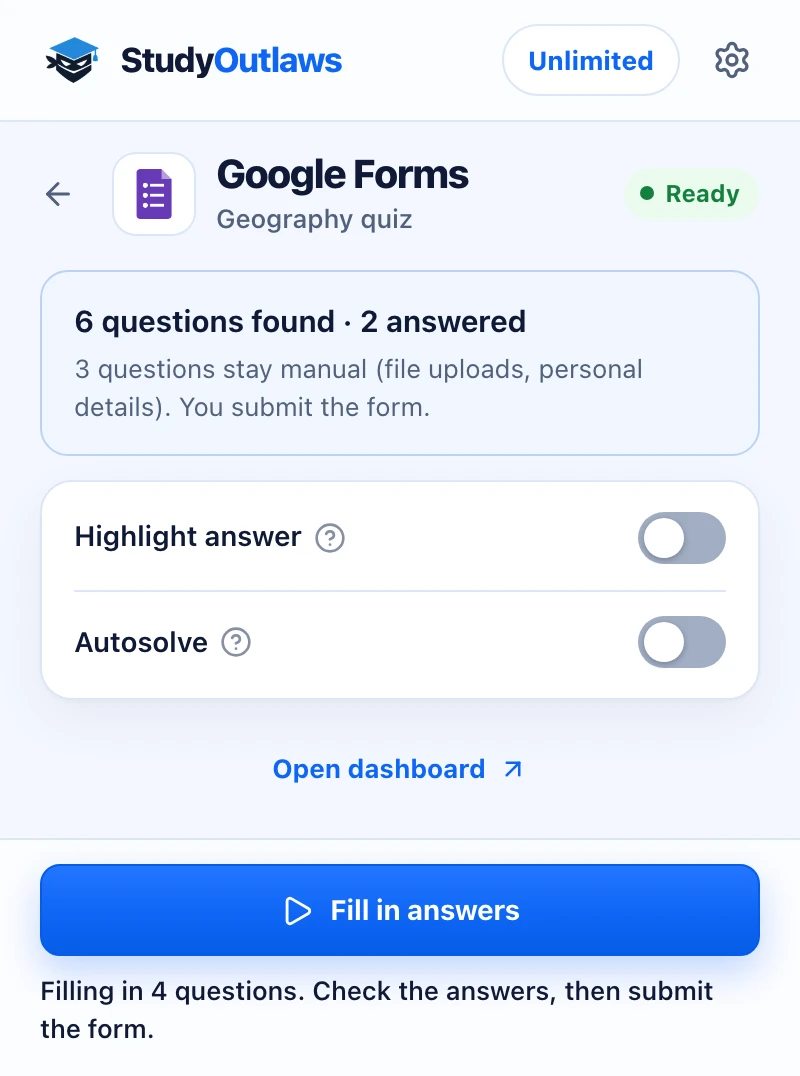
Erweiterung installieren und anmelden
- Installieren
Öffne die Seite „Extension“ auf dieser Website und füge StudyOutlaws aus dem Chrome Web Store zu Chrome hinzu.
- Anpinnen
Pinne die Erweiterung an die Symbolleiste, damit sie im Formular nur einen Klick entfernt ist.
- Anmelden
Melde dich mit deinem StudyOutlaws-Konto an. Ein Free-Konto reicht, um Antworten zu sehen.
- Formular neu laden
War das Formular schon offen, lade es neu. Bis dahin zeigt das Panel „Reload the form to activate the extension“.
So siehst du die Antworten in einem Google-Forms-Quiz
- Erweiterung im Formular öffnen
Das Google-Forms-Panel öffnet sich und zählt, wie viele Fragen es gefunden hat und wie viele davon beantwortet sind.
- Auf „Show answers“ drücken
Die Erweiterung sucht die Antworten zu den Fragen auf der Seite. Die richtige Option bekommt einen „Correct“-Rahmen, Textfelder und Drop-downs bekommen einen Hinweis mit der Antwort.
- Formular ausfüllen
Wähle die markierten Optionen aus und tippe die Antworten selbst ein. Mit Pro oder Ultimate drückst du stattdessen auf „Fill in answers“, und die Erweiterung trägt sie ein.
- Prüfen und absenden
Lies jede Antwort, bevor du auf „Senden“ (Submit) drückst. Hat das Formular mehrere Abschnitte, drück selbst auf „Weiter“ (Next) und nutz die Erweiterung im neuen Abschnitt noch einmal.
Welche Fragen die Erweiterung beantwortet
- Multiple Choice, Kästchen und lineare Skalen: Die richtige Option wird umrandet.
- Multiple-Choice-Raster und Kästchenraster: Die Antwort in jeder Zeile wird markiert.
- Drop-downs: Die passende Option steht neben dem Drop-down.
- Kurzantwort und Absatz: Die Antwort steht neben dem Feld. Lehnt ein Zahlen- oder Datumsfeld das Format ab, wird die Antwort trotzdem als Hinweis angezeigt.
- Datei-Uploads, das Textfeld bei „Sonstiges“ (Other) und Fragen zu dir, etwa Name, E-Mail, Klasse, Schülernummer oder Telefonnummer, füllst du selbst aus. Das Panel zeigt dir, wie viele Fragen du selbst beantworten musst.
Antwort-Einstellungen im Panel
- „Highlight answer“: Sucht beim Scrollen die Antwort zu jeder sichtbaren Frage und markiert sie. Die Option ist aus, bis du sie einschaltest, weil Google Forms auch für Umfragen und Anmeldeformulare genutzt wird und jede Suche Credits kostet.
- „Autosolve“ (Pro oder Ultimate): Wählt die Antworten Frage für Frage aus und trägt sie ein, von oben nach unten. Abschicken musst du das Formular selbst.
- „Answer delay“ (Antwortverzögerung): erscheint, wenn Autosolve an ist. Legt fest, wie lange Autosolve vor jeder Antwort wartet, von 0 bis 5 Sekunden.
- Im Free-Plan zeigt Autosolve ein Pro-Schloss. „Show answers“ und „Highlight answer“ funktionieren trotzdem.
Wenn es nicht funktioniert
- Das Panel zeigt „Reload the form to activate the extension“: Lade den Tab mit dem Formular neu und öffne die Erweiterung noch einmal.
- Das Panel zeigt „Open a Google Forms quiz to scan its questions“: Öffne die Seite, auf der du das Formular ausfüllst. Editor und Ergebnisseiten werden nicht unterstützt.
- Manche Fragen bekommen keine Antwort: Ein Durchlauf sucht höchstens 40 neue Fragen. Drück für den Rest noch einmal auf „Show answers“.
- Eine Antwort wird nicht eingetragen: Trag die Antwort aus dem Hinweis selbst ein. Das kann bei Zahlen- und Datumsfeldern passieren.
- Dir fehlen Credits: Warte, bis deine Credits zurückgesetzt werden, oder wechsle auf einen höheren Plan.
Was die Google-Forms-Tools kosten
„Show answers“ und „Highlight answer“ funktionieren in jedem Plan. Jede neue Antwort kostet 0,5 Credits, und eine Antwort, die auf der Seite schon gefunden wurde, wird nicht noch einmal berechnet. Free enthält 15 Credits pro Woche, also etwa 30 Antworten. Pro enthält 100 Credits pro Tag, und Ultimate ist unbegrenzt.
„Fill in answers“ und Autosolve brauchen Pro oder Ultimate.
Grenzen der Google-Forms-Tools
Die Erweiterung drückt nie auf „Senden“, „Weiter“ oder „Formular löschen“ (Submit, Next, Clear form). Die Antworten ermittelt sie per KI anhand des Fragetexts, den Antwortschlüssel des Formulars liest sie nicht. Deshalb kann eine Antwort falsch sein. Prüf jede Antwort, bevor du absendest. Außerdem läuft sie nur auf der Seite, auf der du das Formular ausfüllst, nie im Formular-Editor.
Häufige Fragen
Schickt die Erweiterung das Google-Formular für mich ab?
Nein. Die Erweiterung drückt nie auf „Senden“, „Weiter“ oder „Formular löschen“. Du prüfst die Antworten und schickst das Formular selbst ab.
Gibt es einen Google Forms Hack, um die Antworten zu sehen?
Es gibt keinen Hack, der den Antwortschlüssel deiner Lehrkraft verrät. Die StudyOutlaws-Erweiterung liest die Fragen auf der Seite, ermittelt jede Antwort per KI und markiert sie im Formular; mit Pro oder Ultimate kann sie die Antworten auch eintragen. Die Antworten können falsch sein, also prüf sie und halte dich an die Regeln deiner Schule.
Liest sie den Antwortschlüssel des Formulars?
Nein. Die Erweiterung liest die Fragen und Optionen auf der Seite und ermittelt jede Antwort per KI. Prüf die Antworten, bevor du absendest.
Ist sie für Google Forms kostenlos?
Ja. „Show answers“ funktioniert in jedem Plan für 0,5 Credits pro neuer Antwort. Zum Eintragen der Antworten brauchst du Pro oder Ultimate.
Funktioniert sie im Google-Forms-Editor?
Nein. Die Erweiterung funktioniert nur auf der Seite, auf der du ein Formular ausfüllst.
Bereit zum Ausprobieren?
Noch Fragen? Schreib dem Support und schick den Link zu dieser Anleitung mit.
Ähnliche Anleitungen
- StudyOutlaws Chrome-Erweiterung installieren – Anleitung4 Min. Lesezeit
- StudyOutlaws nutzen: Anleitung für den Einstieg4 Min. Lesezeit
- Sofort starten, Sessions und Zeitpläne – so geht's3 Min. Lesezeit
 Google Classroom Lösungen anzeigen und abgeben – so geht's3 Min. Lesezeit
 So bekommst du NoRedInk Antworten mit der Erweiterung4 Min. Lesezeit
 So siehst du AP Classroom Antworten mit der Erweiterung4 Min. Lesezeit