
 Weitere Seiten in der Chrome-Erweiterung
So bekommst du NoRedInk Antworten mit der Erweiterung
Öffne mit der StudyOutlaws-Erweiterung eine Übungs-, Quiz- oder Diagnosefrage auf NoRedInk. Die Antwort wird direkt an der Frage markiert, oder du drückst auf „Show answer“. Mit Pro oder Ultimate trägt Autosolve sie ein und drückt für dich auf „Submit answer“.
- Zugang
- Jedes angemeldete Konto, auch Free
- Kosten
- 0,5 Credits pro Antwort
- Buttons
- Show answer, mit Pro auch Fill in answer
- Wo
- Chrome-Erweiterung auf den Quizseiten von NoRedInk
So funktioniert es
- Frage öffnen
Starte auf NoRedInk eine Übung, ein Quiz oder einen Diagnosetest.
- Antwort ansehen
Lies die markierte Antwort an der Frage ab oder drück auf „Show answer“.
- Abgeben
Gib die Antwort ein und drück auf „Submit answer“ oder lass das mit Pro Autosolve erledigen.
Das siehst du
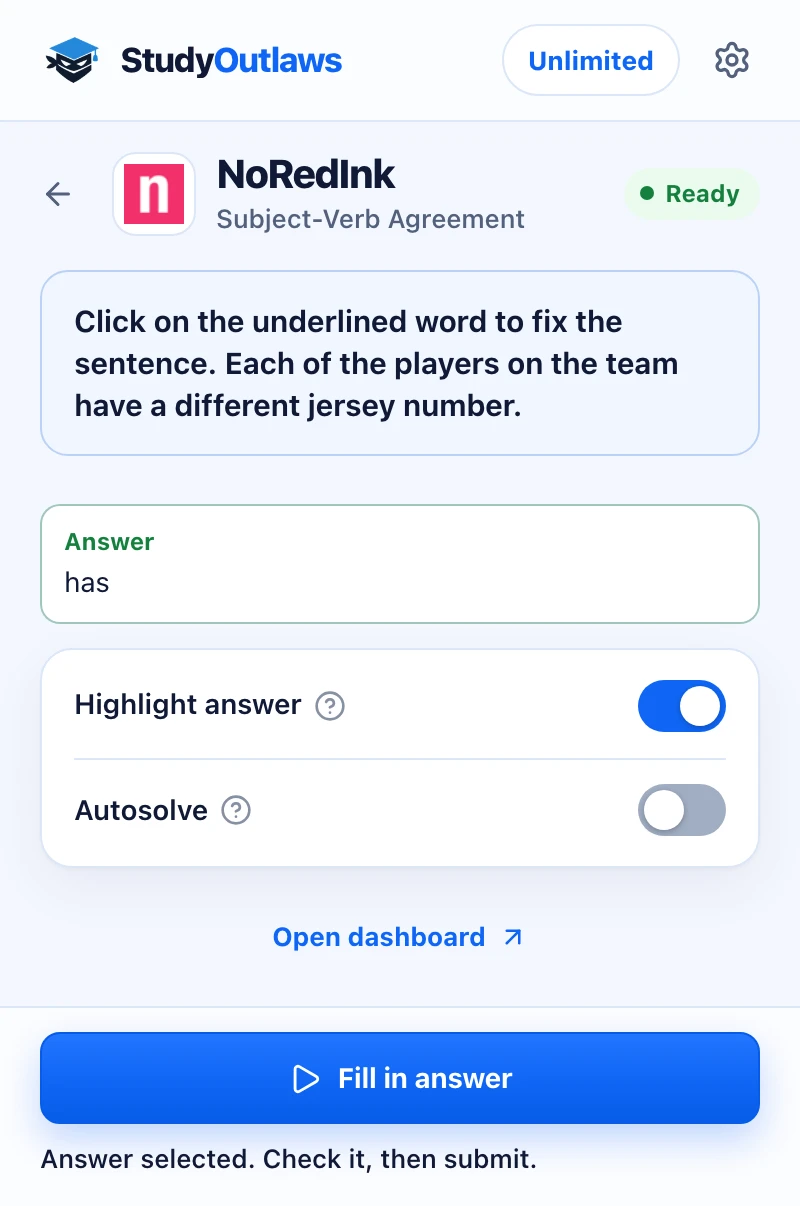
Erweiterung installieren und anmelden
- Installieren
Öffne die Seite „Extension“ auf dieser Website und füge StudyOutlaws aus dem Chrome Web Store zu Chrome hinzu.
- Anpinnen
Pinne die Erweiterung an die Symbolleiste, damit sie in NoRedInk nur einen Klick entfernt ist.
- Anmelden
Melde dich mit deinem StudyOutlaws-Konto an. Ein Free-Konto reicht, um Antworten zu sehen.
- NoRedInk neu laden
War schon eine Frage offen, lade die Seite neu, damit die Erweiterung sie lesen kann.
So bekommst du Antworten auf NoRedInk
- Frage öffnen
Starte eine Übung, ein Quiz oder einen Diagnosetest. Die Erweiterung liest die Frage, die NoRedInk auf der Seite lädt.
- Erweiterung öffnen
Das NoRedInk-Panel zeigt die Frage. Ist „Highlight answer“ an, wird die Antwort auf der Seite markiert: Die richtige Option wird umrandet, oder ein Hinweis zeigt den Text, den du eingeben musst.
- Antwort anzeigen oder eintragen
Drück auf „Show answer“, um sie zu sehen. Mit Pro oder Ultimate heißt der Button „Fill in answer“ und trägt die Antwort für dich ein, ohne sie abzuschicken.
- Abgeben
Prüf die Antwort und drück auf „Submit answer“. Ist Autosolve an, schickt die Erweiterung sie für dich ab und macht weiter.
Welche NoRedInk-Fragen die Erweiterung beantwortet
- Multiple Choice und Wortauswahl, bei der du das richtige Wort in einem Satz wählst.
- Wörter oder Satzteile markieren und jeden Satz eines Absatzes kennzeichnen.
- Zeichensetzung, Groß- und Kleinschreibung und das Formatieren von Titeln mit Kursivschrift, Anführungszeichen oder Großbuchstaben.
- Satzkorrekturen, auch MLA-Quellenangaben im Text.
- Gliederungen, bei denen du Lücken füllst oder eine Option wählst, und das Umstellen von Satzteilen, zum Beispiel bei Misplaced Modifiers oder Aktivsätzen.
- Quick Writes und Guided Drafts sind deine eigenen Texte. Das Panel zeigt „Writing assignment“ und entwirft oder verschickt sie nie.
- Bei einem Fragetyp, den die Erweiterung nicht kennt, erscheint „Unsupported question type“. Beantworte die Frage selbst.
Antwort-Einstellungen im Panel
- „Highlight answer“: anfangs an. Sucht die Antwort zu jeder Frage, sobald sie sich öffnet, und markiert die passende Auswahl oder zeigt einen Texthinweis. Jede Suche kostet Credits.
- „Autosolve“ (Pro oder Ultimate): Trägt die Antwort ein, drückt auf „Submit answer“ und nach einem Fehler auf „Try a similar problem“. Es arbeitet auch Tutorials Schritt für Schritt durch und drückt bei einem Diagnosetest auf „Let's go!“ und vor einer Quiz-Wiederholung auf „Okay, I'm ready!“. Auf „Skip this tutorial“ drückt es nie.
- „Answer delay“ (Antwortverzögerung): erscheint, wenn Autosolve an ist. Legt fest, wie lange Autosolve vor jedem Schritt wartet, von 0 bis 5 Sekunden.
- Im Free-Plan zeigt Autosolve ein Pro-Schloss. „Show answer“ und „Highlight answer“ funktionieren trotzdem.
Wenn es nicht funktioniert
- Das Panel zeigt „Waiting for a question“: Öffne eine Frageseite und lade sie neu. Tutorials, Ergebnisse und die Abschlussseite sind keine Fragen.
- Das Panel zeigt „Unsupported question type“: Beantworte diese Frage selbst. Die nächste unterstützte Frage funktioniert wie gewohnt.
- Das Panel zeigt „Writing assignment“: Das ist so gewollt. Quick Writes und Guided Drafts bleiben deine Sache.
- Autosolve hat bei „Try a similar problem“ angehalten: In einem Quiz stoppt es nach drei Fehlern hintereinander. Lies den Tipp von NoRedInk und drück dann selbst auf den Button.
- Autosolve hat bei einer Frage angehalten, die NoRedInk zurückgeschickt hat: Eine Frage, die immer wieder auftaucht, beantwortet es nicht weiter. Nutz das Feedback von NoRedInk und beantworte sie selbst.
- Dir fehlen Credits: Warte, bis deine Credits zurückgesetzt werden, oder wechsle auf einen höheren Plan.
Was die NoRedInk-Tools kosten
„Show answer“ und „Highlight answer“ funktionieren in jedem Plan. Jede Antwort kostet 0,5 Credits. Free enthält 15 Credits pro Woche, also etwa 30 Antworten. Pro enthält 100 Credits pro Tag, und Ultimate ist unbegrenzt. „Fill in answer“ und Autosolve brauchen Pro oder Ultimate.
Zeigt NoRedInk nach einem Fehler oder in den Ergebnissen eines abgeschlossenen Quiz die richtige Antwort, schickt die Erweiterung sie kostenlos an StudyOutlaws. Bestätigte Antworten werden dann vor der KI genutzt.
Grenzen der NoRedInk-Tools
Die Erweiterung funktioniert nur auf den Quizseiten von NoRedInk, auf denen Übungen, Quizzes und Diagnosetests laufen. Ist keine bestätigte Antwort bekannt, antwortet die KI anhand der NoRedInk-Lektion zu dieser Fähigkeit, und KI-Antworten können falsch sein. Deine Schreibaufgaben werden nie geschrieben oder abgeschickt.
Häufige Fragen
Kann die Erweiterung NoRedInk automatisch beantworten?
Ja, mit Pro oder Ultimate. Autosolve trägt die Antwort nach deiner Verzögerung ein, drückt auf „Submit answer“ und geht zur nächsten Frage weiter.
Gibt es einen NoRedInk Hack, der funktioniert?
Es gibt keinen Hack, der NoRedInk für dich erledigt. Die StudyOutlaws-Erweiterung markiert die Antwort bei Übungs-, Quiz- und Diagnosefragen und kann sie mit Pro oder Ultimate per Autosolve beantworten. Zuerst nutzt sie bestätigte Antworten: Zeigt NoRedInk nach einem Fehler oder in den Ergebnissen eines abgeschlossenen Quiz die richtige Antwort, schickt die Erweiterung sie kostenlos an StudyOutlaws. Sonst antwortet die KI, und KI-Antworten können falsch sein. Quick Writes und Guided Drafts schreibt sie nicht. Halte dich an die Regeln deiner Schule.
Macht die Erweiterung auch die NoRedInk-Tutorials?
Ist Autosolve an, arbeitet die Erweiterung Tutorials Schritt für Schritt durch und drückt nie auf „Skip this tutorial“. Ist Autosolve aus, machst du sie selbst.
Schreibt sie Quick Writes oder Guided Drafts?
Nein. StudyOutlaws schreibt keine Schreibaufgaben auf NoRedInk und schickt sie auch nicht ab.
Ist sie für NoRedInk kostenlos?
Ja. „Show answer“ funktioniert in jedem Plan für 0,5 Credits pro Antwort. Autosolve braucht Pro oder Ultimate.
Bereit zum Ausprobieren?
Noch Fragen? Schreib dem Support und schick den Link zu dieser Anleitung mit.
Ähnliche Anleitungen
- StudyOutlaws Chrome-Erweiterung installieren – Anleitung4 Min. Lesezeit
- StudyOutlaws nutzen: Anleitung für den Einstieg4 Min. Lesezeit
- Sofort starten, Sessions und Zeitpläne – so geht's3 Min. Lesezeit
 Google Forms Quiz-Antworten herausfinden – so geht's4 Min. Lesezeit
 So siehst du AP Classroom Antworten mit der Erweiterung4 Min. Lesezeit
 So findest du Khan Academy Lösungen mit der Erweiterung4 Min. Lesezeit