
 Más herramientas por plataforma
Cómo obtener respuestas de Pear Assessment (Edulastic)
Vincula tu cuenta de Pear Assessment, elige la evaluación y el conjunto de preguntas, y luego pulsa "Show answers" o "Solve and submit". Las preguntas que no puede responder quedan abiertas para que las termines tú. Necesitas el plan Ultimate.
- Acceso
- Ultimate
- Créditos de tareas
- Ninguno
- Cuenta
- Correo y contraseña de Pear Assessment
- Valores predeterminados
- 100% de precisión, 2–5 segundos entre respuestas
- Ejecución
- Ahora o programada
Cómo funciona
- Conecta y elige
Carga una evaluación sin terminar que tu cuenta pueda abrir.
- Revisa las respuestas
Comprueba las respuestas y sus fuentes antes de entregar.
- Termina lo que falta
Compara cuántas preguntas se respondieron y cuántas no son compatibles, y completa el resto tú.
Lo que verás
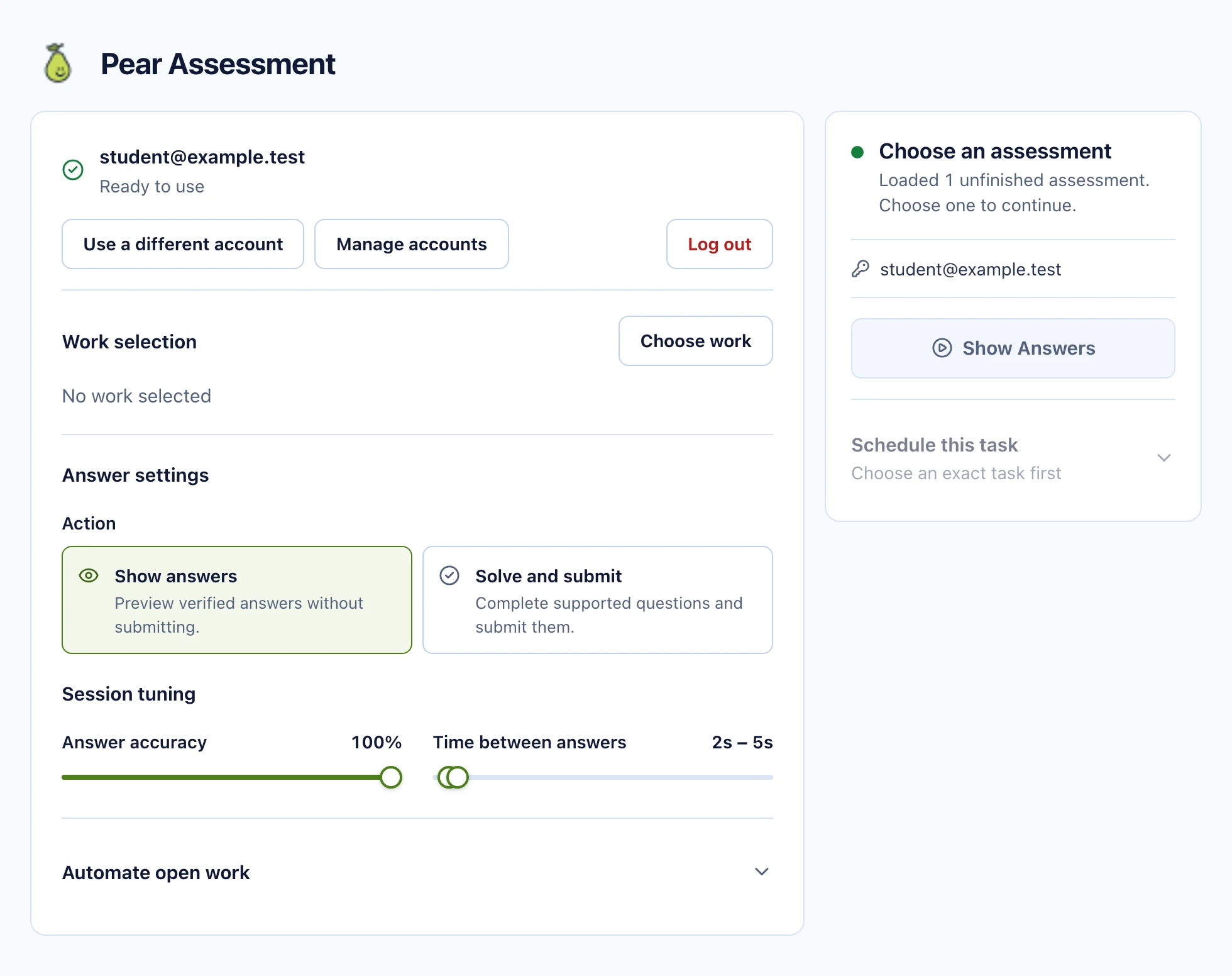
Cómo obtener respuestas de Pear Assessment
- Abre el Assessment Runner
Elige Pear Assessment en el dashboard.
- Conecta tu cuenta
Escribe el correo y la contraseña de tu cuenta de Pear Assessment.
- Elige la evaluación
Selecciona la evaluación y el conjunto de preguntas exactos.
- Elige el modo
"Show answers" te deja revisar las respuestas; "Solve and submit" las escribe y las entrega.
- Ejecuta ahora o programa
Si quieres, ajusta antes la precisión y el tiempo entre respuestas.
Tipos de pregunta que puede responder
El runner responde preguntas de opción múltiple, expresiones de varias partes, menús desplegables y textos para completar (cloze), arrastrar y soltar sobre imagen, texto sobre imagen, emparejamiento, clasificación, matrices de opciones, ordenar, resaltar fragmentos de texto, gráficos de barras, de líneas, histogramas, diagramas de líneas y de puntos, puntos en una gráfica, el editor de fracciones, matemáticas, texto corto, sombreado, zonas activas (hotspots), edición y ordenar listas. Aun así, una pregunta concreta puede fallar al entregarse, así que revisa el resultado.
Tipos de pregunta que no puede responder
- No son compatibles las respuestas de audio, los ensayos de texto plano, los ensayos con fórmulas, los ensayos con matemáticas en línea, las escalas Likert ni las preguntas de subir archivos.
- Los ensayos de texto enriquecido y el texto corto son preguntas de respuesta libre. El texto escrito por IA es solo una sugerencia, así que léelo y edítalo. Una rúbrica de evaluación no es una clave de respuestas.
- Las preguntas sin respuesta conocida y las preguntas privadas no compatibles quedan sin responder para que las completes tú.
- "Show answers" puede cubrir solo una parte de la evaluación. Antes de entregar, compara el número de preguntas resueltas, faltantes y no compatibles con el total.
Ejemplo: una evaluación respondida a medias
Imagina una evaluación con dos preguntas de opción múltiple y una de subir archivo. Obtendrás dos respuestas y una pregunta sin responder. La de subir archivo no es una respuesta correcta vacía, y tener dos respuestas no significa que la evaluación esté terminada.
Pear Assessment en la extensión de Chrome
La extensión de Chrome de StudyOutlaws escanea las preguntas de Pear Assessment que tienes en pantalla, con búsqueda verificada, respaldo con IA y autosolve. Si tienes Ultimate y una cuenta de Pear Assessment vinculada, usa las mismas respuestas verificadas que el dashboard para las tareas abiertas de esa cuenta.
Solución de problemas
- El inicio de sesión dejó de funcionar: elige "Reconnect" y vuelve a cargar la lista de evaluaciones.
- Falta una evaluación: comprueba que la cuenta de estudiante conectada pueda abrirla en Pear Assessment.
- No sabes si se entregó: revisa la evaluación en Pear Assessment antes de volver a ejecutarla.
Preguntas frecuentes
¿Pear Assessment es lo mismo que Edulastic?
Sí. Edulastic cambió su nombre a Pear Assessment, y esta herramienta funciona con él.
¿Existe un hack o truco para Edulastic que funcione?
No hay un hack que cambie tu nota. StudyOutlaws busca las respuestas de las evaluaciones que tu cuenta puede abrir, te las muestra o las entrega con "Solve and submit", y deja sin responder las preguntas que no puede resolver. No responde audio, subidas de archivos ni algunos ensayos. Sigue siempre las normas de tu escuela.
¿Escribe respuestas de ensayo?
Para los ensayos de texto enriquecido y el texto corto puede sugerir una respuesta escrita por IA para que la revises. Los ensayos de texto plano, con fórmulas y con matemáticas en línea no son compatibles.
¿Puedo programar una ejecución de Pear Assessment?
Sí. Guarda una programación para la evaluación seleccionada o para las tareas abiertas. Consulta la guía sobre ejecutar ahora, sesiones y programación.
¿Usa créditos de tareas?
No. Está incluido en Ultimate y no usa créditos de tareas.
¿Listo para probarlo?
¿Tienes dudas? Escribe a soporte e incluye el enlace de esta guía.

