
 Más herramientas por plataforma
Respuestas de Google Classroom y cómo entregar la tarea
Conéctate con Google, elige la tarea y pulsa "Show answers". El dashboard nunca entrega trabajos; abre la tarea en Classroom, donde la extensión de StudyOutlaws rellena las preguntas compatibles y puede entregarlas.
- Acceso
- Pro o Ultimate
- Costo
- 2 créditos de tareas por acción sobre una tarea
- Conexión
- Inicio de sesión con Google, sin compartir la contraseña
- Entrega
- Desde Classroom, con la extensión
- Prueba
- Cuentas individuales de Pro elegibles que la usan por primera vez
Cómo funciona
- Conecta Google
Inicia sesión como el estudiante y aprueba los permisos de Classroom y Forms.
- Elige la tarea
Selecciona un curso y un trabajo sin terminar, y muestra las respuestas.
- Entrega desde Classroom
Abre el trabajo en Classroom. La extensión de StudyOutlaws rellena las preguntas compatibles y puede pulsar "Turn in".
Lo que verás
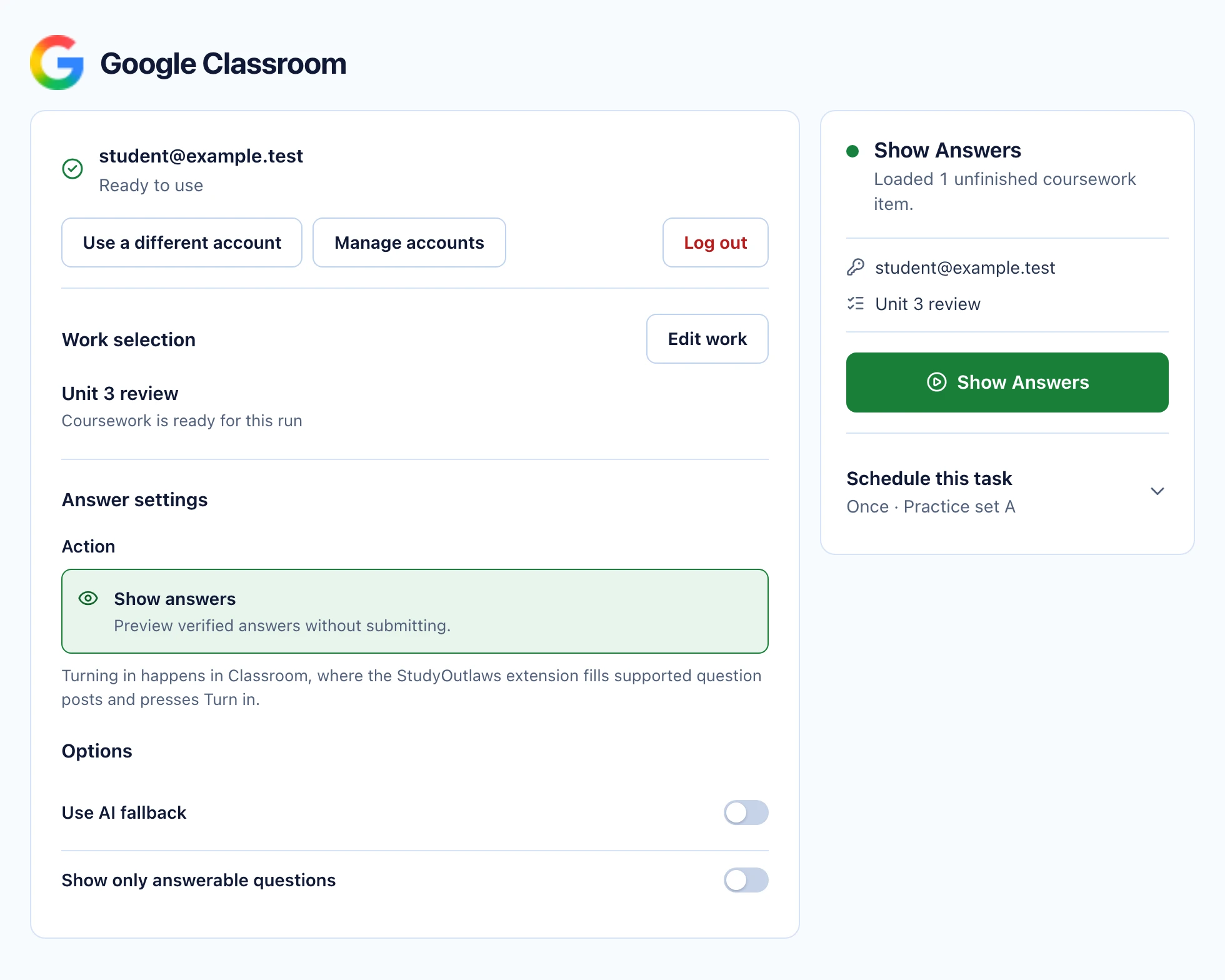
Cómo obtener respuestas de Google Classroom
- Conéctate con Google
Google gestiona el inicio de sesión. StudyOutlaws pide tu identidad, acceso a Classroom y, de forma opcional, lectura de Forms, y nunca ve tu contraseña de Google.
- Elige la tarea
Selecciona una tarea o la cola de todo lo que está sin terminar.
- Elige tus opciones
"Use AI fallback" y "Show only answerable questions" son opcionales.
- Muestra las respuestas
Ejecútalo ahora o guarda una programación. Cada acción sobre una tarea cuesta 2 créditos de tareas.
- Entrégala desde Classroom
Abre el trabajo en Classroom con la extensión de StudyOutlaws instalada.
Qué puede leer
- Preguntas de respuesta corta y de opción múltiple publicadas como pregunta. Escribe y entrega la respuesta en Classroom; la extensión de StudyOutlaws puede rellenar estas preguntas y entregarlas.
- Tareas solo de texto, sin materiales, leídas desde la descripción.
- Preguntas de Google Forms, cuando la cuenta conectada es dueña del formulario o puede editarlo. El enlace de respuesta de un estudiante no incluye la clave de respuestas.
- Los PDF, imágenes, archivos de Word, Google Docs, Slides, videos y otros adjuntos no se leen como preguntas. Si los materiales no se pueden leer, trabájalos tú; un resultado vacío no significa que un archivo esté resuelto.
Cómo entregar el trabajo
- "Show answers" devuelve las preguntas que pudo leer y sus respuestas. El dashboard nunca adjunta archivos ni entrega trabajos.
- Google solo permite que una app entregue tareas creadas por su propio proyecto de Google Cloud, así que el trabajo creado por el profesor no se puede entregar por la API.
- Entrega el trabajo desde el propio Classroom. Abre una pregunta compatible en Classroom con la extensión del navegador instalada; la extensión de StudyOutlaws rellena la respuesta y puede pulsar el botón "Turn in" de Classroom.
- Una ejecución lee como máximo 30 preguntas, y las preguntas sin respuesta siguen visibles. Termina lo que falte en Classroom antes de entregar.
Solución de problemas
- La conexión caducó o se revocó: vuelve a conectar Google, elige la cuenta correcta, aprueba los permisos y recarga tus cursos.
- Tu escuela bloquea el inicio de sesión: un administrador de la escuela tiene que permitir la app. Volver a iniciar sesión no quita esa restricción.
- Falta un curso o una tarea: revisa la cuenta conectada, tu inscripción y si la tarea está publicada en Classroom.
- Una programación se pausó con un aviso de entrega: se guardó con "Solve and submit", que el dashboard ya no ejecuta. Guárdala de nuevo con "Show answers" o entrega el trabajo desde Classroom con la extensión de StudyOutlaws.
Planes y créditos
Las tareas de Google Classroom están disponibles en Pro y Ultimate. Cada acción sobre una tarea cuesta 2 créditos de tareas. Pro incluye 100 créditos por día, suficientes para 50 acciones, y Ultimate tiene créditos ilimitados. La prueba de Pro de siete días para cuentas individuales elegibles que la usan por primera vez incluye Classroom, pero no las herramientas de tareas exclusivas de Ultimate.
Preguntas frecuentes
¿StudyOutlaws puede entregar mi tarea de Google Classroom?
Desde el dashboard no, porque Google solo permite entregar por la API los trabajos que creó la propia app. Abre la pregunta en Classroom y la extensión de StudyOutlaws puede rellenarla y pulsar "Turn in".
¿Existe un hack o truco para Google Classroom que funcione?
No hay un hack que haga las tareas por ti. StudyOutlaws lee las preguntas publicadas, las tareas solo de texto y los Google Forms que tu cuenta puede editar, y te muestra las respuestas. No lee adjuntos como PDF o Docs, y las preguntas sin respuesta quedan para ti. Sigue las normas de tu escuela.
¿Lee Google Docs o PDF adjuntos?
No. Lee preguntas publicadas, tareas solo de texto y Google Forms de los que la cuenta es dueña o que puede editar. Los adjuntos quedan para que los trabajes tú.
¿Necesita mi contraseña de Google?
No. Inicias sesión a través de Google, y StudyOutlaws nunca recoge tu contraseña de Google ni las cookies de tu navegador.
¿Cuántas preguntas puede leer una ejecución?
Hasta 30 por ejecución. Las preguntas sin respuesta siguen visibles en el resultado.
¿Google Classroom está incluido en la prueba gratis?
Sí. La prueba individual de Pro de siete días, para cuentas elegibles que la usan por primera vez, incluye las tareas de Classroom.
¿Listo para probarlo?
¿Tienes dudas? Escribe a soporte e incluye el enlace de esta guía.