
 Más herramientas por plataforma
Respuestas de IXL con el IXL Work Solver
StudyOutlaws IXL Work Solver es un bot de IXL en el panel. Inicia sesión con un usuario o correo y una contraseña nativos de estudiante de IXL, muestra tu trabajo sin terminar y, o bien muestra las respuestas, o bien responde y las entrega al ritmo que fijes. Necesita Ultimate y no usa créditos de tareas. Las cuentas escolares de Clever se vinculan con "Sign in with Clever" (beta); los inicios de sesión que solo usan Google u otro SSO no se pueden conectar. Esta guía de práctica de IXL cubre cómo configurar IXL, cada ajuste, las evaluaciones y cada mensaje de detención.
- Acceso
- Ultimate
- Créditos de tareas
- Ninguno
- Inicio de sesión
- Usuario o correo y contraseña nativos de estudiante de IXL
- No se pueden conectar
- Cuentas escolares solo con Google u otro SSO (Clever funciona con "Sign in with Clever", beta); cuentas de padres, profesores y administradores
- Valores predeterminados
- Solve and submit, 20 preguntas por tema, 100% de precisión, 2–5 s entre respuestas
- Por ejecución
- Hasta 25 trabajos, de 1 a 100 preguntas cada uno
Cómo funciona
- Conecta un inicio de sesión nativo
Ingresa el usuario o correo y la contraseña de estudiante de IXL.
- Elige el trabajo y los ajustes
Elige habilidades asignadas, recomendaciones o evaluaciones, y revisa el modo, el límite de preguntas, la precisión y el retraso.
- Revisa el motivo de detención
Lee cuántas preguntas registró IXL y por qué se detuvo la ejecución, y luego revisa IXL.
Lo que verás
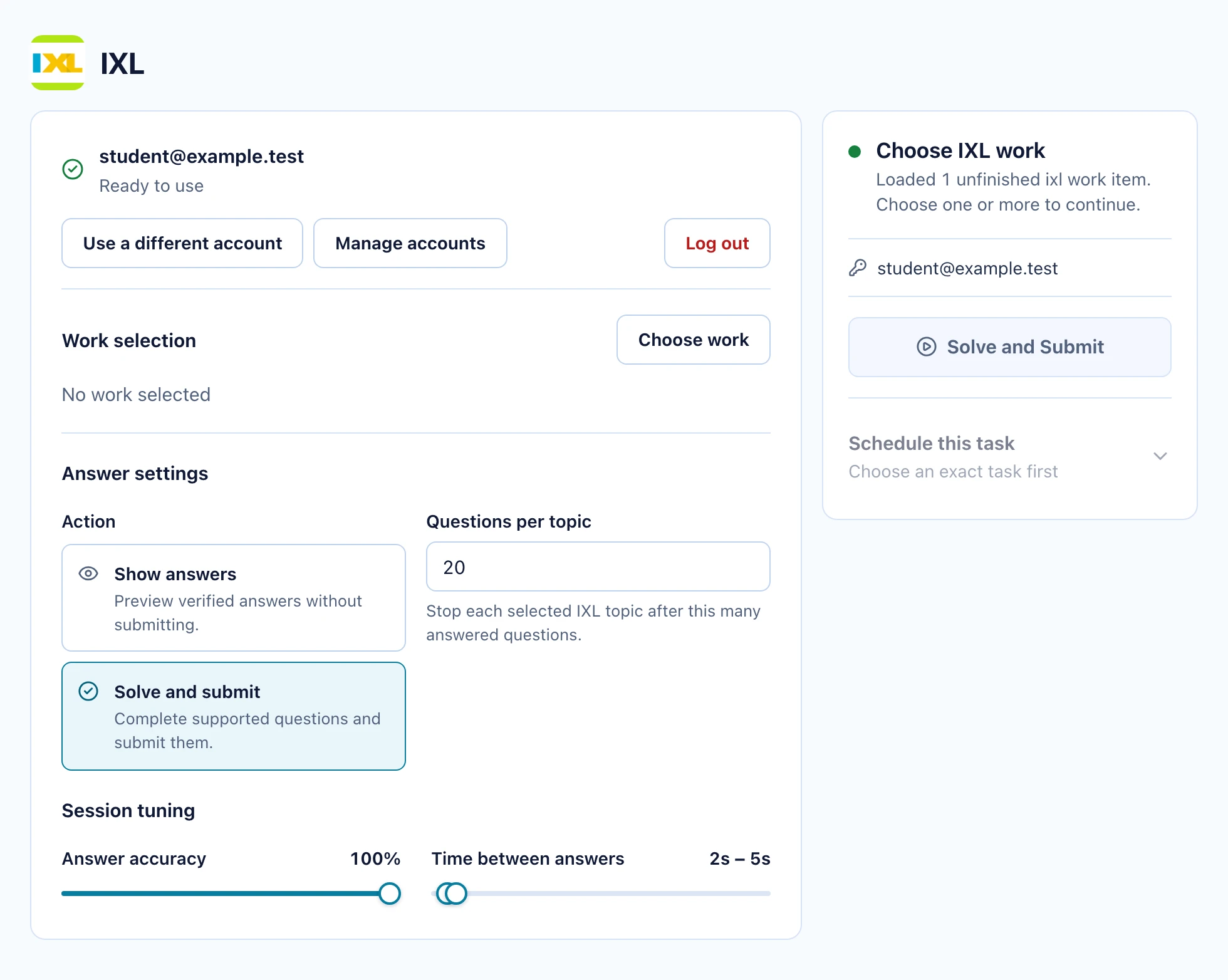
Cómo ver las respuestas de IXL con el Work Solver
- Abre la herramienta de IXL
En el panel de StudyOutlaws, elige IXL y abre IXL Work. Necesita Ultimate.
- Vincula el inicio de sesión de IXL
Ingresa el usuario o correo de IXL del estudiante y su contraseña de IXL. Se guardan cifrados y solo se envían a IXL.
- Espera tu lista de trabajo
El panel muestra "Loading your unfinished IXL work" y luego lista las tareas asignadas de IXL de tu profesor, las recomendaciones de IXL y las evaluaciones.
- Elige el trabajo
Elige un elemento, todo el trabajo del profesor o una mezcla. Una ejecución toma hasta 25 trabajos y los hace en orden.
- Revisa los ajustes
Elige Show answers o Solve and submit, y luego fija "Questions per topic", "Answer accuracy" y "Time between answers".
- Ejecuta ahora o programa
Inicia la ejecución o guárdala como programación diaria o semanal. La línea de progreso muestra "Working on" y el título de la habilidad, y luego "Solving question", "Verifying question with IXL" y "Question recorded" a medida que pasa cada respuesta.
Qué inicio de sesión de IXL funciona
La vinculación funciona con un inicio de sesión nativo de estudiante de IXL: el usuario o correo y la contraseña que podrías escribir tú mismo en ixl.com. Una cuenta escolar de Clever puede usar "Sign in with Clever" (beta) en el cuadro de la cuenta de IXL. Si tu escuela te hace entrar solo con Google u otro portal SSO, el panel no puede conectar esa cuenta. Pregunta en tu escuela si existe una contraseña nativa de IXL.
Las cuentas de padres, profesores y administradores se rechazan con “Link an IXL student account, not a parent, teacher, or administrator account.” Una cuenta que IXL desactivó muestra “IXL says this student account is inactive or blocked.”
Ajustes y sus valores predeterminados
- El modo de resolución es Solve and submit por defecto, el modo de respuesta automática en IXL: envía cada respuesta a IXL, que la califica y la registra. Show answers calcula cada respuesta sin enviarla.
- En la práctica adaptativa, IXL muestra una pregunta a la vez, así que Show answers solo muestra la pregunta actual y no cambia tu SmartScore.
- "Questions per topic" es 20 por defecto y se puede fijar de 1 a 100. Es donde se detiene la ejecución en cada elemento elegido; no apunta a un SmartScore concreto.
- "Answer accuracy" es 100% por defecto. Por debajo de 100%, algunas respuestas quedan mal a propósito, para que la proporción de respuestas correctas se acerque a tu ajuste. IXL informa el resultado, por ejemplo, como “IXL recorded 90% accuracy for the completed adaptive questions.”
- "Time between answers" es 2–5 segundos por defecto y se puede fijar de 0 a 120 segundos.
Evaluaciones de IXL: Diagnostic y quizzes del profesor
- Las evaluaciones completas, como el IXL Diagnostic, se hacen pregunta por pregunta. Si la ejecución se detiene en "Questions per topic", el Diagnostic queda abierto con cada respuesta completada registrada. Vuelve a ejecutarla para continuar.
- Un quiz del profesor se responde primero y se finaliza solo cuando todas las respuestas están guardadas. Si el límite de preguntas lo detiene antes, verás “The per-topic question limit saved partial quiz progress. Increase Questions per topic to complete and submit the entire assessment.”
- Un quiz que necesita el navegador seguro de IXL no se puede entregar desde el panel. Hazlo tú mismo en el navegador seguro.
- Un quiz fuera de su periodo abierto o ya entregado se rechaza, y no se envía nada.
Por qué se detuvo una ejecución
Cada ejecución termina con un conteo y un motivo. “Selected questions finished” significa que el elemento llegó a tu límite de preguntas. “IXL completed 3 of 4 selected work items” significa que un elemento se detuvo antes; su propia línea dice por qué.
Una ejecución también se detiene antes de enviar una respuesta que no puede verificar o codificar. Esos mensajes terminan con “adaptive practice stopped before that answer was sent” o “Preview mode did not send an unverified response.” En cada caso, termina esa pregunta tú mismo en IXL.
Que una ejecución haya empezado no significa que la habilidad esté completa. Revisa el SmartScore o el estado de la tarea en IXL.
IXL en la extensión de Chrome
La extensión de Chrome de StudyOutlaws trabaja en cambio sobre la pregunta de IXL que tienes delante: la escanea, usa una búsqueda verificada con la IA como respaldo, puede transcribir enunciados que solo tienen audio y, en Pro o Ultimate, puede usar autosolve. En los sitios regionales de IXL, haz clic primero en "Enable on this site".
Solución de problemas con los mensajes de IXL
- “IXL says the student username/email or password is invalid”: inicia sesión en ixl.com con los mismos datos. Si eso solo funciona a través de un portal escolar, la cuenta es solo SSO y no se puede conectar.
- “IXL temporarily rate-limited student login. Try again later”: espera un rato antes de volver a iniciar sesión.
- “The IXL student session expired. Reconnect the account”: ingresa otra vez la contraseña en la cuenta vinculada y vuelve a cargar tu trabajo.
- “IXL did not return unfinished teacher work or personalized recommendations for this student”: IXL no tiene nada abierto para esta cuenta. Revisa la clase en IXL y actualiza la lista.
- “Select at most 25 IXL work items per run”: reparte el trabajo en dos ejecuciones o programaciones.
- “IXL had a temporary problem; retrying question 4”: IXL falló un momento. La ejecución intenta cada pregunta hasta tres veces, esperando unos 2–4 y luego 4–8 segundos, y vuelve a abrir la página de práctica cada vez. Las respuestas nunca se envían dos veces.
- “IXL still failed after 3 attempts on question 4”: la ejecución termina con el progreso que logró. Las respuestas que IXL ya registró quedan guardadas, así que ejecuta otra vez el mismo trabajo para continuar.
Preguntas frecuentes
¿Por qué IXL dice que mi inicio de sesión es de una cuenta de padre o de profesor?
El Work Solver solo vincula cuentas de estudiante. Usa el usuario o correo y la contraseña de IXL del propio estudiante, no un inicio de sesión de padre o de profesor de la misma clase.
¿Qué pasa si IXL da un error en medio de una ejecución?
La ejecución reintenta la pregunta hasta tres veces. Si IXL sigue fallando, la ejecución se detiene y cada respuesta que IXL ya calificó queda registrada. Vuelve a empezar el mismo elemento para continuar.
¿Por qué no se entregó mi quiz de IXL?
O "Questions per topic" era menor que el número de preguntas del quiz, o el quiz necesita el navegador seguro de IXL, o está fuera de su periodo abierto, o ya se había entregado. La línea de resultado indica el motivo.
¿Cuántas tareas asignadas de IXL puede tomar una ejecución?
Hasta 25 trabajos, cada uno de 1 a 100 preguntas. Usa una segunda ejecución o una programación para hacer más.
¿Es un hack de IXL o uno de esos cheats de IXL que editan el SmartScore?
No. No edita puntuaciones. El solucionador de respuestas de IXL responde preguntas en tu propia sesión de IXL, IXL califica cada una como siempre, y tu SmartScore solo cambia con esas respuestas calificadas.
¿Listo para probarlo?
¿Tienes dudas? Escribe a soporte e incluye el enlace de esta guía.