
 Más herramientas por plataforma
Escanea preguntas de Edmentum Courseware con la extensión
Las herramientas de StudyOutlaws para Edmentum funcionan en la extensión de Chrome sobre Edmentum Courseware. Scan current question muestra gratis la respuesta de una pregunta de lección cuando los datos de la propia página de Edmentum la tienen, y Skip tutorial marca como completado un tutorial desbloqueado, también gratis. Answer with AI cubre preguntas de evaluaciones y lecciones sin una respuesta visible, en Pro o Ultimate, por 0.5 créditos por respuesta. No se envía nada: tú escribes cada respuesta.
- Scan y Skip tutorial
- Cualquier cuenta con sesión iniciada, sin créditos de tareas
- Answer with AI
- Pro o Ultimate, 0.5 créditos por respuesta
- Botones
- Scan current question, Answer with AI, Skip tutorial
- Dónde
- Extensión de Chrome en una pestaña de Courseware
Cómo funciona
- Abre una pregunta
Ve a tu actividad de Courseware y muestra una sola pregunta.
- Escanéala
Abre la extensión en la pestaña de Edmentum y presiona Scan current question, o Answer with AI.
- Escribe la respuesta
Revisa el texto de la pregunta y las respuestas, y luego responde tú en Courseware.
Lo que verás
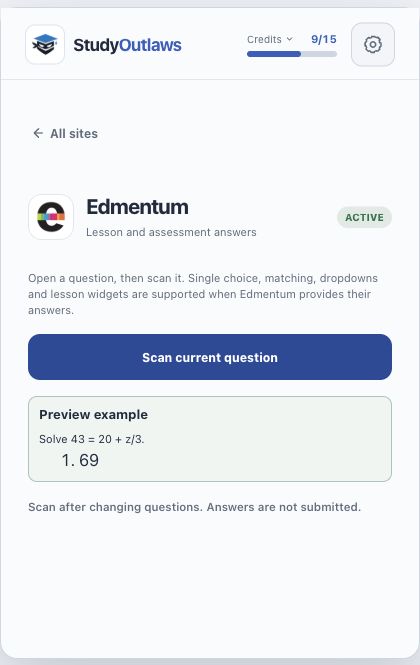
Cómo configurar Edmentum en la extensión de Chrome
- Instala la extensión
Abre la página Extension de este sitio y agrega StudyOutlaws a Chrome desde Chrome Web Store.
- Inicia sesión
Inicia sesión con tu cuenta de StudyOutlaws. Sin ella, un escaneo responde "Sign in to StudyOutlaws before scanning". Una cuenta Free basta para escanear.
- Abre Courseware
Abre tu lección, tutorial o evaluación de Courseware. Si ya estaba abierta, recárgala para que la extensión pueda leer la página.
- Abre el panel de Edmentum
Haz clic en la extensión en la pestaña de Edmentum. El panel muestra los botones de esa página: las lecciones tienen Scan current question y Answer with AI, los tutoriales añaden Skip tutorial y las evaluaciones solo muestran Answer with AI.
Cómo ver las respuestas de Edmentum con un escaneo
- Muestra exactamente una pregunta, deja que termine de cargar y presiona Scan current question. El botón dice "Scanning…" mientras trabaja.
- La tarjeta de resultado indica el tipo de respuesta, como Lesson widget, Lesson activity answers o Drag and drop · correct order, y luego muestra el texto de la pregunta y una lista numerada de respuestas.
- Las preguntas de emparejar de Edmentum y las listas desplegables muestran la opción correcta de cada campo en orden, las preguntas de una sola opción muestran la opción correcta y las preguntas de ordenar muestran los elementos en el orden correcto.
- Compara el texto de la pregunta en la tarjeta con el de la pantalla antes de usar la respuesta. El escaneo solo lee respuestas que ya están en los datos de la propia página de Edmentum; no adivina.
Answer with AI en evaluaciones y lecciones difíciles
En las páginas de evaluación, el panel solo ofrece Answer with AI. En una lección, úsalo cuando un escaneo no encuentra respuesta. Lee la pregunta, su texto y sus opciones, consulta a la IA de StudyOutlaws y muestra Assessment answer o Lesson answer con el resultado. Maneja opción única y múltiple, emparejar, ordenar, listas desplegables y texto corto.
Answer with AI necesita Pro o Ultimate. En Free, el botón abre una tarjeta de mejora de plan que ofrece una prueba de Pro de siete días. Cada respuesta entregada cuesta 0.5 créditos, que se cobran solo después de recibir una respuesta. Una respuesta de IA puede estar mal, así que léela antes de escribirla. Si la pregunta cambia mientras la IA trabaja, verás "The question changed. Scan it again."
Skip tutorial
En un tutorial de Courseware desbloqueado, Skip tutorial envía a Edmentum la misma solicitud de finalización que envía el tutorial cuando lo terminas. Cuando funciona, el panel dice "Tutorial marked complete". Vuelve a tu curso para ver su estado actualizado. Es gratis y solo funciona en tutoriales; otras actividades responden "Open a Courseware tutorial first. Other activity types cannot be skipped."
Edmentum puede rechazarlo: "Edmentum requires more time in this tutorial before it can be marked complete" significa que primero tienes que quedarte más tiempo en el tutorial. Si la solicitud se agota por tiempo, actualiza el curso para revisar el estado antes de intentarlo otra vez, para no enviarla dos veces.
Si el escaneo no funciona
- "No readable question was found": espera a que cargue la actividad, abre una pregunta de lección o de evaluación, recarga la página e inténtalo otra vez.
- "Several lesson frames have questions" o "Several lesson widgets are active": muestra solo la pregunta que quieres escanear.
- "This lesson contains an interaction that the question reader does not support yet": usa Answer with AI o respóndela tú.
- "This assessment has not exposed an answer" o "No answer is available for the visible question": Edmentum no envió la respuesta a la página. Usa Answer with AI en Pro o respóndela tú.
- "The lesson widget exposes conflicting answers": vuelve a abrir la pregunta e inténtalo de nuevo.
- "Edmentum scan timed out" o "The question could not be read": recarga la lección y vuelve a escanear. El escáner nunca marca una pregunta o actividad como completada.
Cuánto cuesta la extensión de Chrome para Edmentum
Scan current question y Skip tutorial funcionan en todos los planes, incluido Free, y nunca usan créditos de tareas. Answer with AI necesita Pro o Ultimate y usa 0.5 créditos por respuesta. Pro incluye 100 créditos al día y Ultimate es ilimitado.
Courseware cambia entre escuelas
Cada escuela configura Courseware a su manera, así que una pregunta que se escanea para un estudiante puede no escanearse para otro. La extensión funciona en las páginas de lecciones de Courseware y no cubre Exact Path, Study Island ni otros productos de Edmentum. Para ver todo lo que hace StudyOutlaws en Edmentum, consulta la página de Edmentum.
Preguntas frecuentes
¿Puedo usar el escaneo gratis en una evaluación de Edmentum?
No. En las páginas de evaluación, el panel solo muestra Answer with AI, que necesita Pro o Ultimate y cuesta 0.5 créditos por respuesta.
¿Skip tutorial cuenta como terminar el tutorial?
Envía a Edmentum la propia solicitud de finalización del tutorial. Edmentum decide si la acepta, y puede pedir más tiempo en el tutorial primero. Revisa el estado en la página del curso.
¿La extensión de respuestas de Edmentum escribe las respuestas por mí?
No. Scan y Answer with AI solo muestran respuestas. Tú las eliges o las escribes en Courseware.
¿Puede cambiar mis calificaciones o mi progreso en Edmentum?
No edita calificaciones, a diferencia del hack de Edmentum o los cheats de Edmentum que prometen algunos sitios. Scan y Answer with AI son ayuda con respuestas de Courseware: solo muestran respuestas. Skip tutorial es la única acción que cambia el progreso, porque le pide a Edmentum que marque ese tutorial como completado.
¿Listo para probarlo?
¿Tienes dudas? Escribe a soporte e incluye el enlace de esta guía.