
 Más sitios en la extensión de Chrome
Respuestas de Gimkit con la extensión de StudyOutlaws
Instala la extensión e inicia sesión antes de entrar a una partida de Gimkit. Cuando se abre una pregunta, la opción correcta aparece marcada en todos los planes, y con Pro o Ultimate puedes activar "Autosolve". Una búsqueda trae toda la partida por 0.5 créditos de tareas.
- Acceso
- Cualquier cuenta con sesión iniciada; Autosolve necesita Pro o Ultimate
- Costo
- 0.5 créditos por búsqueda de partida, más 0.5 por respuesta de IA
- Botones
- Get answers, Answer this question, Show answer
- Dónde
- Extensión de Chrome en gimkit.com
Cómo funciona
- Instala e inicia sesión
Añade la extensión a Chrome e inicia sesión antes de que empiece la partida.
- Entra a la partida
Entra con tu código de partida. Si Gimkit ya estaba abierto, recárgalo primero.
- Responde
Elige la opción marcada, o deja que Autosolve responda en Pro o Ultimate.
Lo que verás
Cómo instalar la extensión e iniciar sesión
- Abre la ficha
Usa la página "Extension" de este sitio para abrir la ficha de StudyOutlaws en Chrome Web Store y luego añádela a Chrome.
- Inicia sesión
Abre la extensión e inicia sesión con tu cuenta de StudyOutlaws. Para el resaltado basta con una cuenta Free.
- Recarga Gimkit
Si tenías una pestaña de Gimkit abierta mientras instalabas la extensión, recárgala. La extensión lee la partida a medida que llega, así que tiene que estar activa antes de que entres.
Cómo usarla en una partida de Gimkit
- Entra a la partida
Escribe tu código de partida en Gimkit como siempre.
- Espera una pregunta
Con "Highlight correct answer" activado, la extensión obtiene las respuestas de la partida cuando se abre la primera pregunta. La opción correcta recibe un contorno y una etiqueta "Correct".
- Abre la extensión
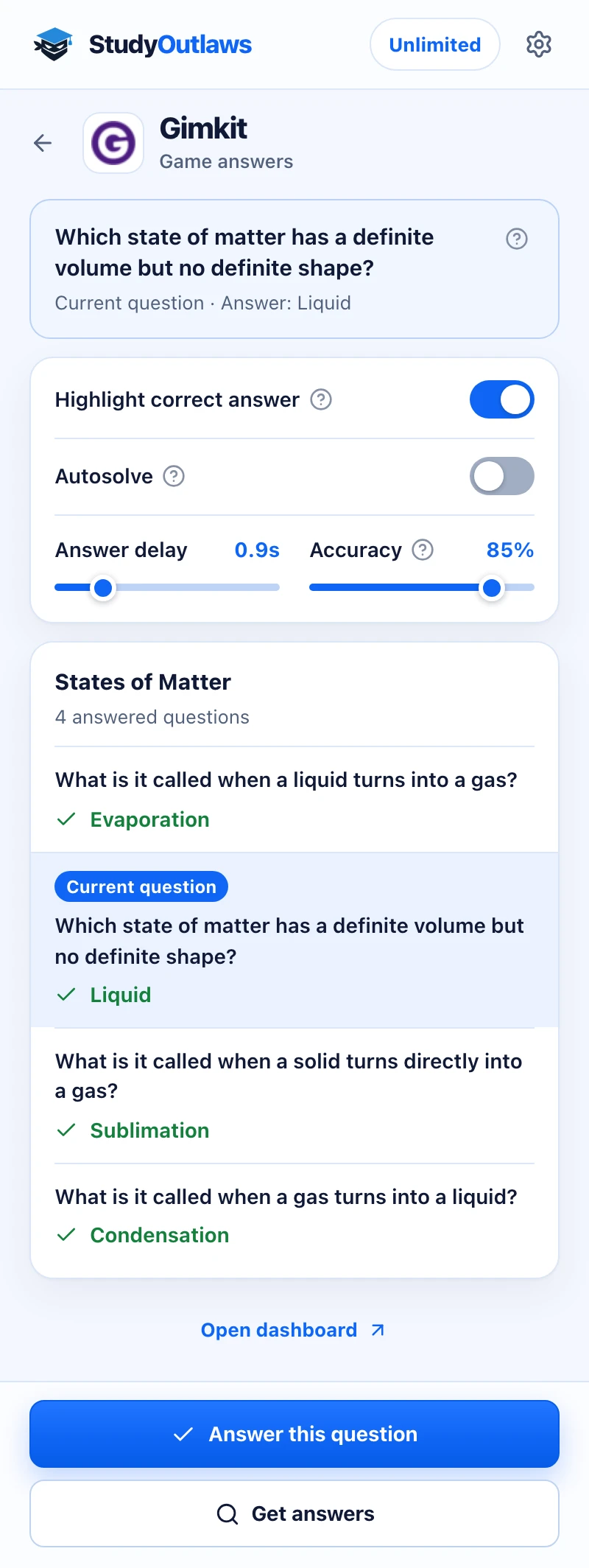
En la pestaña de Gimkit, la extensión muestra las herramientas de Gimkit. La tarjeta de la pregunta muestra "Current question" con su respuesta cuando coincide con la pregunta en pantalla.
- Usa los botones
"Get answers" muestra todas las respuestas de la partida. En Pro o Ultimate, "Answer this question" selecciona la respuesta de la pregunta en pantalla. En Free, el mismo botón dice "Show answer" y solo la muestra.
Ajustes de respuestas de Gimkit
- Highlight correct answer: activado de forma predeterminada. Marca con un contorno la opción correcta en la ventana de la pregunta.
- Autosolve: desactivado de forma predeterminada, y necesita Pro o Ultimate. Después de tu espera selecciona una respuesta y luego pulsa "Continue" en la pantalla de resultado. Nunca pulsa "Close" y se detiene cuando se cierra la ventana de la pregunta.
- Answer delay: de 0 a 5 segundos, en pasos de 0.1 segundos. El valor predeterminado es 0.9 segundos.
- Accuracy: de 0 a 100%, la probabilidad de que Autosolve elija la respuesta correcta. El valor predeterminado es 85%, así que a veces elige una respuesta incorrecta a propósito. Pon 100% para responder siempre bien.
Si no aparecen las respuestas de Gimkit
- "Reload this page to activate the extension": la pestaña estaba abierta antes de instalar la extensión. Recárgala y vuelve a entrar a la partida.
- "No supported answers were found": la extensión no vio los datos de las preguntas de la partida. Recarga la página de Gimkit, vuelve a entrar y pulsa "Get answers".
- "This question isn't in the retrieved answers": pulsa "Get answers" para actualizarlas. Con el resaltado activado, la extensión también vuelve a buscar una vez por su cuenta y después pregunta a la IA.
- "Current question not identified": las respuestas están en la lista, pero la extensión no pudo saber cuál está en pantalla. Busca tu pregunta en la lista.
- No aparece el contorno en una pregunta: el resaltado solo cubre preguntas de opción múltiple con opciones de texto. En una pregunta para escribir, lee la respuesta en la lista y escríbela tú.
- Autosolve muestra un candado de Pro: Autosolve necesita Pro o Ultimate. El resaltado sigue funcionando en tu plan.
- "Not enough task credits remaining": espera a que se renueven tus créditos o mejora tu plan.
Cuánto cuestan las respuestas de Gimkit
Una búsqueda correcta cuesta 0.5 créditos de tareas y trae las respuestas de toda la partida. La búsqueda automática reutiliza esas respuestas durante el resto de la partida, pero cada vez que pulsas "Get answers" es una búsqueda nueva y vuelve a costar 0.5 créditos.
Una pregunta que no está en los datos de la partida se envía a la IA y cuesta 0.5 créditos. La extensión la marca como "AI answer". Las búsquedas fallidas o vacías no cuestan nada.
El plan Free tiene 15 créditos de tareas por semana, Pro tiene 100 por día y Ultimate es ilimitado. Autosolve y "Answer this question" necesitan Pro o Ultimate.
Límites de las herramientas de Gimkit
- El resaltado y Autosolve solo funcionan en preguntas de opción múltiple. Las opciones que son solo una imagen se omiten.
- La IA no responde preguntas para escribir.
- Las respuestas son una copia tomada en el momento de la búsqueda. Si empiezas una partida nueva en la misma pestaña, la extensión vuelve a buscar una vez cuando una pregunta no está en las respuestas guardadas.
- No hay herramienta de Gimkit en el dashboard, y la extensión necesita Chrome en una computadora.
Preguntas frecuentes
¿La extensión para Gimkit es gratis?
El resaltado funciona con el plan Free (gratis). Cada búsqueda de partida usa 0.5 créditos de tareas, y cada respuesta de IA otros 0.5.
¿Existe un hack o truco para Gimkit que funcione?
No hay un hack que cambie el juego en sí. La extensión de StudyOutlaws lee las preguntas de la partida, marca la opción correcta y, en Pro o Ultimate, puede responder con Autosolve. No responde preguntas para escribir ni opciones que son solo imágenes, y no promete que nadie lo note. Sigue las normas de tu escuela.
¿Puede responder las preguntas de Gimkit por mí?
Sí, con Pro o Ultimate. Activa "Autosolve", ajusta "Answer delay" y "Accuracy", y responderá y pulsará "Continue" por ti.
¿Por qué Autosolve falla algunas preguntas?
Accuracy empieza en 85%, así que de vez en cuando elige una respuesta incorrecta a propósito. Pon Accuracy en 100% para responder siempre bien.
¿Tengo que recargar Gimkit después de instalarla?
Sí, si Gimkit ya estaba abierto. La extensión tiene que estar activa antes de que entres a la partida.
¿Listo para probarlo?
¿Tienes dudas? Escribe a soporte e incluye el enlace de esta guía.
Guías relacionadas
- Extensión de Chrome de StudyOutlaws: instalación y sitios compatibles4 min de lectura
- Ejecutar ahora, sesiones y programación3 min de lectura
 Respuestas de Quizlet Live con la extensión de StudyOutlaws4 min de lectura
 Cómo ver las respuestas de Kahoot con Answer Solver4 min de lectura
 Cómo ver las respuestas de Blooket con Answer Solver3 min de lectura
- Cómo empezar a usar StudyOutlaws4 min de lectura