
 Más sitios en la extensión de Chrome
Respuestas de AP Classroom con la extensión
La extensión de Chrome de StudyOutlaws da hoy respuestas de opción múltiple de AP Classroom, en cualquier plan con sesión iniciada, por 0.5 créditos por respuesta. Abre la tarea con la extensión activa para que sincronice la clave de respuestas de la tarea; luego cada opción correcta queda con un contorno. En Pro o Ultimate, Autosolve selecciona las respuestas y puede presionar "Next". La respuesta libre y el envío siguen siendo tuyos.
- Acceso
- Cualquier cuenta con sesión iniciada, incluso Free
- Costo
- 0.5 créditos por respuesta; sincronizar es gratis
- Botones
- "Show answer", o "Answer this question" en Pro
- Dónde
- Extensión de Chrome en apclassroom.collegeboard.org
- Valores de Autosolve
- Retraso de 1.5 s, precisión del 100%, "Next" activo
Cómo funciona
- Abre la tarea
Primero inicia sesión en la extensión y luego abre o recarga la tarea para que se sincronice.
- Lee las respuestas
Cada pregunta de opción múltiple en pantalla recibe un contorno en la opción correcta.
- Envía tú mismo
Responde la respuesta libre, revisa tu trabajo y presiona "Submit" en AP Classroom.
Lo que verás
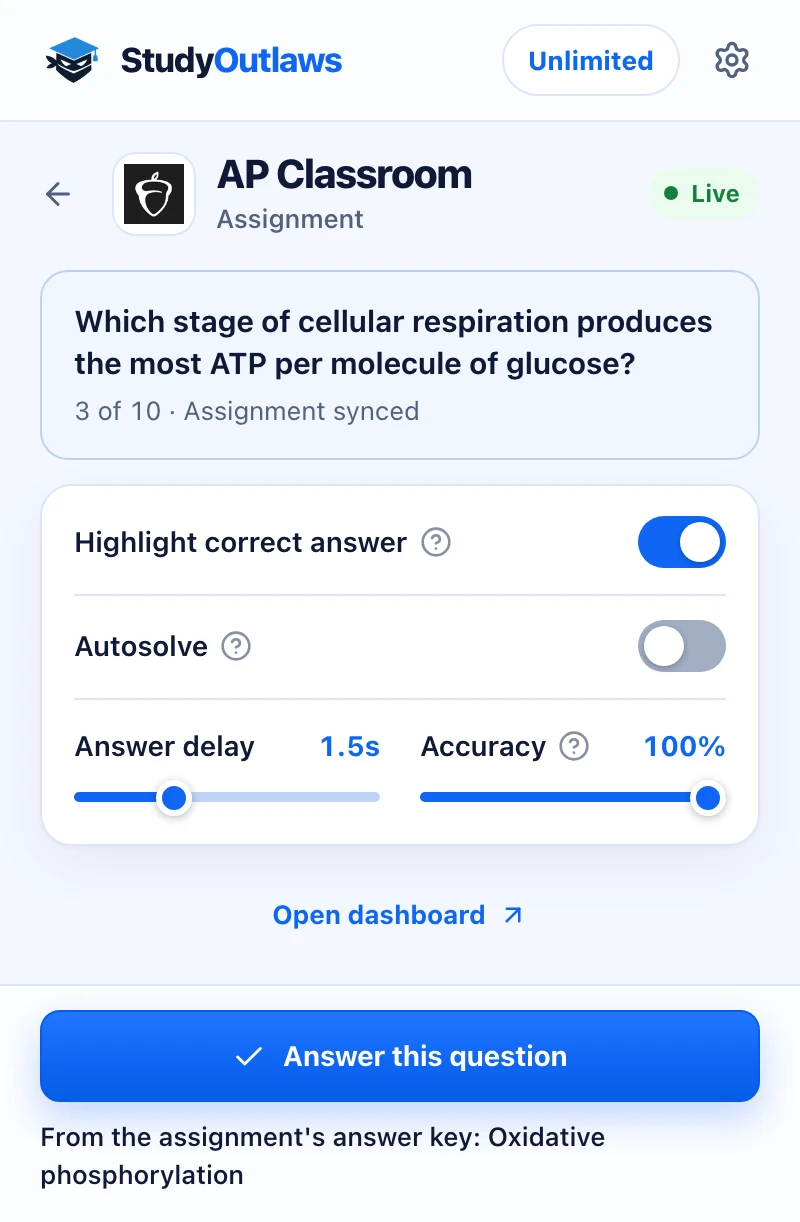
Configura la extensión de Chrome para AP Classroom
- Instálala
Abre la página Extension de este sitio y agrega StudyOutlaws a Chrome desde Chrome Web Store.
- Fíjala
Fija la extensión para tener el panel a un clic en AP Classroom.
- Inicia sesión
Inicia sesión con tu cuenta de StudyOutlaws. Con una cuenta Free basta para ver las respuestas.
- Recarga la tarea
Si la tarea ya estaba abierta, recárgala. La clave de respuestas solo se lee mientras carga la tarea, así que una tarea abierta antes de iniciar sesión no se sincroniza.
Cómo sacar las respuestas de AP Classroom, paso a paso
- Abre una tarea
Abre una tarea, un AP Daily check o un set de práctica en apclassroom.collegeboard.org. Mientras carga, el panel dice "Syncing the assignment…" y luego "Assignment synced".
- Abre la extensión
El panel de AP Classroom muestra la pregunta en pantalla y en qué parte vas, como "3 of 10". Una pregunta que es solo una imagen aparece como "Picture question".
- Mira la respuesta
Con "Highlight correct answer" activo, la opción correcta recibe un contorno. O presiona "Show answer": el panel dice "From the assignment's answer key" o "AI fallback", seguido de la respuesta.
- Respóndela
Elige la opción tú mismo o, en Pro o Ultimate, presiona "Answer this question". Luego el panel dice "Answered:" y la opción que eligió.
- Envía
Responde las preguntas de respuesta libre, revisa tu trabajo y presiona "Submit" en AP Classroom tú mismo.
Qué respuestas MCQ de AP Classroom da
- Preguntas de opción múltiple con una o varias opciones correctas.
- Las opciones que AP Classroom mezcla igual se emparejan con la respuesta correcta.
- Las preguntas con imágenes solo se responden desde la clave de respuestas, porque la IA solo lee texto.
- La respuesta libre y otros tipos de pregunta siguen siendo tuyos. El panel lo indica, y Autosolve los salta.
Ajustes de autosolve en AP Classroom y de respuestas
- "Highlight correct answer": activo al principio. Pone un contorno en la opción correcta de la tarea. Cada pregunta en pantalla se busca una vez, y cada búsqueda cuesta créditos.
- Autosolve (Pro o Ultimate): el ajuste de respuesta automática en AP Classroom. Selecciona la opción correcta después de tu retraso. Las opciones que elegiste tú se mantienen.
- "Go to the next question": aparece cuando Autosolve está activo, y está activo al principio. Presiona "Next" cuando todas las preguntas en pantalla tienen respuesta. Nunca presiona "Finish" ni "Submit".
- "Answer delay": cuánto espera Autosolve antes de seleccionar, de 0 a 5 segundos. Empieza en 1.5 segundos.
- "Accuracy": la probabilidad de que Autosolve elija la opción correcta. Empieza en 100%, donde siempre acierta; por debajo de 100% a veces elige una incorrecta a propósito.
- En el plan Free, Autosolve muestra un candado de Pro. "Show answer" y "Highlight correct answer" siguen funcionando.
Mensajes de AP Classroom y soluciones
- "Reload the assignment to sync its answer key. Until then answers come from AI": la tarea cargó antes de que la extensión estuviera lista. Recarga la pestaña.
- "Couldn't read this assignment's answer key. Answers come from AI": las respuestas de esta tarea vienen de la IA. Revísalas con cuidado.
- "This AP Classroom assignment is too large to sync": una tarea muy larga, como un examen de práctica completo, puede superar el límite de carga. Sus respuestas vienen de la IA.
- "Open an assignment and keep this panel open": estás en una página de curso o de inicio. Abre la tarea en sí.
- "Waiting for a multiple-choice question": la pregunta en pantalla todavía no es de opción múltiple o no ha cargado. Ve a una pregunta de opción múltiple.
- Un mensaje de que StudyOutlaws no pudo resolver esta pregunta de AP Classroom: no se encontró respuesta, a menudo en una pregunta con imagen sin clave de respuestas. Respóndela tú mismo; no se cobró nada.
- "Settings were not accepted": recarga AP Classroom para que la extensión pueda aplicar tus ajustes.
- Autosolve no presiona "Next": hay en pantalla una pregunta de respuesta libre o sin responder. Respóndela y luego presiona "Next".
- Sin créditos (el panel dice cuántos tienes y que la siguiente respuesta necesita 0.5): espera a que se reinicien tus créditos o mejora tu plan.
Cuánto cuestan las respuestas de AP Classroom
"Show answer" y "Highlight correct answer" funcionan en todos los planes. Cada respuesta cuesta 0.5 créditos, incluidas las respuestas de la clave; sincronizar la tarea es gratis, y una pregunta sin respuesta no cuesta nada. Free incluye 15 créditos por semana, unas 30 respuestas. Pro incluye 100 créditos por día, y Ultimate es ilimitado. Autosolve necesita Pro o Ultimate.
Límites de las herramientas de AP Classroom
Solo se responden preguntas de opción múltiple. La extensión nunca presiona "Finish" ni "Submit" y nunca cambia una opción que elegiste. Las respuestas de la IA, que se usan cuando la clave de respuestas de AP Classroom no está disponible, pueden estar mal y no ven imágenes.
Las respuestas que selecciona Autosolve se ingresan en la tarea como cualquier clic que haces, y AP Classroom las registra como tus respuestas. Para ver un resumen de las herramientas de StudyOutlaws para AP Classroom, los planes y la seguridad, consulta la página de AP Classroom de este sitio.
Preguntas frecuentes
¿Cómo sé si una respuesta vino de la clave de respuestas de AP Classroom?
Presiona "Show answer". El panel empieza la respuesta con "From the assignment's answer key", o con "AI fallback" cuando la clave no estaba disponible. La línea de estado también dice "Assignment synced" cuando se leyó la clave.
¿Por qué el panel dice "Reload the assignment to sync its answer key"?
La clave de respuestas se lee mientras carga la tarea. Si la tarea estaba abierta antes de que iniciaras sesión o instalaras la extensión, recarga la pestaña y se sincroniza.
¿Un hack de AP Classroom como este envía la tarea?
Este no. StudyOutlaws nunca presiona "Finish" ni "Submit". Con "Go to the next question" activo, Autosolve solo presiona "Next". Como cualquier cheats de AP Classroom, usarlo puede romper las reglas de tu escuela o de College Board, así que revísalas primero.
¿Qué hace el ajuste "Accuracy"?
Define con qué frecuencia Autosolve elige la opción correcta. Con 100% siempre acierta; por debajo de 100% a veces elige una incorrecta a propósito.
¿Puede responder un examen de práctica AP completo?
Responde las preguntas de opción múltiple del examen. Si el examen es demasiado grande para sincronizarse, las respuestas vienen de la IA en lugar de la clave, y la respuesta libre siempre es tuya.
¿Listo para probarlo?
¿Tienes dudas? Escribe a soporte e incluye el enlace de esta guía.
Guías relacionadas
- Extensión de Chrome de StudyOutlaws: instalación y sitios compatibles5 min de lectura
- Cómo empezar con StudyOutlaws5 min de lectura
- Run now, sesiones y programación4 min de lectura
 Respuestas de Google Forms con la extensión6 min de lectura
 Respuestas de NoRedInk con la extensión6 min de lectura
 Respuestas de Khan Academy y Autosolve con la extensión de StudyOutlaws6 min de lectura