
 Más sitios en la extensión de Chrome
Respuestas de cuestionarios de Google Forms con la extensión
Abre un cuestionario de Google Forms, abre la extensión de StudyOutlaws y pulsa "Show answers". Cada respuesta se marca en el formulario. En Pro o Ultimate, "Fill in answers" y "Autosolve" las escriben por ti. La extensión nunca envía el formulario.
- Acceso
- Cualquier cuenta con sesión iniciada, incluido Free
- Costo
- 0.5 créditos por respuesta nueva
- Botones
- Show answers, o Fill in answers en Pro
- Dónde
- Extensión de Chrome en el formulario que rellenas
Cómo funciona
- Abre el cuestionario
Abre el Google Form que tienes que rellenar y deja que cargue.
- Muestra las respuestas
Abre la extensión y pulsa "Show answers", o "Fill in answers" en Pro.
- Revisa y envía
Lee cada respuesta en el formulario y pulsa "Submit" tú.
Lo que verás
Instala la extensión e inicia sesión
- Instálala
Abre la página "Extension" de este sitio y añade StudyOutlaws a Chrome desde Chrome Web Store.
- Fíjala
Fija la extensión en la barra de herramientas para tenerla a un clic en el formulario.
- Inicia sesión
Inicia sesión con tu cuenta de StudyOutlaws. Para ver respuestas basta con una cuenta Free.
- Recarga el formulario
Si el formulario ya estaba abierto, recárgalo. Hasta que lo hagas, el panel dice "Reload the form to activate the extension".
Cómo ver las respuestas de un cuestionario de Google Forms
- Abre la extensión en el formulario
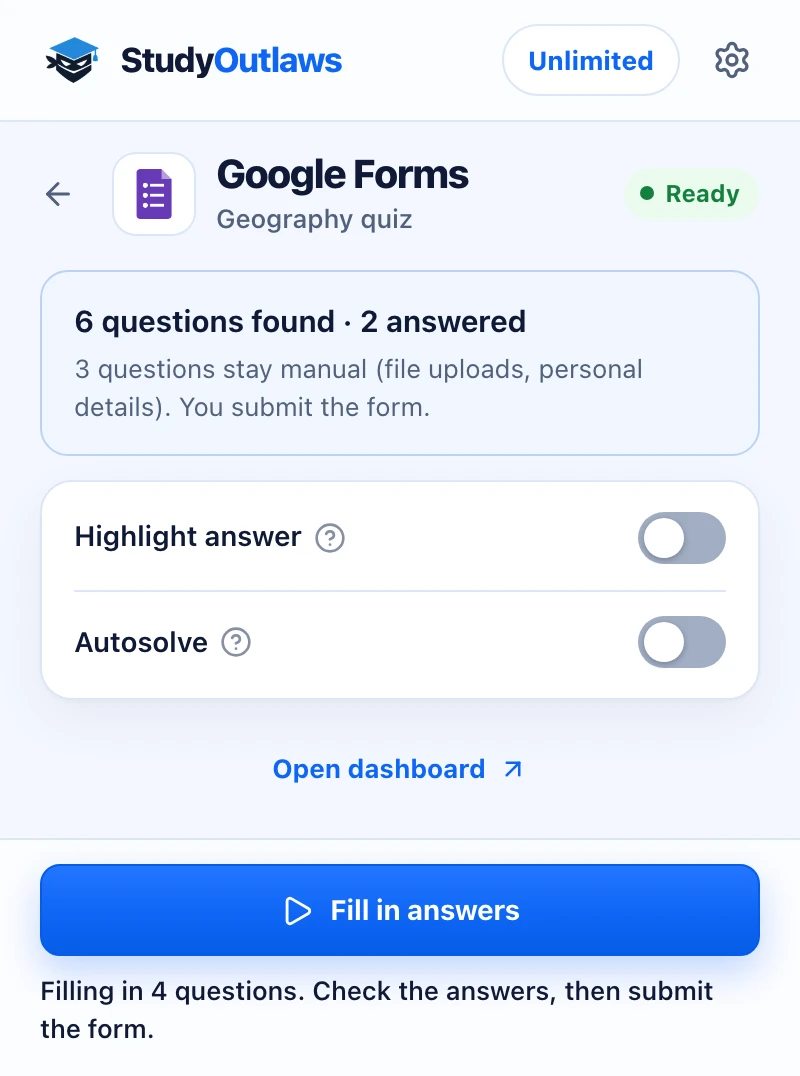
Se abre el panel de Google Forms y cuenta las preguntas que encontró y cuántas tienen respuesta.
- Pulsa "Show answers"
Busca las preguntas de la página. La opción correcta recibe un contorno "Correct", y los cuadros de texto y menús desplegables reciben una pista con la respuesta.
- Rellena el formulario
Elige las opciones marcadas y escribe tú las respuestas. En Pro o Ultimate, pulsa "Fill in answers" y la extensión las escribe.
- Revisa y envía
Lee cada respuesta antes de pulsar "Submit". En un formulario con varias secciones, pulsa "Next" tú y vuelve a usar la extensión en la nueva sección.
Qué preguntas responde
- Opción múltiple, casillas de verificación y escalas lineales: se marca con un contorno la opción correcta.
- Cuadrículas de opción múltiple y de casillas: se marca la respuesta de cada fila.
- Menús desplegables: la opción que debes elegir aparece junto al menú.
- Respuesta corta y párrafo: la respuesta aparece junto al cuadro. Un cuadro de número o fecha que rechaza el formato igual muestra la respuesta como pista.
- Las subidas de archivos, el cuadro de texto "Otro" y las preguntas sobre ti, como nombre, correo, clase, número de estudiante o teléfono, quedan para ti. El panel te dice cuántas preguntas quedan para responder a mano.
Ajustes de respuestas en el panel
- Highlight answer: busca cada pregunta que ves mientras te desplazas y marca su respuesta. Está desactivado hasta que lo activas, porque en Google Forms también hay encuestas y formularios de inscripción, y cada búsqueda cuesta créditos.
- Autosolve (Pro o Ultimate): selecciona y escribe las respuestas pregunta por pregunta, de arriba abajo. Tú envías el formulario.
- Answer delay: aparece cuando Autosolve está activado. Fija cuánto espera Autosolve antes de cada respuesta, de 0 a 5 segundos.
- En el plan Free, Autosolve muestra un candado de Pro. "Show answers" y "Highlight answer" siguen funcionando.
Si no funciona
- El panel dice "Reload the form to activate the extension": recarga la pestaña del formulario y vuelve a abrir la extensión.
- El panel dice "Open a Google Forms quiz to scan its questions": abre la página para rellenar el formulario. Las páginas del editor y de resultados no son compatibles.
- Algunas preguntas no reciben respuesta: cada ejecución busca como máximo 40 preguntas nuevas, así que pulsa "Show answers" otra vez para las demás.
- Una respuesta no se rellena: escribe tú la respuesta de la pista. Puede pasar con cuadros de número y fecha.
- Dice que no te quedan créditos: espera a que se renueven tus créditos o mejora tu plan.
Cuánto cuestan las herramientas de Google Forms
"Show answers" y "Highlight answer" funcionan en todos los planes. Cada respuesta nueva cuesta 0.5 créditos, y una respuesta ya encontrada en la página no se vuelve a cobrar. Free incluye 15 créditos por semana, unas 30 respuestas. Pro incluye 100 créditos por día, y Ultimate es ilimitado.
"Fill in answers" y Autosolve necesitan Pro o Ultimate.
Límites de las herramientas de Google Forms
La extensión nunca pulsa "Submit", "Next" ni "Clear form". Responde con IA a partir del texto de la pregunta y no lee la clave de respuestas del formulario, así que una respuesta puede estar mal. Revisa cada respuesta antes de enviar. Solo funciona en la página que rellenas, nunca en el editor del formulario.
Preguntas frecuentes
¿Envía el Google Form por mí?
No. Nunca pulsa "Submit", "Next" ni "Clear form". Tú revisas las respuestas y envías el formulario.
¿Existe un hack o truco para ver las respuestas de Google Forms?
No hay un hack que revele la clave de respuestas del profesor. La extensión de StudyOutlaws lee las preguntas de la página, calcula cada respuesta con IA y la marca en el formulario; en Pro o Ultimate también puede rellenarlas. Las respuestas pueden estar mal, así que revísalas, y sigue las normas de tu escuela.
¿Lee la clave de respuestas del formulario?
No. Lee las preguntas y opciones de la página y calcula cada respuesta con IA. Revísalas antes de enviar.
¿Es gratis en Google Forms?
Sí. "Show answers" funciona en todos los planes por 0.5 créditos por respuesta nueva. Rellenar las respuestas necesita Pro o Ultimate.
¿Funciona en el editor de Google Forms?
No. Solo funciona en la página donde rellenas un formulario.
¿Listo para probarlo?
¿Tienes dudas? Escribe a soporte e incluye el enlace de esta guía.
Guías relacionadas
- Extensión de Chrome de StudyOutlaws: instalación y sitios compatibles4 min de lectura
- Cómo empezar a usar StudyOutlaws4 min de lectura
- Ejecutar ahora, sesiones y programación3 min de lectura
 Respuestas de Google Classroom y cómo entregar la tarea3 min de lectura
 Respuestas de NoRedInk con la extensión4 min de lectura
 Respuestas de AP Classroom con la extensión4 min de lectura