
 Más sitios en la extensión de Chrome
Respuestas de NoRedInk con la extensión
Abre una pregunta de práctica, quiz o diagnóstico de NoRedInk con la extensión de StudyOutlaws. La respuesta se marca en la pregunta, o pulsa "Show answer". En Pro o Ultimate, Autosolve la escribe y pulsa "Submit answer" por ti.
- Acceso
- Cualquier cuenta con sesión iniciada, incluido Free
- Costo
- 0.5 créditos por respuesta
- Botones
- Show answer, o Fill in answer en Pro
- Dónde
- Extensión de Chrome en las páginas de quiz de NoRedInk
Cómo funciona
- Abre una pregunta
Empieza una práctica, un quiz o un diagnóstico de NoRedInk.
- Mira la respuesta
Lee la respuesta marcada en la pregunta, o pulsa "Show answer".
- Envíala
Escribe la respuesta y pulsa "Submit answer", o deja que Autosolve lo haga en Pro.
Lo que verás
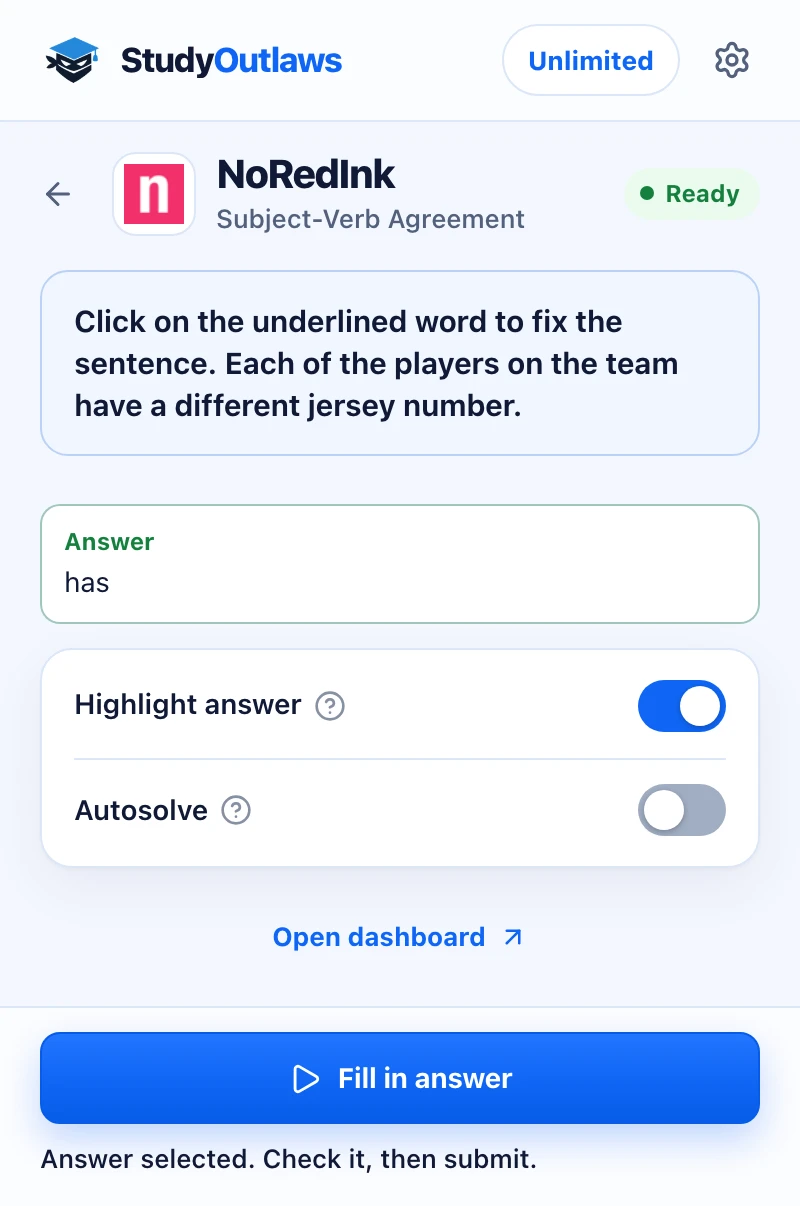
Instala la extensión e inicia sesión
- Instálala
Abre la página "Extension" de este sitio y añade StudyOutlaws a Chrome desde Chrome Web Store.
- Fíjala
Fija la extensión en la barra de herramientas para tenerla a un clic en NoRedInk.
- Inicia sesión
Inicia sesión con tu cuenta de StudyOutlaws. Para ver respuestas basta con una cuenta Free.
- Recarga NoRedInk
Si ya tenías una pregunta abierta, recarga la página para que la extensión pueda leerla.
Cómo obtener respuestas en NoRedInk
- Abre una pregunta
Empieza una práctica, un quiz o un diagnóstico. La extensión lee la pregunta que NoRedInk carga en la página.
- Abre la extensión
El panel de NoRedInk muestra la pregunta. Con "Highlight answer" activado, la respuesta se marca en la página: la opción correcta recibe un contorno, o una pista muestra el texto que debes escribir.
- Muestra o rellena la respuesta
Pulsa "Show answer" para verla. En Pro o Ultimate el botón dice "Fill in answer" y la escribe por ti sin enviarla.
- Envía
Revisa la respuesta y pulsa "Submit answer". Con Autosolve activado, la extensión la envía y pasa a la siguiente por ti.
Qué preguntas de NoRedInk responde
- Opción múltiple y elección de palabras, donde eliges la palabra correcta en una oración.
- Resaltar palabras o frases, y etiquetar cada oración de un párrafo.
- Puntuación, mayúsculas y formato de títulos con cursiva, comillas o mayúsculas.
- Corrección de oraciones, incluidas las citas en el texto en formato MLA.
- Esquemas, donde completas espacios o eliges una opción, y reordenar partes de oraciones, como modificadores mal colocados o voz activa.
- Los Quick Writes y Guided Drafts son tu propia escritura. El panel dice "Writing assignment" y nunca los redacta ni los envía.
- Un tipo de pregunta que la extensión no conoce muestra "Unsupported question type". Respóndela tú.
Ajustes de respuestas en el panel
- Highlight answer: activado al principio. Busca cada pregunta cuando se abre y marca la opción correcta o muestra una pista de texto. Cada búsqueda cuesta créditos.
- Autosolve (Pro o Ultimate): escribe la respuesta, pulsa "Submit answer" y, después de un fallo, pulsa "Try a similar problem". También avanza por los tutoriales paso a paso, y pulsa "Let's go!" en un diagnóstico y "Okay, I'm ready!" antes del repaso de un quiz. Nunca pulsa "Skip this tutorial".
- Answer delay: aparece cuando Autosolve está activado. Fija cuánto espera Autosolve antes de cada paso, de 0 a 5 segundos.
- En el plan Free, Autosolve muestra un candado de Pro. "Show answer" y "Highlight answer" siguen funcionando.
Si no funciona
- El panel dice "Waiting for a question": abre una página de pregunta y recárgala. Los tutoriales, los resultados y la página final no son preguntas.
- El panel dice "Unsupported question type": responde esta tú. La siguiente pregunta compatible funciona como siempre.
- El panel dice "Writing assignment": es lo esperado. Los Quick Writes y Guided Drafts quedan para ti.
- Autosolve se detuvo en "Try a similar problem": se detiene después de tres fallos seguidos en un quiz. Lee el consejo de NoRedInk y pulsa el botón tú.
- Autosolve se detuvo en una pregunta que NoRedInk devolvió: deja de responder una pregunta que vuelve una y otra vez. Usa los comentarios de NoRedInk y respóndela tú.
- Dice que no te quedan créditos: espera a que se renueven tus créditos o mejora tu plan.
Cuánto cuestan las herramientas de NoRedInk
"Show answer" y "Highlight answer" funcionan en todos los planes. Cada respuesta cuesta 0.5 créditos. Free incluye 15 créditos por semana, unas 30 respuestas. Pro incluye 100 créditos por día, y Ultimate es ilimitado. "Fill in answer" y Autosolve necesitan Pro o Ultimate.
Cuando NoRedInk muestra la respuesta correcta después de un fallo, o en los resultados de un quiz terminado, la extensión la envía a StudyOutlaws sin costo. Después, las respuestas confirmadas se usan antes que la IA.
Límites de las herramientas de NoRedInk
La extensión solo funciona en las páginas de quiz de NoRedInk, donde se hacen las prácticas, los quizzes y los diagnósticos. Cuando no se conoce una respuesta confirmada, la IA responde usando la lección de NoRedInk para esa habilidad, y las respuestas de IA pueden estar mal. Tus tareas de escritura nunca se redactan ni se envían.
Preguntas frecuentes
¿Puede responder NoRedInk automáticamente?
Sí, en Pro o Ultimate. Autosolve escribe la respuesta después de tu espera, pulsa "Submit answer" y pasa a la siguiente pregunta.
¿Existe un hack o truco para NoRedInk que funcione?
No hay un hack que termine NoRedInk por ti. La extensión de StudyOutlaws marca la respuesta de las preguntas de práctica, quiz y diagnóstico, y en Pro o Ultimate puede responderlas con Autosolve. No escribe Quick Writes ni Guided Drafts, y las respuestas de IA pueden estar mal. Sigue las normas de tu escuela.
¿Hace los tutoriales de NoRedInk?
Con Autosolve activado, avanza por los tutoriales paso a paso y nunca pulsa "Skip this tutorial". Con Autosolve desactivado, los haces tú.
¿Escribe los Quick Writes o Guided Drafts?
No. StudyOutlaws no redacta ni envía tareas de escritura de NoRedInk.
¿Es gratis en NoRedInk?
Sí. "Show answer" funciona en todos los planes por 0.5 créditos por respuesta. Autosolve necesita Pro o Ultimate.
¿Listo para probarlo?
¿Tienes dudas? Escribe a soporte e incluye el enlace de esta guía.
Guías relacionadas
- Extensión de Chrome de StudyOutlaws: instalación y sitios compatibles4 min de lectura
- Cómo empezar a usar StudyOutlaws4 min de lectura
- Ejecutar ahora, sesiones y programación3 min de lectura
 Respuestas de cuestionarios de Google Forms con la extensión4 min de lectura
 Respuestas de AP Classroom con la extensión4 min de lectura
 Respuestas de Khan Academy con la extensión de StudyOutlaws4 min de lectura