
 Guia de Edpuzzle
Como funciona o solver do Edpuzzle
Vincule a sua conta de aluno do Edpuzzle, e o Assignment Runner lista as suas tarefas não concluídas. Escolha a tarefa e o vídeo exato, e depois decida se quer ver as respostas ou deixar que elas sejam entregues.
O Show answers lista as respostas da pergunta atual ou do vídeo inteiro e nunca entrega. O Solve and submit responde as perguntas compatíveis com a precisão e o intervalo entre respostas que você definir. As respostas dos dados do próprio Edpuzzle vêm primeiro, e a IA completa só as perguntas que ainda estiverem em aberto.
Dentro do Edpuzzle, a extensão do StudyOutlaws para Chrome adiciona respostas, autosolve e controles de reprodução, e também funciona em vídeos do Edpuzzle dentro do Schoology e do Canvas.
Como usar
- Vincule sua conta do Edpuzzle
Entre com o seu e-mail ou nome de usuário e a sua senha do Edpuzzle, ou com o login do Google compatível.
- Escolha a tarefa e o vídeo
Clique em Choose work, escolha a tarefa não concluída e depois o vídeo exato dentro dela.
- Escolha o alcance e o modo
Escolha Current question ou Entire video e depois Show answers ou Solve and submit.
- Rode ou agende
Comece na hora, use Schedule this task para este vídeo ou use Automate open work para rodar todo o trabalho aberto todo dia ou toda semana.
- Confira no Edpuzzle
Abra a tarefa no Edpuzzle e confira as respostas dissertativas e o progresso do vídeo.
O que você vai ver
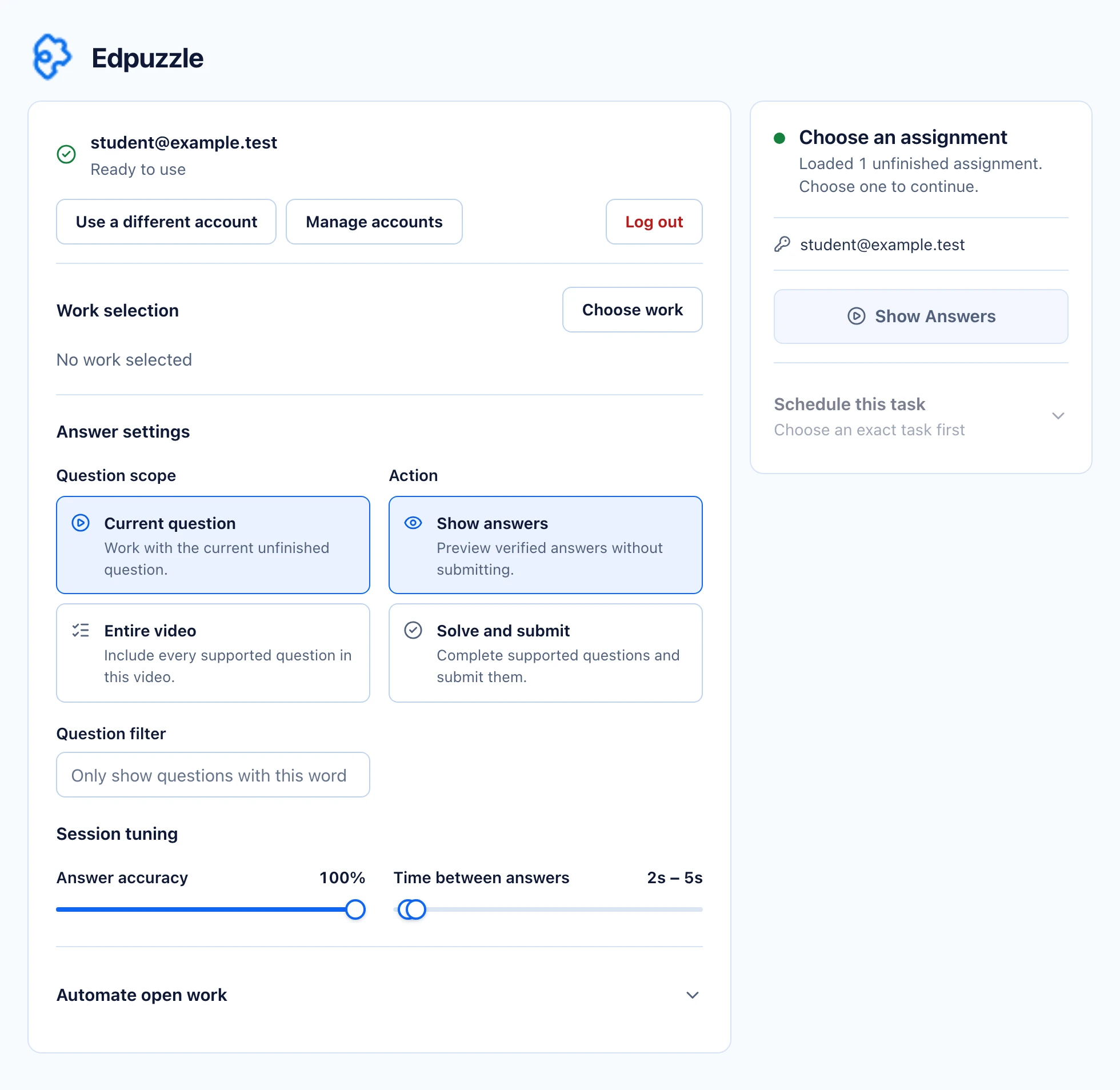
O que o Assignment Runner do Edpuzzle faz
Ele trabalha em um vídeo por vez das tarefas da sua turma.
- Show answers
- Veja as respostas da pergunta atual ou do vídeo inteiro sem entregar nada.
- Solve and submit
- Responda e entregue as perguntas compatíveis do vídeo selecionado.
- Origem das respostas
- As respostas dos dados do próprio Edpuzzle vêm primeiro, e as feitas com ajuda de IA são identificadas.
- Precisão e ritmo
- Defina a precisão das respostas de 0 a 100% e o intervalo entre elas, de 2 a 5 segundos por padrão.
Agende tarefas do Edpuzzle
Rode um vídeo mais tarde ou passe por todo o trabalho aberto com uma rotina.
- Rodar agora
- Comece na hora o Show answers ou o Solve and submit no vídeo selecionado.
- Um vídeo, uma vez
- Salve a tarefa e o vídeo selecionados para uma execução futura.
- Todo o trabalho aberto
- Um agendamento diário ou semanal encontra as suas tarefas não concluídas quando roda.
Execuções agendadas do Solve and submit entregam o trabalho enquanto você está longe. Confira a conta, o modo, o horário e o fuso horário antes de salvar.
O que significam as etiquetas de resposta do Edpuzzle
Cada pergunta mostra como a resposta dela foi encontrada.
- Verified (verificada)
- A resposta veio dos dados de perguntas do próprio Edpuzzle.
- Assisted (com ajuda de IA)
- A IA respondeu uma pergunta que não tinha resposta verificada.
- Partial (parcial)
- Foram encontrados alguns dados de resposta, mas a pergunta precisa ser conferida.
- Unresolved (não resolvida)
- Nenhuma resposta foi encontrada, então responda você mesmo no Edpuzzle.
Limites das ferramentas do Edpuzzle
Uma lista de respostas completa nem sempre significa uma tarefa concluída.
- Perguntas dissertativas podem ficar sem resposta, então termine-as no Edpuzzle.
- As respostas não marcam o vídeo como assistido, então confira o seu progresso no Edpuzzle.
- Só logins com e-mail ou nome de usuário do Edpuzzle e o login do Google compatível podem se conectar.
- O Solve and submit e as execuções agendadas entregam o trabalho; o Show answers nunca entrega.
Show answers ou Solve and submit?
Os dois usam a tarefa e o vídeo que você escolheu. Só o Solve and submit muda alguma coisa no Edpuzzle.
Show answers
- Pergunta atual ou vídeo inteiro
- Nunca entrega
- Bom para conferir as suas próprias respostas
Solve and submit
- Responde as perguntas compatíveis
- Ajustes de precisão e ritmo
- Na hora ou com agendamento
Perguntas frequentes sobre Edpuzzle
O que é um solver do Edpuzzle?
É uma ferramenta que encontra as respostas das perguntas de um vídeo do Edpuzzle. O StudyOutlaws mostra essas respostas para a sua tarefa ou responde por você a partir da sua conta vinculada.
Existe hack para o Edpuzzle que funcione?
O StudyOutlaws não edita notas, e o dashboard não marca vídeos como assistidos. O Assignment Runner mostra as respostas de um vídeo passado pelo professor, ou responde e entrega as perguntas compatíveis na sua conta, usando primeiro os dados do próprio Edpuzzle e depois IA. Confira você mesmo as respostas dissertativas e o progresso do vídeo, e siga as regras da sua escola sobre trabalho automatizado.
Existe uma ferramenta grátis para ver as respostas do Edpuzzle?
O Assignment Runner do dashboard faz parte do Ultimate e não usa créditos de tarefa. A extensão do StudyOutlaws para Chrome também responde perguntas na página do Edpuzzle, e as ferramentas dela que você recebe dependem do seu plano.
Preciso conectar minha conta do Edpuzzle?
Sim. Entre com o seu e-mail ou nome de usuário e a sua senha do Edpuzzle, ou com o login do Google compatível. Outros logins únicos da escola (SSO) não são compatíveis.
O Show answers entrega alguma coisa?
Não. O Show answers só exibe as respostas. O Solve and submit é o modo que responde e entrega.
Funciona com o Edpuzzle no Schoology ou no Canvas?
A extensão do Chrome funciona em vídeos do Edpuzzle dentro do Schoology e do Canvas. O runner do dashboard funciona direto pela sua conta do Edpuzzle, então não precisa de nenhum dos dois.
Dá para pular o vídeo do Edpuzzle?
O dashboard responde as perguntas, mas não marca o vídeo como assistido, então confira o seu progresso no Edpuzzle. A extensão do Chrome tem os próprios controles de reprodução, incluindo pular trechos.
Posso agendar tarefas do Edpuzzle?
Sim. Agende uma tarefa e um vídeo para uma vez só, ou defina um agendamento diário ou semanal que encontra todo o seu trabalho aberto quando roda.
Pronto para testar com Edpuzzle?
Requer o plano Ultimate.
Guias de outras plataformas
 Membean6 min de leitura
 Kahoot8 min de leitura
 Blooket7 min de leitura
 Wayground / Quizizz6 min de leitura
 DeltaMath6 min de leitura
 Pear Assessment6 min de leitura
 Google Classroom6 min de leitura
 IXL6 min de leitura
 Edmentum4 min de leitura
 Gimkit4 min de leitura
 Khan Academy4 min de leitura
 Quizlet Live4 min de leitura
 Google Forms4 min de leitura
 NoRedInk4 min de leitura
 AP Classroom4 min de leitura
O StudyOutlaws não é afiliado ao Edpuzzle nem endossado por ele. Esta ferramenta está em beta, e os tipos de pergunta que ela consegue responder podem mudar.