
 Guia de Pear Assessment
Como ver as respostas do Edulastic no Pear Assessment
O Edulastic agora se chama Pear Assessment. O StudyOutlaws tem uma ferramenta no painel para ele, o Assessment Runner, um solver do Pear Assessment no plano Ultimate, sem créditos de tarefa. Vincule seu e-mail e sua senha do Pear Assessment, e ele carrega as avaliações não concluídas que a sua conta consegue abrir.
"Show answers" mostra a prévia das respostas do Pear Assessment sem entregar. "Solve and submit" responde as perguntas compatíveis, da pergunta atual ou da avaliação inteira, na precisão e no ritmo que você definir. As respostas dos próprios dados do Pear Assessment vêm primeiro; a IA só é usada nas perguntas que continuam abertas, e essas respostas são marcadas.
Respostas escritas, envios de arquivo e respostas em áudio ficam com você. Na página da avaliação, a extensão do Chrome funciona como a extensão de respostas do Edulastic: ela escaneia as perguntas compatíveis e pode preenchê-las.
Como usar
- Vincule sua conta
Adicione seu e-mail e sua senha do Pear Assessment no painel.
- Escolha a avaliação
Escolha a avaliação não concluída e o conjunto de perguntas dela, depois "Current question" ou "Entire assessment".
- Escolha o modo
"Show answers" ou "Solve and submit"; rode agora ou agende.
- Termine e confira
Responda no Pear Assessment o que ficou sem resolver e depois recarregue a avaliação para conferir o status final.
O que você vai ver
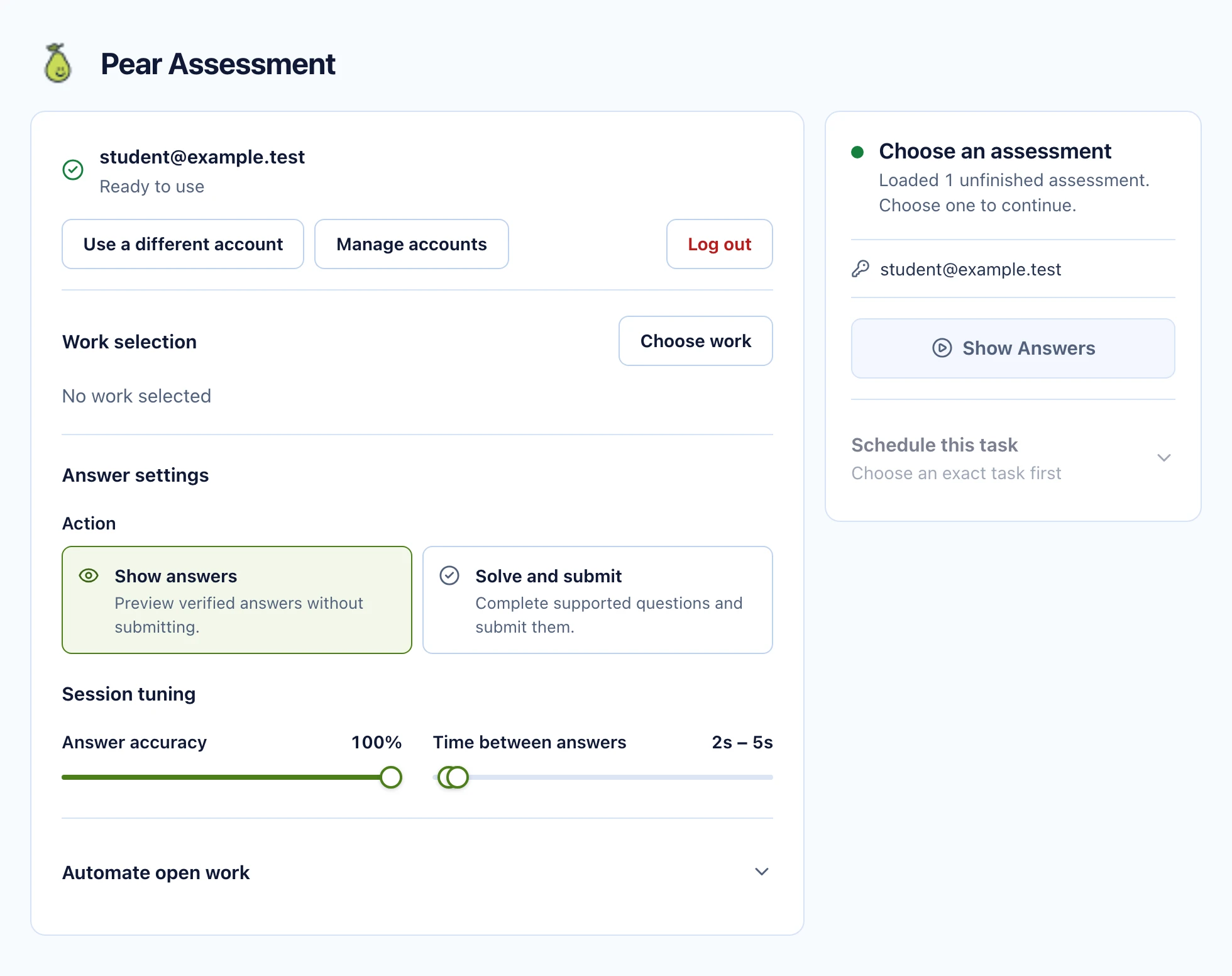
O solver de avaliações do Edulastic
Use como solver de lição de casa do Edulastic ou para provas: uma avaliação por vez, com o modo e o ritmo que você escolher.
- Mostre as respostas
- Veja uma prévia das respostas compatíveis sem entregar a avaliação.
- Solve and submit
- Responda e entregue as perguntas compatíveis com as suas configurações de precisão e ritmo.
- Atual ou inteira
- Trabalhe só na pergunta atual ou na avaliação inteira.
- Precisão e ritmo
- Defina a precisão das respostas de 0 a 100% e o intervalo entre elas, de 2 a 5 segundos por padrão.
Quais perguntas do Pear Assessment ele consegue responder
A cobertura depende do formato da pergunta, não da matéria.
- Opções e texto
- Múltipla escolha, listas suspensas e lacunas de texto, texto curto, associação, classificação, matrizes de opções e ordenação.
- Matemática e gráficos
- Expressões com várias partes, matemática, o editor de frações, pontos de gráfico e gráficos de barras, de linhas, histogramas, diagramas de linha e de pontos.
- Imagens e marcação
- Arrastar e soltar em imagens, texto em imagens, sombreamento, hotspots, destaque de trechos, edição e ordenação.
- Não compatíveis
- Resposta em áudio, redações em texto simples, com fórmulas ou com matemática na linha, escalas Likert e envios de arquivo ficam para você responder.
Uma pergunta compatível ainda pode falhar na entrega, então confira o resultado e recarregue a avaliação.
Automação do Edulastic com agendamento
O agendador do Edulastic roda uma avaliação mais tarde ou pega todas as abertas em uma rotina.
- Uma avaliação, uma vez
- Agende a avaliação selecionada para uma data e um horário definidos.
- Todas as avaliações abertas
- Um agendamento diário ou semanal encontra todas as avaliações não concluídas quando roda.
- Confirme antes de salvar
- Um agendamento do "Solve and submit" roda com o painel fechado, então você confirma isso antes de salvar.
Confira uma execução no Pear Assessment
Compare o que voltou com a avaliação antes de considerar terminada.
- Uma avaliação respondida em parte
- Duas perguntas de múltipla escolha e um envio de arquivo dão duas respostas e um item aberto. O envio não é resolvido, e duas respostas não terminam a avaliação.
- Uma avaliação está faltando
- Confira se a conta de aluno conectada consegue abrir a avaliação no Pear Assessment e atualize a lista.
- O login parou de funcionar
- Escolha "Reconnect" com a sua senha atual e atualize a lista de avaliações.
Limites do Pear Assessment e o que o seu professor vê
O runner cuida das perguntas com resposta definida. Não é um hack do Pear Assessment que altera notas, e as respostas abertas ficam com você.
- Respostas escritas, envios de arquivo e respostas em áudio não são respondidos, então complete-os no Pear Assessment.
- "Show answers" pode cobrir só parte de uma avaliação. Compare as contagens de resolvidas, faltando e não compatíveis com o total antes de entregar.
- Se você não tiver certeza de que foi entregue, confira a avaliação no Pear Assessment antes de rodar de novo.
- Nenhum desses cheats do Edulastic altera notas. O "Solve and submit" coloca as respostas pela sua própria conta, e os agendamentos fazem isso com o painel fechado.
Show answers ou Solve and submit?
Os dois usam a avaliação que você escolheu. Só o Solve and submit responde e entrega por você.
Mostre as respostas
- Pergunta atual ou avaliação inteira
- Nunca entrega
- Compare as respostas com as suas
Solve and submit
- Responde as perguntas compatíveis
- Ajustes de precisão e ritmo
- Na hora ou com agendamento
Perguntas frequentes sobre Pear Assessment
O Edulastic agora é Pear Assessment?
Sim. O Edulastic mudou de nome para Pear Assessment. Esta página mantém o endereço edulastic para os links antigos continuarem funcionando, e o mesmo runner funciona com os dois nomes.
Ele escreve as redações do Pear Assessment?
Para redações em texto formatado e textos curtos, ele pode sugerir uma resposta escrita pela IA para você ler e editar. Redações em texto simples, com fórmulas ou com matemática na linha não são compatíveis, e uma rubrica de correção não é um gabarito.
De onde vêm as respostas do Pear Assessment?
Primeiro, dos dados de perguntas do próprio Pear Assessment. A IA só é usada nas perguntas que ainda estão sem resposta, e essas respostas são identificadas.
Existe resposta automática do Edulastic no navegador?
Sim. A extensão do Chrome escaneia as perguntas nas páginas do Pear Assessment, busca respostas verificadas, usa a IA como alternativa e pode fazer o autosolve. Com o Ultimate e uma conta vinculada, ela usa as mesmas respostas verificadas do painel.
Um agendamento pode entregar enquanto eu estou fora?
Sim. Um agendamento do "Solve and submit" roda com o painel fechado, por isso o painel pede que você confirme isso antes de salvar.
Pronto para testar com Pear Assessment?
Requer o plano Ultimate.
Guias de outras plataformas
 Membean7 min de leitura
 Kahoot7 min de leitura
 Blooket6 min de leitura
 Wayground / Quizizz5 min de leitura
 DeltaMath5 min de leitura
 Edpuzzle5 min de leitura
 Google Classroom6 min de leitura
 IXL5 min de leitura
 Edmentum6 min de leitura
 Gimkit5 min de leitura
 Khan Academy6 min de leitura
 Quizlet Live5 min de leitura
 Google Forms5 min de leitura
 NoRedInk5 min de leitura
 AP Classroom5 min de leitura
 Savvas Realize5 min de leitura
 Amplify5 min de leitura
 Canvas5 min de leitura
O StudyOutlaws não é afiliado ao Pear Assessment nem à Pear Deck Learning, nem endossado por eles. Esta ferramenta está em beta, e os tipos de pergunta que ela consegue responder podem mudar.