
 Guia de NoRedInk
Como ver as respostas do NoRedInk
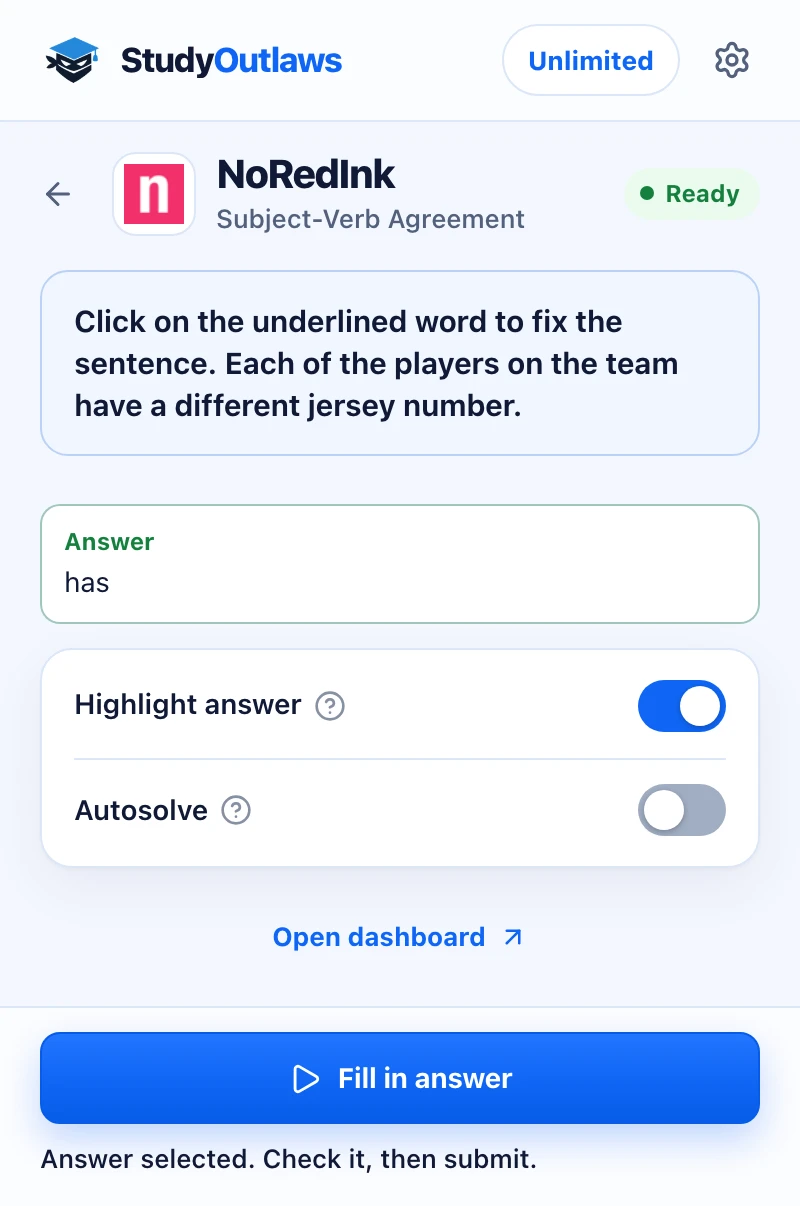
Abra uma pergunta de prática, quiz ou diagnóstico do NoRedInk com a extensão do StudyOutlaws aberta. Ela lê a pergunta na página e marca a resposta: a opção certa ganha um contorno, ou uma dica mostra as palavras que precisam ser corrigidas. Clique em Show answer se o Highlight answer estiver desligado.
No Pro ou no Ultimate, o Autosolve preenche a resposta como você faria, depois do seu atraso de resposta, e clica em Submit answer. Depois de um erro, ele clica em Try a similar problem. Ele também passa pelos tutoriais passo a passo.
Quando o NoRedInk mostra a resposta certa depois de um erro, a extensão a envia para o StudyOutlaws de graça, e respostas confirmadas são usadas antes da IA. Cada resposta custa 0,5 crédito.
Como usar
- Instale a extensão
Use o link da Chrome Web Store na página da extensão do StudyOutlaws.
- Entre na sua conta
Use a sua conta do StudyOutlaws; uma conta Free já basta.
- Abra uma pergunta
Comece uma prática, um quiz ou um diagnóstico e recarregue a página se ela já estava aberta.
- Responda
Leia a resposta marcada ou ative o Autosolve no Pro para responder e enviar.
O que você vai ver
Quais perguntas do NoRedInk ela responde
Estes tipos de pergunta do NoRedInk funcionam em prática, quizzes e diagnósticos. Qualquer outro aparece como ainda não compatível.
- Múltipla escolha e escolha de palavras
- Contorna a opção certa, ou a palavra certa em cada escolha de palavras.
- Destaque e etiquetas de frases
- Marca as palavras ou expressões a destacar e a etiqueta de cada frase.
- Pontuação e formatação
- Coloca a pontuação, corrige as maiúsculas e formata títulos com itálico ou aspas.
- Edição de frases
- Reescreve a parte da frase que precisa de correção, incluindo citações MLA no texto.
- Esquemas e reorganização
- Preenche as lacunas de esquemas e reorganiza partes da frase, como modificadores mal posicionados.
Limites das ferramentas do NoRedInk
Ela responde perguntas de gramática e deixa a sua redação com você.
- Funciona só nas páginas de quiz do NoRedInk, onde rodam a prática, os quizzes e os diagnósticos.
- Quick Writes e Guided Drafts nunca são escritos nem enviados.
- Depois de três erros seguidos, o Autosolve deixa o Try a similar problem para você.
- As respostas da IA podem estar erradas, então confira quando a nota contar.
O que ela responde no NoRedInk
A extensão responde perguntas de gramática nas páginas de quiz do NoRedInk. A sua própria redação nunca é escrita nem enviada por ela.
Páginas de quiz do NoRedInk
- Prática, quizzes e diagnósticos
- 11 tipos de pergunta de gramática
- Tutoriais, quando o Autosolve está ligado
Redação e qualquer coisa nova
- Quick Writes e Guided Drafts
- Tipos de pergunta que ela ainda não reconhece
- O Skip this tutorial nunca é clicado
Perguntas frequentes sobre NoRedInk
Como ver as respostas do NoRedInk?
Instale a extensão do StudyOutlaws para Chrome, entre na sua conta e abra uma pergunta de prática, quiz ou diagnóstico do NoRedInk. Com o Highlight answer ligado, a resposta é marcada na pergunta. Você também pode clicar em Show answer.
Existe hack para o NoRedInk que funcione?
O StudyOutlaws não edita as suas pontuações. A extensão do Chrome marca a resposta em perguntas de prática, quizzes e diagnósticos, usando primeiro respostas que o NoRedInk já confirmou e IA quando não há nenhuma, então confira as respostas da IA. No Pro ou no Ultimate, o Autosolve pode preencher e enviar a resposta. Quick Writes e Guided Drafts ficam com você. Siga as regras da sua escola.
Ela consegue responder o NoRedInk automaticamente?
Sim. Ative o Autosolve no Pro ou no Ultimate. Ele preenche a resposta depois do seu atraso, clica em Submit answer e, depois de um erro, clica em Try a similar problem.
Quais tipos de pergunta do NoRedInk funcionam?
Múltipla escolha, escolha de palavras, destaque, etiquetas de frases, pontuação, letras maiúsculas, formatação de títulos, edição de frases com citações MLA, esquemas e reorganização de partes da frase.
Ela escreve os Quick Writes ou Guided Drafts do NoRedInk?
Não. O StudyOutlaws não escreve nem envia Quick Writes ou Guided Drafts. Para eles, use o enunciado, as fontes e as dicas do próprio NoRedInk.
Ela faz os tutoriais do NoRedInk?
Com o Autosolve ligado, ela passa pelos tutoriais passo a passo, depois do seu atraso, e nunca clica em Skip this tutorial. Com o Autosolve desligado, você mesmo faz os tutoriais.
A extensão para o NoRedInk é grátis?
O destaque e o Show answer funcionam em todos os planos. Cada resposta custa 0,5 crédito, então os 15 créditos semanais do Free cobrem cerca de 30. Enviar de volta as respostas que o NoRedInk revela é grátis.
O que acontece quando o Autosolve erra uma?
Depois de três erros seguidos em um quiz, o Autosolve para de clicar em Try a similar problem. Ele também para de responder uma pergunta que o NoRedInk continua devolvendo, para uma resposta errada não ser enviada várias vezes.
Configure o NoRedInk no Chrome.
Instale a extensão, entre na sua conta e abra uma pergunta de prática ou de quiz do NoRedInk.
Guias de outras plataformas
 Membean6 min de leitura
 Kahoot8 min de leitura
 Blooket7 min de leitura
 Wayground / Quizizz6 min de leitura
 DeltaMath6 min de leitura
 Edpuzzle6 min de leitura
 Pear Assessment6 min de leitura
 Google Classroom6 min de leitura
 IXL6 min de leitura
 Edmentum4 min de leitura
 Gimkit4 min de leitura
 Khan Academy4 min de leitura
 Quizlet Live4 min de leitura
 Google Forms4 min de leitura
 AP Classroom4 min de leitura
O StudyOutlaws não é afiliado ao NoRedInk nem endossado por ele. Quando não há uma resposta confirmada, as respostas vêm da IA e podem estar erradas.