
 Anleitung für Edpuzzle
So kannst du mit StudyOutlaws Edpuzzle Antworten bekommen
Für Edpuzzle hat StudyOutlaws einen Assignment Runner, einen Edpuzzle Video-Löser im Ultimate-Plan, der keine Aufgaben-Credits verbraucht. Verknüpfe deinen Edpuzzle-Schülerlogin, wähl eine unerledigte Aufgabe und genau das Video, dann lass dir die Antworten zeigen oder lösen und abgeben.
Antworten aus Edpuzzles eigenen Fragedaten kommen zuerst, und KI füllt nur Fragen aus, die noch offen sind; KI-Antworten sind gekennzeichnet. Geschriebene Antworten sind Vorschläge und können leer zurückkommen, und das Dashboard markiert das Video nicht als angesehen.
Direkt auf der Edpuzzle-Seite hilft die Edpuzzle Chrome-Erweiterung für Antworten: geprüfte Antworten, KI als Rückfall, Markieren, Autosolve und Wiedergabe-Steuerung, auch in Schoology und Canvas.
So nutzt du es
- Edpuzzle-Konto verknüpfen
Melde dich mit deiner Edpuzzle-E-Mail oder deinem Benutzernamen und Passwort an oder mit der unterstützten Google-Anmeldung.
- Aufgabe und Video wählen
Wähl die unerledigte Aufgabe, dann genau das Video darin, und entscheide dich für „Current question“ (aktuelle Frage) oder „Entire video“ (ganzes Video).
- Modus wählen
„Show answers“ zum Ansehen oder „Solve and submit“. Starte sofort oder nach Zeitplan.
- In Edpuzzle prüfen
Öffne die Aufgabe in Edpuzzle und prüf die geschriebenen Antworten und deinen Fortschritt beim Ansehen.
Das siehst du
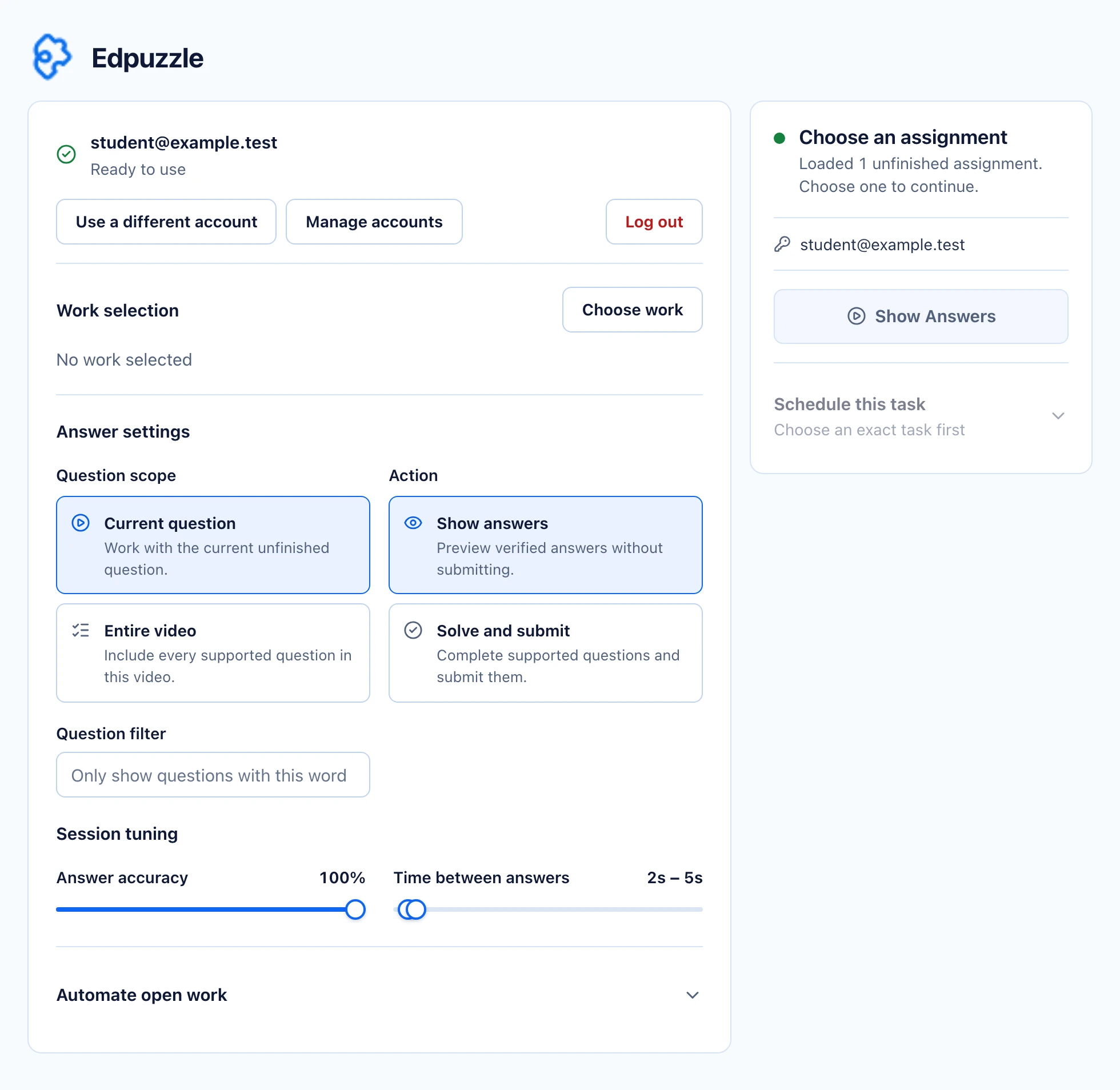
Edpuzzle Lösungen für deine Aufgaben
Er liefert Edpuzzle Hausaufgaben-Lösungen für jeweils ein Video aus deinen Klassenaufgaben, und du entscheidest, ob etwas abgegeben wird.
- Show answers
- Sieh dir die Antworten für die aktuelle Frage oder das ganze Video an, ohne etwas abzugeben.
- Solve and submit
- Beantwortet die unterstützten Fragen im gewählten Video und gibt sie ab, mit einer Genauigkeit von 0 bis 100 % (Standard 100 %) und standardmäßig 2 bis 5 Sekunden zwischen den Antworten.
- Genau die richtige Aufgabe
- Wähl aus deiner geladenen Arbeit oder füge eine Assignment-ID oder Video-URL ein. Ein Video mit demselben Titel in einer anderen Klasse ist eine andere Aufgabe.
- Dein Login
- Edpuzzle-E-Mail oder Benutzername und Passwort oder die unterstützte Google-Anmeldung. Andere Schul-Logins per Single Sign-on lassen sich nicht verbinden.
Edpuzzle Video-Antworten und ihre Labels
Bei jeder Frage steht, wie ihre Antwort gefunden wurde.
- Verified (geprüft)
- Die Antwort kam aus Edpuzzles eigenen Fragedaten.
- Assisted (KI-gestützt)
- KI hat eine Frage beantwortet, für die es keine geprüfte Antwort gab.
- Partial (teilweise)
- Es wurden einige Antwortdaten gefunden, aber die Frage muss geprüft werden.
- Unresolved (offen)
- Es wurde keine Antwort gefunden. Beantworte die Frage selbst in Edpuzzle.
Edpuzzle Video überspringen: was die Steuerung kann
Edpuzzle erfasst das Beantworten der Fragen und das Ansehen des Videos getrennt.
- Dashboard
- Das Dashboard beantwortet Fragen und gibt sie ab, markiert das Video aber nicht als angesehen. Prüf deinen Fortschritt beim Ansehen in Edpuzzle.
- Wiedergabe-Steuerung der Erweiterung
- Auf der Edpuzzle-Seite hat die Erweiterung eine eigene Wiedergabe-Steuerung, mit der du auch Abschnitte überspringen kannst.
- Fertig heißt beides
- Edpuzzle zählt eine Aufgabe als erledigt, wenn die Antworten abgegeben sind und das Video angesehen ist. Das eine ohne das andere ist nicht fertig.
Edpuzzle Automatisierung nach Zeitplan
Lass ein Video später laufen oder arbeite regelmäßig alle offenen Aufgaben ab.
- Sofort starten
- Starte „Show answers“ oder „Solve and submit“ für das gewählte Video sofort.
- Ein Video, einmal
- Speichere die gewählte Aufgabe und das Video für einen späteren Durchlauf.
- Alle offene Arbeit
- Ein täglicher oder wöchentlicher Zeitplan findet beim Start deine unerledigten Aufgaben.
Geplante „Solve and submit“-Durchläufe geben Arbeit ab, während du weg bist. Prüf Konto, Modus, Uhrzeit und Zeitzone, bevor du speicherst.
Grenzen bei Edpuzzle und was deine Lehrkraft sieht
Eine fertige Antwortliste heißt nicht immer, dass die Aufgabe fertig ist.
- Freitextfragen können leer oder als Vorschlag zurückkommen. Lies sie also und mach sie in Edpuzzle fertig.
- Wenn du nicht sicher bist, ob eine Abgabe geklappt hat, prüf den Status der Aufgabe in Edpuzzle, bevor du sie noch mal startest.
- Antworten markieren das Video nicht als angesehen. Prüf also deinen Fortschritt in Edpuzzle.
- Keiner dieser Edpuzzle Cheats ändert Noten. Abgegebene Antworten kommen aus deinem eigenen Konto, und „Show answers“ gibt nie etwas ab.
Show answers oder Solve and submit?
Beide Modi nutzen denselben Edpuzzle Löser und das Video, das du gewählt hast. Nur „Solve and submit“ verändert etwas in Edpuzzle.
Show answers
- Aktuelle Frage oder ganzes Video
- Gibt nie ab
- Gut, um deine eigenen Antworten zu prüfen
Solve and submit
- Beantwortet unterstützte Fragen
- Einstellungen für Genauigkeit und Tempo
- Sofort oder nach Zeitplan
Häufige Fragen zu Edpuzzle
Gibt „Show answers“ bei Edpuzzle etwas ab?
Nein. „Show answers“ listet nur Antworten auf, für die aktuelle Frage oder das ganze Video. „Solve and submit“ ist der Modus, der beantwortet und abgibt.
Kann es Freitextfragen bei Edpuzzle beantworten?
Es kann eine Antwort vorschlagen oder das Feld leer lassen. Lies jede geschriebene Antwort, und schreib leere selbst, nachdem du dir den Teil des Videos angesehen hast.
Funktioniert es bei Edpuzzle in Schoology oder Canvas?
Die Chrome-Erweiterung funktioniert bei Edpuzzle-Videos, die in Schoology oder Canvas geöffnet sind. Der Runner im Dashboard arbeitet direkt mit deinem Edpuzzle-Konto und braucht deshalb keins von beiden.
Gibt es eine Edpuzzle Auto-Antwort direkt auf der Videoseite?
Ja. Die Chrome-Erweiterung kann auf der Edpuzzle-Seite per Autosolve lösen, zuerst mit geprüften Antworten und mit KI als Rückfall. Der Runner im Dashboard macht dasselbe über dein Konto, ohne dass die Seite offen ist.
Kann ich Edpuzzle-Aufgaben nach Zeitplan laufen lassen?
Ja. Plan eine Aufgabe mit Video für einen einzelnen Durchlauf, oder stell einen täglichen oder wöchentlichen Zeitplan ein, der beim Start all deine offene Arbeit findet.
Gibt es einen Edpuzzle Solver für ein ganzes Video?
Ja. Der Assignment Runner ist ein Edpuzzle Solver für genau das Video, das du auswählst: „Show answers“ listet die Antworten für die aktuelle Frage oder das ganze Video auf, und „Solve and submit“ beantwortet sie und gibt sie ab. Er gehört zum Ultimate-Plan und verbraucht keine Aufgaben-Credits.
Bereit, Edpuzzle auszuprobieren?
Du brauchst den Ultimate-Plan.
Anleitungen für andere Plattformen
 Membean7 Min. Lesezeit
 Kahoot7 Min. Lesezeit
 Blooket6 Min. Lesezeit
 Wayground / Quizizz5 Min. Lesezeit
 DeltaMath5 Min. Lesezeit
 Pear Assessment5 Min. Lesezeit
 Google Classroom6 Min. Lesezeit
 IXL5 Min. Lesezeit
 Edmentum6 Min. Lesezeit
 Gimkit5 Min. Lesezeit
 Khan Academy6 Min. Lesezeit
 Quizlet Live5 Min. Lesezeit
 Google Forms5 Min. Lesezeit
 NoRedInk5 Min. Lesezeit
 AP Classroom5 Min. Lesezeit
 Savvas Realize5 Min. Lesezeit
 Amplify5 Min. Lesezeit
 Canvas5 Min. Lesezeit
StudyOutlaws steht in keiner Verbindung zu Edpuzzle und wird nicht von Edpuzzle unterstützt. Dieses Tool ist in der Beta, und welche Fragetypen es beantworten kann, kann sich ändern.