
 Guia de Google Forms
Como ver as respostas de um questionário do Google Forms
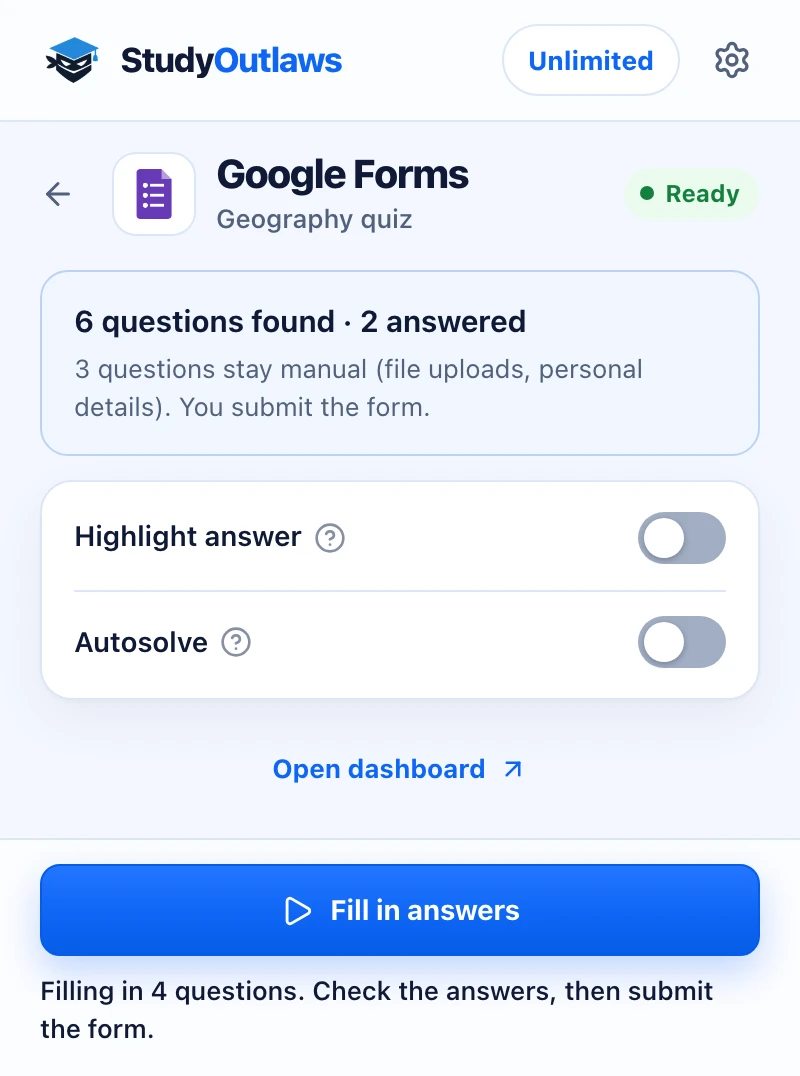
Abra o formulário do questionário, abra a extensão do StudyOutlaws e clique em Show answers. Ela lê todas as perguntas da página e marca a resposta no formulário: a opção certa ganha um contorno, e as caixas de texto e as listas suspensas ganham uma dica com a resposta.
No Pro ou no Ultimate, o botão vira Fill in answers, e o Autosolve pode percorrer o formulário por você, uma pergunta por vez, depois do seu atraso de resposta. Nenhum dos dois clica em Enviar, Próxima ou Limpar formulário, então você sempre revisa e envia o formulário.
As respostas vêm da IA lendo a pergunta, não do gabarito do formulário, então confira. Cada resposta nova custa 0,5 crédito, e uma resposta já encontrada na página não é cobrada de novo.
Como usar
- Instale a extensão
Use o link da Chrome Web Store na página da extensão do StudyOutlaws.
- Entre na sua conta
Use a sua conta do StudyOutlaws; uma conta Free já basta.
- Abra o formulário
Recarregue o questionário para a extensão conseguir ler as perguntas.
- Responda e envie
Clique em Show answers, ou em Fill in answers no Pro, depois confira cada resposta e envie.
O que você vai ver
Quais perguntas do Google Forms ela responde
A extensão lê cada pergunta na página que você preenche e responde os tipos abaixo.
- Opções e escalas
- Contorna a opção certa em múltipla escolha, caixas de seleção e escalas lineares.
- Grades de opções
- Escolhe a resposta em cada linha de uma grade de múltipla escolha ou de caixas de seleção.
- Listas suspensas
- Mostra a opção a escolher ao lado da lista suspensa, e o Pro a preenche.
- Resposta curta e parágrafo
- Mostra a resposta ao lado da caixa, e o Pro a digita por você.
Ative o Highlight answer para buscar as perguntas conforme você rola a página. Ele começa desligado, porque o Forms também é usado para pesquisas e formulários de inscrição.
Limites das ferramentas do Google Forms
Ela responde as perguntas que você consegue ver e deixa o formulário com você.
- Ela nunca clica em Enviar, Próxima ou Limpar formulário; quem envia o formulário é você.
- Envios de arquivo, a caixa de texto Outro e campos sobre você, como nome, e-mail, turma ou número de matrícula, continuam manuais.
- Uma execução busca no máximo 40 perguntas novas por página.
- Ela só roda na página que você preenche, nunca no editor do formulário nem nos resultados.
Ver as respostas ou deixar preencher?
Todos os planos mostram as respostas no formulário. Preencher por você, com o botão ou com o Autosolve, precisa do Pro ou do Ultimate.
Ver as respostas
- O Show answers marca todas as perguntas da página
- O Highlight answer busca as perguntas conforme você rola
- Você mesmo clica e digita as respostas
Preencher as respostas
- O Fill in answers preenche as respostas por você
- O Autosolve percorre o formulário depois do seu atraso
- Você ainda confere e envia o formulário
Perguntas frequentes sobre Google Forms
Como ver as respostas de um questionário do Google Forms?
Instale a extensão do StudyOutlaws para Chrome, entre na sua conta e abra o formulário do questionário. Abra a extensão e clique em Show answers. Ela contorna a opção certa em cada pergunta e mostra uma dica ao lado das caixas de texto.
Existe hack para ver as respostas do Google Forms?
O StudyOutlaws não lê o gabarito do formulário nem edita a sua nota. A extensão do Chrome lê as perguntas da página, descobre cada resposta com IA e a marca no formulário, e no Pro ou no Ultimate ela pode preenchê-las. Ela nunca envia, então confira cada resposta antes e siga as regras da sua escola.
Ela lê o gabarito do formulário?
Não. Ela lê as perguntas e as opções que aparecem na página e descobre cada resposta com IA. Confira as respostas antes de enviar.
Ela envia o Google Forms por mim?
Não. Ela nunca clica em Enviar, Próxima ou Limpar formulário. Mesmo com o Autosolve ligado, você revisa as respostas e envia o formulário.
A extensão para o Google Forms é grátis?
Sim, em todos os planos. Cada resposta nova custa 0,5 crédito, então os 15 créditos semanais do plano Free cobrem cerca de 30 respostas. O Pro tem 100 créditos por dia, e o Ultimate é ilimitado. Preencher as respostas precisa do Pro ou do Ultimate.
Quais perguntas do Google Forms ela responde?
Múltipla escolha, caixas de seleção, listas suspensas, resposta curta, parágrafo, escala linear e grades de múltipla escolha ou de caixas de seleção. Envios de arquivo e perguntas sobre você, como seu nome, e-mail ou turma, ficam com você.
Funciona em formulários com várias seções?
Sim. Responda a seção que estiver vendo e depois clique em Próxima você mesmo. A extensão lê as perguntas de cada nova seção quando ela abre.
Por que a extensão não encontra as perguntas do meu formulário?
Recarregue o formulário depois de instalar a extensão ou de entrar na sua conta. Ela só funciona na página que você preenche, não no editor do formulário nem nos resultados.
Configure o Google Forms no Chrome.
Instale a extensão, entre na sua conta e recarregue o formulário do questionário para ver as respostas.
Guias de outras plataformas
 Membean6 min de leitura
 Kahoot8 min de leitura
 Blooket7 min de leitura
 Wayground / Quizizz6 min de leitura
 DeltaMath6 min de leitura
 Edpuzzle6 min de leitura
 Pear Assessment6 min de leitura
 Google Classroom6 min de leitura
 IXL6 min de leitura
 Edmentum4 min de leitura
 Gimkit4 min de leitura
 Khan Academy4 min de leitura
 Quizlet Live4 min de leitura
 NoRedInk4 min de leitura
 AP Classroom4 min de leitura
O StudyOutlaws não é afiliado ao Google nem endossado por ele. As respostas são geradas por IA a partir do texto da pergunta, então podem estar erradas.