
 Mais sites na extensão do Chrome
Como ver as respostas do AP Classroom com a extensão
Abra uma tarefa do AP Classroom com a extensão do StudyOutlaws logada. Cada resposta de múltipla escolha ganha um contorno, tirada primeiro do gabarito da tarefa e depois da IA. No Pro ou no Ultimate, o Autosolve seleciona as respostas e pode apertar "Next". A entrega fica com você.
- Acesso
- Qualquer conta logada, inclusive no Free
- Custo
- 0,5 crédito por resposta
- Botões
- Show answer, ou Answer this question no Pro
- Onde
- Extensão do Chrome nas tarefas do AP Classroom
Como funciona
- Abra a tarefa
Faça login na extensão primeiro e depois abra ou recarregue a tarefa.
- Leia as respostas
Cada pergunta de múltipla escolha na tela ganha um contorno na opção certa.
- Entregue você mesmo
Responda as perguntas abertas, confira seu trabalho e aperte "Submit" no AP Classroom.
O que você vai ver
Instale a extensão e faça login
- Instale
Abra a página Extension deste site e adicione o StudyOutlaws ao Chrome pela Chrome Web Store.
- Fixe
Fixe a extensão na barra de ferramentas para deixá-la a um clique no AP Classroom.
- Faça login
Faça login com sua conta do StudyOutlaws. Uma conta Free basta para ver as respostas.
- Recarregue a tarefa
Se a tarefa já estava aberta, recarregue. O gabarito só é lido enquanto a tarefa carrega.
Como ver as respostas no AP Classroom
- Abra uma tarefa
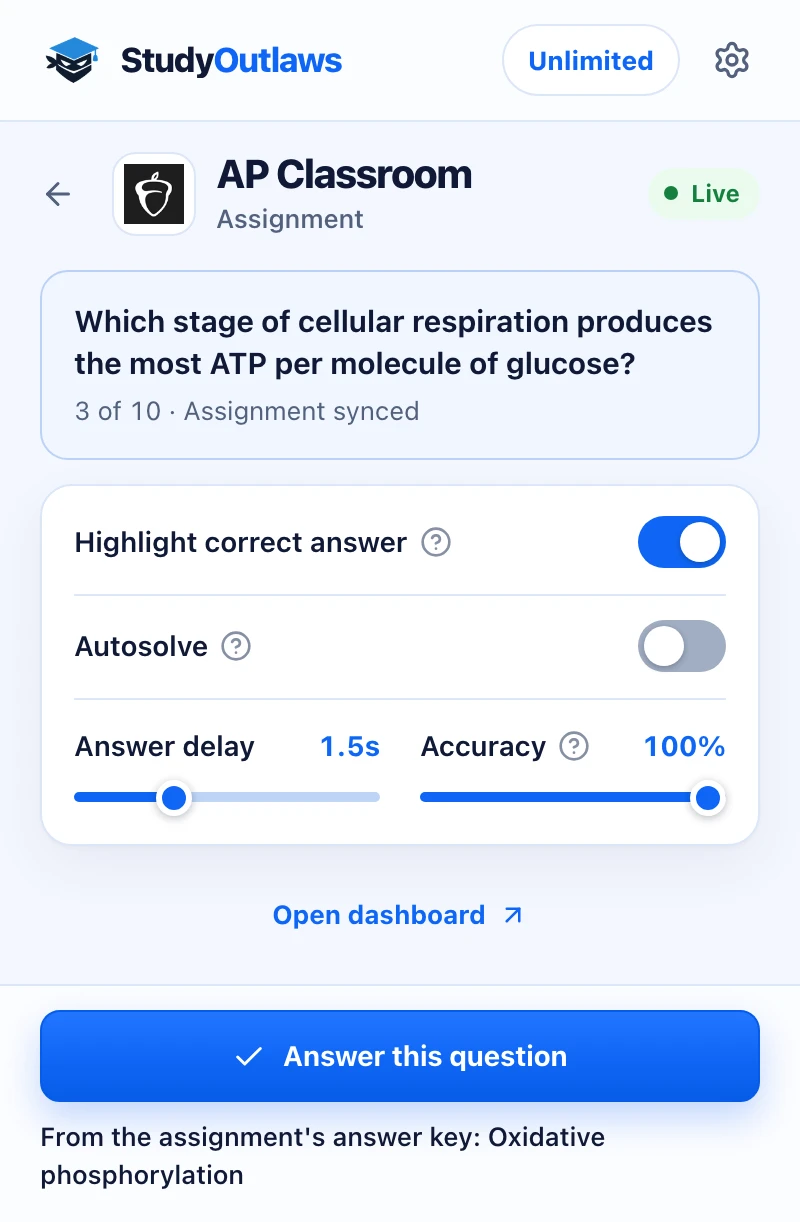
Quando ela carrega, a extensão passa a tarefa para o StudyOutlaws, que lê o gabarito dela. O painel mostra "Assignment synced".
- Abra a extensão
O painel do AP Classroom mostra a pergunta na tela e em que ponto você está, por exemplo 3 de 10.
- Veja a resposta
Com "Highlight correct answer" ativado, a opção certa ganha um contorno. Ou aperte "Show answer". O painel diz se a resposta veio do gabarito da tarefa ou da IA usada como alternativa.
- Responda e entregue
Escolha a opção você mesmo ou, no Pro, aperte "Answer this question". Termine e entregue a tarefa você mesmo.
Quais perguntas do AP Classroom ele responde
- Perguntas de múltipla escolha com uma ou várias opções certas.
- Opções que o AP Classroom embaralha continuam sendo ligadas à resposta certa.
- Perguntas com imagens só são respondidas pelo gabarito, porque a IA só lê texto.
- Perguntas abertas (free response) e outros tipos ficam com você. O Autosolve pula essas perguntas.
Configurações de resposta no painel
- Highlight correct answer: vem ativado no começo. Coloca um contorno na opção certa na tarefa. Cada pergunta na tela é buscada uma vez, e cada busca custa créditos.
- Autosolve (Pro ou Ultimate): seleciona a opção certa depois do seu atraso. As opções que você mesmo escolheu continuam como estão.
- Go to the next question: aparece quando o Autosolve está ativado e vem ativado no começo. Ele aperta "Next" quando todas as perguntas na tela estão respondidas. Ele nunca aperta "Finish" nem "Submit".
- Answer delay: quanto tempo o Autosolve espera antes de selecionar, de 0 a 5 segundos. Começa em 1,5 segundo.
- Accuracy: a chance de o Autosolve escolher a opção certa. Em 100%, ele sempre acerta; abaixo de 100%, às vezes escolhe uma errada de propósito.
- No plano Free, o Autosolve mostra um cadeado do Pro. "Show answer" e "Highlight correct answer" continuam funcionando.
Se não funcionar
- O painel mostra "Reload the assignment to sync its answer key": recarregue a aba da tarefa. Até lá, as respostas vêm da IA.
- O painel mostra "Couldn't read this assignment's answer key": as respostas desta tarefa vêm da IA. Confira com cuidado.
- O painel mostra "Open an assignment and keep this panel open": abra uma tarefa, e não a página da turma.
- Uma pergunta fica sem resposta: ela pode usar imagens sem gabarito disponível. Responda você mesmo.
- O Autosolve não aperta "Next": há uma pergunta aberta ou uma pergunta sem resposta na tela. Responda e depois aperte "Next".
- Aparece que seus créditos acabaram: espere seus créditos renovarem ou faça upgrade do plano.
Quanto custam as ferramentas do AP Classroom
"Show answer" e "Highlight correct answer" funcionam em todos os planos. Cada resposta custa 0,5 crédito, inclusive as que vêm do gabarito; sincronizar a tarefa é grátis. O Free inclui 15 créditos por semana, cerca de 30 respostas. O Pro inclui 100 créditos por dia, e o Ultimate é ilimitado. O Autosolve precisa do Pro ou do Ultimate.
Limites das ferramentas do AP Classroom
Só perguntas de múltipla escolha são respondidas. A extensão nunca aperta "Finish" nem "Submit" e nunca muda uma opção que você escolheu. As respostas de IA, usadas quando o gabarito não está disponível, podem estar erradas e não enxergam imagens.
Perguntas frequentes
De onde vêm as respostas do AP Classroom?
Do gabarito que vem com a tarefa. Se ele não puder ser lido, a IA responde a partir do texto da pergunta.
Ela entrega minha tarefa do AP Classroom?
Não. Ela nunca aperta "Finish" nem "Submit". "Go to the next question" só aperta "Next".
O que a configuração Accuracy faz?
Ela define com que frequência o Autosolve escolhe a opção certa. Abaixo de 100%, às vezes ele escolhe uma errada de propósito.
Ela responde perguntas abertas (free response)?
Não. As perguntas abertas ficam com você, e o Autosolve pula essas perguntas.
É grátis no AP Classroom?
Sim. "Show answer" funciona em todos os planos por 0,5 crédito por resposta. O Autosolve precisa do Pro ou do Ultimate.
Existe hack para AP Classroom que funcione?
Não existe hack que faça a tarefa inteira por você. A extensão do StudyOutlaws marca as respostas de múltipla escolha a partir do gabarito da tarefa ou da IA e, no Pro ou no Ultimate, pode selecioná-las com o Autosolve. Ela não responde perguntas abertas e nunca entrega a tarefa. Siga as regras da sua escola.
Pronto para testar?
Ficou com alguma dúvida? Fale com o suporte e inclua o link deste guia.
Guias relacionados
- Como instalar a extensão do StudyOutlaws no Chrome4 min de leitura
- Como começar a usar o StudyOutlaws4 min de leitura
- Como executar agora ou agendar suas tarefas3 min de leitura
 Como ver as respostas de um quiz do Google Forms4 min de leitura
 Como ver as respostas do NoRedInk com a extensão4 min de leitura
 Como ver as respostas da Khan Academy com a extensão4 min de leitura