
 Mais sites na extensão do Chrome
Como ver as respostas e usar o Autosolve na Khan Academy
A extensão do Chrome para a Khan Academy mostra as respostas dos exercícios da Khan Academy em todos os planos: a opção certa ganha um contorno, ou a resposta aparece ao lado da caixa. No Pro ou no Ultimate, o autosolve na Khan Academy coloca a resposta, aperta "Check" e segue em frente. Funciona nas páginas de exercício da Khan Academy e do Khan Academy Classroom, e uma busca cobre o exercício inteiro por 0,5 crédito de tarefa.
- Acesso
- Qualquer conta logada; o Autosolve precisa do Pro ou do Ultimate
- Custo
- 0,5 crédito por exercício, mais 0,5 por resposta de IA
- Botões
- Ver respostas (Get answers)
- Onde
- Extensão do Chrome em uma página de exercício da Khan Academy ou do Classroom
Como funciona
- Instale e faça login
Adicione a extensão ao Chrome e faça login com sua conta do StudyOutlaws.
- Abra um exercício
Vá até uma página de exercício da Khan Academy ou do Khan Academy Classroom e espere a primeira pergunta.
- Responda
Siga o contorno ou a dica ao lado do campo, ou deixe o Autosolve responder no Pro ou no Ultimate.
O que você vai ver
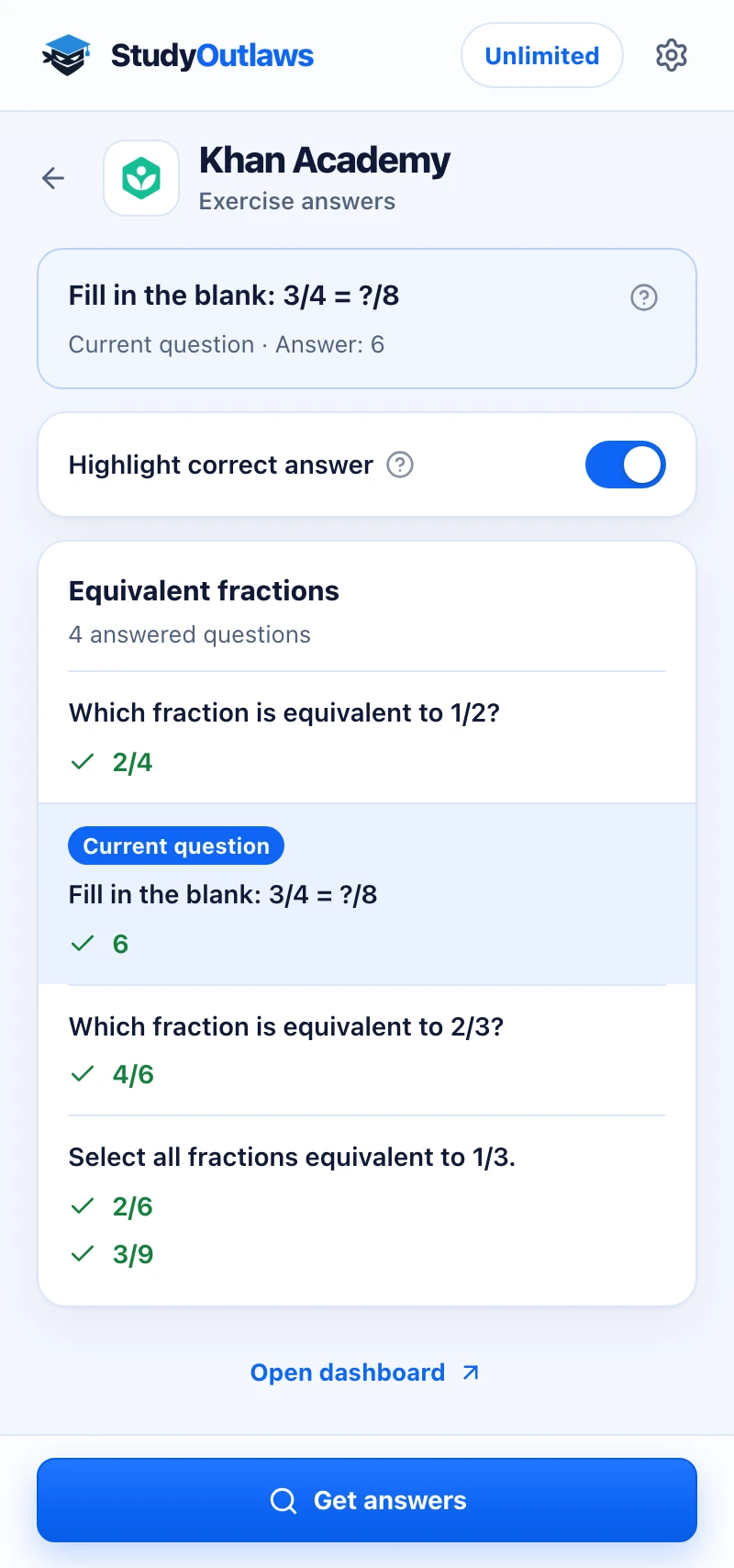
Configurar a extensão para a Khan Academy
- Abra a página da loja
Use a página Extension deste site para abrir a página do StudyOutlaws na Chrome Web Store e adicione ao Chrome em um computador.
- Faça login
Abra a extensão e faça login com sua conta do StudyOutlaws. Uma conta Free já basta.
- Recarregue a Khan Academy
Se uma aba da Khan Academy estava aberta enquanto você instalava a extensão, recarregue. Até você fazer isso, o painel mostra "Reload this page to activate the extension".
Como ver as respostas da Khan Academy em um exercício
- Abra uma página de exercício
As páginas de exercício têm /e/ seguido do nome do exercício no endereço, no www.khanacademy.org, no en.khanacademy.org ou no classroom.khanacademy.org. Em um site de outro idioma, como de.khanacademy.org, aperte "Enable on this site" na extensão uma vez.
- Espere uma pergunta
Com "Highlight correct answer" ligado, a extensão pega as respostas publicadas do exercício quando uma pergunta aparece. A opção certa ganha um contorno e um selo "✓ Correct", inclusive em opções com imagem e perguntas que pedem para escolher 2.
- Leia as respostas de digitar
Para as respostas de matemática da Khan Academy digitadas em uma caixa, como um número, uma expressão ou uma lista suspensa, a resposta aparece ao lado de cada caixa, por exemplo "Answer 200". Sem o Autosolve, nada é digitado na página.
- Veja a lista completa
Aperte "Get answers" para listar todas as perguntas do exercício com as respostas, inclusive imagens. A que está na tela aparece marcada como "Current question".
- Deixe o Autosolve responder
No Pro ou no Ultimate, ligue o Autosolve. Ele seleciona ou digita a resposta, aperta "Check", vai para a próxima pergunta e para no final do exercício.
Configurações de autosolve na Khan Academy e de destaque
- "Highlight correct answer": ligado por padrão. Contorna as opções certas, ou mostra a resposta ao lado de uma caixa de digitar.
- "Autosolve": desligado por padrão e precisa do Pro ou do Ultimate. Ele responde, aperta "Check" e vai para a próxima pergunta. Só roda enquanto a aba está visível e diz no painel por que parou.
- "Min delay" e "Max delay": o Autosolve espera um tempo aleatório entre os dois antes de cada pergunta, de 0 a 30 segundos, de meio em meio segundo. O padrão é de 3 a 8 segundos.
- "Accuracy": 85% por padrão. Abaixo de 100%, o Autosolve às vezes comete um erro plausível e depois corrige com o "Try again" da Khan Academy. Use 100% para sempre acertar na primeira tentativa.
- Com "Highlight correct answer" desativado, a extensão não faz buscas automáticas. O "Get answers" continua funcionando quando você aperta.
O hack da Khan Academy não funciona? Mensagens e soluções
- "Open a Khan Academy exercise first": esta não é uma página de exercício. Abra uma cujo endereço tenha /e/.
- "No supported answers were found in this exercise. Graph and other interactive widgets are not supported": a extensão não consegue ler nenhum dos tipos de pergunta dele. Responda você mesmo.
- "Khan Academy did not return complete exercise data" ou "Khan Academy's published exercise data is unavailable. Try again later": nada foi cobrado. Espere e aperte "Get answers".
- "This exercise was not found in Khan Academy's published content": não há nada para buscar, então responda você mesmo.
- Nenhuma dica ao lado de uma caixa de digitar: ela só aparece quando as respostas guardadas batem uma a uma com as caixas na tela. Use a lista do "Get answers".
- Nenhum contorno em uma opção: a matemática pode aparecer diferente do texto guardado. Confira a lista.
- "This question isn't in the retrieved answers, so autosolve won't answer it": responda você mesmo; o Autosolve não age em respostas que vêm só da IA.
- "Khan marked the retrieved answer wrong, so autosolve stopped. Check this question yourself": a Khan Academy recusou a resposta colocada. Responda essa você mesmo.
- "Khan's Check button stayed off, so part of this question may need you": termine a parte que o Autosolve não consegue preencher, como alguns tipos de gráfico.
- "Exercise complete. Review your results on Khan Academy": o Autosolve para aqui, antes do botão de finalizar.
- "Not enough task credits remaining": espere a renovação ou faça upgrade.
Quanto custam as respostas da Khan Academy
Uma busca que dá certo custa 0,5 crédito de tarefa e traz as respostas de todas as perguntas do exercício. A busca automática reaproveita essas respostas enquanto você continua na página; cada clique em "Get answers" é uma busca nova de 0,5 crédito.
Uma pergunta de alternativa que as respostas publicadas não cobrem vai para a IA por 0,5 crédito, marcada como "AI answer". Buscas que falham ou voltam vazias não custam nada.
O Free tem 15 créditos de tarefa por semana, o Pro 100 por dia, e o Ultimate é ilimitado. O destaque funciona em todos os planos; o Autosolve precisa do Pro ou do Ultimate. A página da Khan Academy compara os planos.
Limites da extensão de respostas para a Khan Academy
- Tabelas, matrizes, classificadores, legendas de imagens, cartões de ordenar, sequenciar e relacionar, retas numéricas, gráficos e marcações são cobertos. Alguns tipos de gráfico e de marcação aparecem só na lista, e o Autosolve para neles.
- Perguntas digitadas não recebem resposta da IA.
- Páginas que não são de exercício, como um quiz ou um teste da unidade em outro endereço, não são cobertas.
- No www e no en.khanacademy.org, ela busca o exercício em inglês. Para as respostas do Khan Academy Classroom, ela usa o idioma da página da sua turma. Em um site de outro idioma, usa o idioma desse site depois de "Enable on this site".
- Não são cheats da Khan Academy que alteram o domínio ou os pontos; as respostas contam como as que você colocou.
- Não existe ferramenta de Khan Academy no painel, e a extensão precisa do Chrome em um computador.
Perguntas frequentes
Por que o Autosolve erra uma pergunta da Khan Academy e depois corrige?
"Accuracy" é 85% por padrão, então às vezes ele comete um erro plausível e corrige depois do "Try again". Coloque "Accuracy" em 100% para acertar na primeira tentativa.
Preciso apertar "Get answers" em cada pergunta?
Não. Com "Highlight correct answer" ligado, uma busca automática cobre o exercício inteiro. Aperte "Get answers" só para ver a lista completa; cada clique custa 0,5 crédito.
Por que o Autosolve parou antes de enviar a última pergunta?
Ele para no final do exercício sem apertar o botão de finalizar, e em qualquer pergunta que não consegue responder com exatidão. O painel diz qual foi o caso.
Este hack de respostas da Khan Academy funciona no Khan Academy Classroom?
Sim. O destaque, o "Get answers" e o Autosolve funcionam do mesmo jeito nas páginas de exercício do classroom.khanacademy.org. As respostas vêm no idioma da página da sua turma.
Pronto para testar?
Ficou com alguma dúvida? Fale com o suporte e inclua o link deste guia.
Guias relacionados
- Como instalar a extensão do StudyOutlaws no Chrome5 min de leitura
- Como começar a usar o StudyOutlaws5 min de leitura
 Como ver as respostas do IXL com o IXL Work Solver6 min de leitura
 Como ver as respostas do DeltaMath com o Assignment Runner6 min de leitura
 Como ver as respostas do AP Classroom com a extensão6 min de leitura
 Como ver as respostas do NoRedInk com a extensão6 min de leitura