
 Mais sites na extensão do Chrome
Como ver as respostas de um quiz do Google Forms
Abra um quiz do Google Forms, abra a extensão do StudyOutlaws e aperte "Show answers". Cada resposta é marcada no formulário. No Pro ou no Ultimate, "Fill in answers" e "Autosolve" preenchem as respostas para você. A extensão nunca envia o formulário.
- Acesso
- Qualquer conta logada, inclusive no Free
- Custo
- 0,5 crédito por resposta nova
- Botões
- Show answers, ou Fill in answers no Pro
- Onde
- Extensão do Chrome no formulário que você preenche
Como funciona
- Abra o quiz
Abra o Google Form que você precisa preencher e espere carregar.
- Mostre as respostas
Abra a extensão e aperte "Show answers", ou "Fill in answers" no Pro.
- Confira e envie
Leia cada resposta no formulário e depois aperte "Submit" você mesmo.
O que você vai ver
Instale a extensão e faça login
- Instale
Abra a página Extension deste site e adicione o StudyOutlaws ao Chrome pela Chrome Web Store.
- Fixe
Fixe a extensão na barra de ferramentas para deixá-la a um clique no formulário.
- Faça login
Faça login com sua conta do StudyOutlaws. Uma conta Free basta para ver as respostas.
- Recarregue o formulário
Se o formulário já estava aberto, recarregue. Até você fazer isso, o painel mostra "Reload the form to activate the extension".
Como ver as respostas de um quiz do Google Forms
- Abra a extensão no formulário
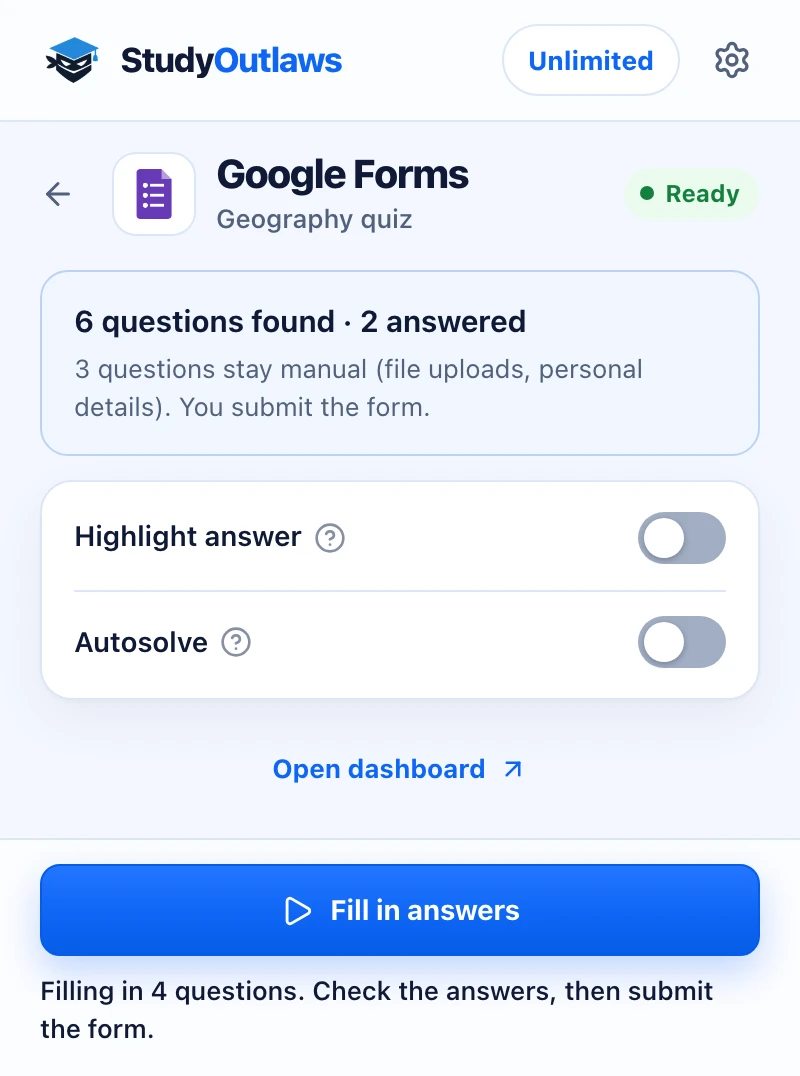
O painel do Google Forms abre e conta quantas perguntas encontrou e quantas já têm resposta.
- Aperte Show answers
Ele busca as perguntas da página. A opção certa ganha um contorno "Correct", e caixas de texto e menus suspensos ganham uma dica com a resposta.
- Preencha o formulário
Escolha as opções marcadas e digite as respostas você mesmo. No Pro ou no Ultimate, aperte "Fill in answers" e a extensão preenche tudo.
- Confira e envie
Leia cada resposta antes de apertar "Submit". Em um formulário com várias seções, aperte "Next" você mesmo e use a extensão de novo na nova seção.
Quais perguntas ele responde
- Múltipla escolha, caixas de seleção e escalas lineares: a opção certa ganha um contorno.
- Grades de múltipla escolha e grades de caixa de seleção: a resposta de cada linha é marcada.
- Menus suspensos: a opção a escolher aparece ao lado do menu.
- Resposta curta e parágrafo: a resposta aparece ao lado da caixa. Uma caixa de número ou data que recusa o formato ainda mostra a resposta como dica.
- Envio de arquivos, a caixa de texto "Outro" e perguntas sobre você, como nome, e-mail, turma, número de matrícula ou telefone, ficam para você responder. O painel informa quantas perguntas ficam para responder à mão.
Configurações de resposta no painel
- Highlight answer: busca cada pergunta que você vê enquanto rola a página e marca a resposta. Ele fica desativado até você ativar, porque o Google Forms também tem pesquisas e formulários de inscrição, e cada busca custa créditos.
- Autosolve (Pro ou Ultimate): seleciona e preenche as respostas pergunta por pergunta, de cima para baixo. Quem envia o formulário é você.
- Answer delay: aparece quando o Autosolve está ativado. Define quanto tempo o Autosolve espera antes de cada resposta, de 0 a 5 segundos.
- No plano Free, o Autosolve mostra um cadeado do Pro. "Show answers" e "Highlight answer" continuam funcionando.
Se não funcionar
- O painel mostra "Reload the form to activate the extension": recarregue a aba do formulário e abra a extensão de novo.
- O painel mostra "Open a Google Forms quiz to scan its questions": abra a página de preencher o formulário. As páginas do editor e de resultados não são compatíveis.
- Algumas perguntas ficam sem resposta: cada execução busca no máximo 40 perguntas novas, então aperte "Show answers" de novo para as restantes.
- Uma resposta não é preenchida: digite você mesmo a resposta da dica. Isso pode acontecer com caixas de número e data.
- Aparece que seus créditos acabaram: espere seus créditos renovarem ou faça upgrade do plano.
Quanto custam as ferramentas do Google Forms
"Show answers" e "Highlight answer" funcionam em todos os planos. Cada resposta nova custa 0,5 crédito, e uma resposta já encontrada na página não é cobrada de novo. O Free inclui 15 créditos por semana, cerca de 30 respostas. O Pro inclui 100 créditos por dia, e o Ultimate é ilimitado.
"Fill in answers" e o Autosolve precisam do Pro ou do Ultimate.
Limites das ferramentas do Google Forms
A extensão nunca aperta "Submit", "Next" ou "Clear form". Ela responde a partir do texto da pergunta usando IA e não lê o gabarito do formulário, então uma resposta pode estar errada. Confira cada resposta antes de enviar. Ela só funciona na página em que você preenche o formulário, nunca no editor do formulário.
Perguntas frequentes
Ela envia o Google Form por mim?
Não. Ela nunca aperta "Submit", "Next" ou "Clear form". Você confere as respostas e envia o formulário.
Ela lê o gabarito do formulário?
Não. Ela lê as perguntas e as opções da página e descobre cada resposta com IA. Confira as respostas antes de enviar.
É grátis no Google Forms?
Sim. "Show answers" funciona em todos os planos por 0,5 crédito por resposta nova. Preencher as respostas precisa do Pro ou do Ultimate.
Funciona no editor do Google Forms?
Não. Ela só funciona na página em que você preenche um formulário.
Existe hack para ver as respostas do Google Forms?
Não existe hack que revele o gabarito do professor. A extensão do StudyOutlaws lê as perguntas da página, descobre cada resposta com IA e marca no formulário; no Pro ou no Ultimate, ela também pode preencher as respostas. As respostas podem estar erradas, então confira tudo e siga as regras da sua escola.
Pronto para testar?
Ficou com alguma dúvida? Fale com o suporte e inclua o link deste guia.
Guias relacionados
- Como instalar a extensão do StudyOutlaws no Chrome4 min de leitura
- Como começar a usar o StudyOutlaws4 min de leitura
- Como executar agora ou agendar suas tarefas3 min de leitura
 Como ver as respostas do Google Classroom e entregar3 min de leitura
 Como ver as respostas do NoRedInk com a extensão4 min de leitura
 Como ver as respostas do AP Classroom com a extensão4 min de leitura