
 Mais sites na extensão do Chrome
Como ver as respostas do NoRedInk com a extensão
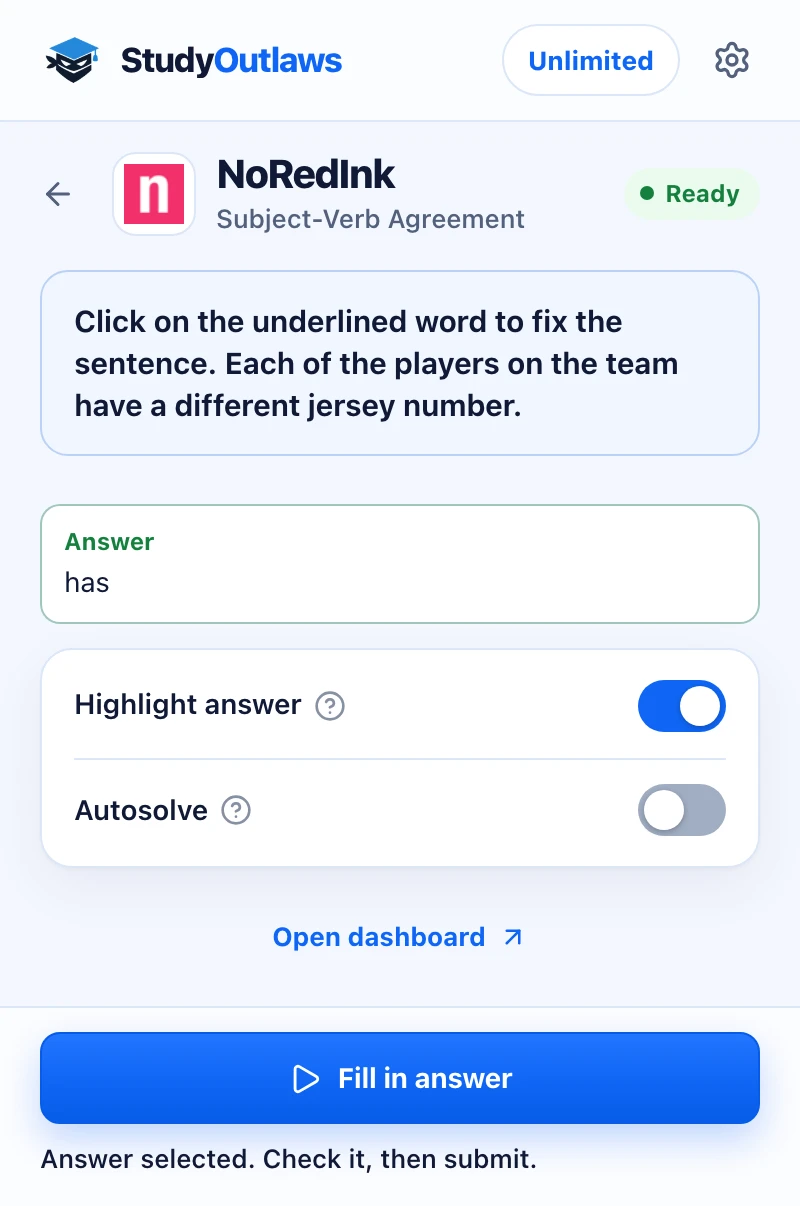
Abra uma pergunta de prática, quiz ou diagnóstico do NoRedInk com a extensão do StudyOutlaws. A resposta é marcada na pergunta, ou aperte "Show answer". No Pro ou no Ultimate, o Autosolve coloca a resposta e aperta "Submit answer" para você.
- Acesso
- Qualquer conta logada, inclusive no Free
- Custo
- 0,5 crédito por resposta
- Botões
- Show answer, ou Fill in answer no Pro
- Onde
- Extensão do Chrome nas páginas de quiz do NoRedInk
Como funciona
- Abra uma pergunta
Comece uma prática, um quiz ou um diagnóstico do NoRedInk.
- Veja a resposta
Leia a resposta marcada na pergunta ou aperte "Show answer".
- Envie
Coloque a resposta e aperte "Submit answer", ou deixe o Autosolve fazer isso no Pro.
O que você vai ver
Instale a extensão e faça login
- Instale
Abra a página Extension deste site e adicione o StudyOutlaws ao Chrome pela Chrome Web Store.
- Fixe
Fixe a extensão na barra de ferramentas para deixá-la a um clique no NoRedInk.
- Faça login
Faça login com sua conta do StudyOutlaws. Uma conta Free basta para ver as respostas.
- Recarregue o NoRedInk
Se uma pergunta já estava aberta, recarregue a página para a extensão conseguir ler.
Como ver as respostas no NoRedInk
- Abra uma pergunta
Comece uma prática, um quiz ou um diagnóstico. A extensão lê a pergunta que o NoRedInk carrega na página.
- Abra a extensão
O painel do NoRedInk mostra a pergunta. Com "Highlight answer" ativado, a resposta é marcada na página: a opção certa ganha um contorno, ou uma dica mostra o texto a digitar.
- Mostre ou preencha a resposta
Aperte "Show answer" para ver a resposta. No Pro ou no Ultimate, o botão aparece como "Fill in answer" e preenche a resposta para você, sem enviar.
- Envie
Confira a resposta e aperte "Submit answer". Com o Autosolve ativado, a extensão envia e passa para a próxima por você.
Quais perguntas do NoRedInk ele responde
- Múltipla escolha e escolha de palavras, em que você escolhe a palavra certa em uma frase.
- Destacar palavras ou trechos e classificar cada frase de um parágrafo.
- Pontuação, letras maiúsculas e formatação de títulos com itálico, aspas ou maiúsculas.
- Correção de frases, inclusive citações no texto no formato MLA.
- Esquemas (outlines), em que você preenche lacunas ou escolhe uma opção, e reorganização de partes da frase, como modificadores fora do lugar ou voz ativa.
- Quick Writes e Guided Drafts são a sua própria escrita. O painel mostra "Writing assignment" e nunca escreve nem envia esses textos.
- Um tipo de pergunta que a extensão não conhece mostra "Unsupported question type". Responda você mesmo.
Configurações de resposta no painel
- Highlight answer: vem ativado no começo. Busca cada pergunta quando ela abre e marca a opção certa ou mostra uma dica em texto. Cada busca custa créditos.
- Autosolve (Pro ou Ultimate): coloca a resposta, aperta "Submit answer" e, depois de um erro, aperta "Try a similar problem". Ele também avança pelos tutoriais passo a passo e aperta "Let's go!" em um diagnóstico e "Okay, I'm ready!" antes da revisão de um quiz. Ele nunca aperta "Skip this tutorial".
- Answer delay: aparece quando o Autosolve está ativado. Define quanto tempo o Autosolve espera antes de cada etapa, de 0 a 5 segundos.
- No plano Free, o Autosolve mostra um cadeado do Pro. "Show answer" e "Highlight answer" continuam funcionando.
Se não funcionar
- O painel mostra "Waiting for a question": abra uma página de pergunta e recarregue. Tutoriais, resultados e a página final não são perguntas.
- O painel mostra "Unsupported question type": responda essa você mesmo. A próxima pergunta compatível funciona normalmente.
- O painel mostra "Writing assignment": isso é esperado. Quick Writes e Guided Drafts ficam com você.
- O Autosolve parou em "Try a similar problem": ele para depois de três erros seguidos em um quiz. Leia a dica do NoRedInk e aperte o botão você mesmo.
- O Autosolve parou em uma pergunta que o NoRedInk devolveu: ele para de responder uma pergunta que volta toda hora. Use o feedback do NoRedInk e responda você mesmo.
- Aparece que seus créditos acabaram: espere seus créditos renovarem ou faça upgrade do plano.
Quanto custam as ferramentas do NoRedInk
"Show answer" e "Highlight answer" funcionam em todos os planos. Cada resposta custa 0,5 crédito. O Free inclui 15 créditos por semana, cerca de 30 respostas. O Pro inclui 100 créditos por dia, e o Ultimate é ilimitado. "Fill in answer" e o Autosolve precisam do Pro ou do Ultimate.
Quando o NoRedInk mostra a resposta certa depois de um erro, ou nos resultados de um quiz terminado, a extensão envia essa resposta para o StudyOutlaws sem custo. Depois, as respostas confirmadas são usadas antes da IA.
Limites das ferramentas do NoRedInk
A extensão só funciona nas páginas de quiz do NoRedInk, onde rodam as práticas, os quizzes e os diagnósticos. Quando não há uma resposta confirmada, a IA responde usando a lição do NoRedInk para aquela habilidade, e as respostas de IA podem estar erradas. Suas tarefas de escrita nunca são escritas nem enviadas pela extensão.
Perguntas frequentes
Ela responde o NoRedInk sozinha?
Sim, no Pro ou no Ultimate. O Autosolve coloca a resposta depois do seu atraso, aperta "Submit answer" e passa para a próxima pergunta.
De onde vêm as respostas do NoRedInk?
As respostas confirmadas vêm primeiro. Quando o NoRedInk mostra a resposta certa depois de um erro, ou nos resultados de um quiz terminado, a extensão envia essa resposta para o StudyOutlaws de graça. Quando não há resposta confirmada, a IA responde, e as respostas de IA podem estar erradas.
Ela faz os tutoriais do NoRedInk?
Com o Autosolve ativado, ela avança pelos tutoriais passo a passo e nunca aperta "Skip this tutorial". Com o Autosolve desativado, você faz os tutoriais.
Ela escreve Quick Writes ou Guided Drafts?
Não. O StudyOutlaws não escreve nem envia as tarefas de escrita do NoRedInk.
É grátis no NoRedInk?
Sim. "Show answer" funciona em todos os planos por 0,5 crédito por resposta. O Autosolve precisa do Pro ou do Ultimate.
Pronto para testar?
Ficou com alguma dúvida? Fale com o suporte e inclua o link deste guia.
Guias relacionados
- Como instalar a extensão do StudyOutlaws no Chrome4 min de leitura
- Como começar a usar o StudyOutlaws4 min de leitura
- Como executar agora ou agendar suas tarefas3 min de leitura
 Como ver as respostas de um quiz do Google Forms4 min de leitura
 Como ver as respostas do AP Classroom com a extensão4 min de leitura
 Como ver as respostas da Khan Academy com a extensão4 min de leitura