
 Anleitung für Google Forms
So bekommst du die Lösungen für ein Google-Forms-Quiz
Öffne das Quiz-Formular, öffne die StudyOutlaws-Erweiterung und klick auf Show answers. Sie liest jede Frage auf der Seite und markiert die Antwort im Formular: Die richtige Option bekommt einen Rahmen, und Textfelder und Drop-downs bekommen einen Hinweis mit der Antwort.
Mit Pro oder Ultimate heißt der Button Fill in answers, und Autosolve kann das Formular für dich abarbeiten – eine Frage nach der anderen, jeweils nach deiner Antwortverzögerung. Keins von beiden sendet ab, blättert weiter oder leert das Formular, du prüfst und sendest es also immer selbst ab.
Die Antworten stammen von einer KI, die die Frage liest, nicht aus dem Lösungsschlüssel des Formulars – prüf sie also. Jede neue Antwort kostet 0,5 Credits, und eine Antwort, die auf der Seite schon gefunden wurde, wird nicht noch einmal berechnet.
So nutzt du es
- Erweiterung installieren
Nimm den Link zum Chrome Web Store auf der Erweiterungsseite von StudyOutlaws.
- Anmelden
Nutze dein StudyOutlaws-Konto; ein Free-Konto reicht.
- Formular öffnen
Lade das Quiz neu, damit die Erweiterung seine Fragen lesen kann.
- Antworten und absenden
Klick auf Show answers oder mit Pro auf Fill in answers, prüf dann jede Antwort und sende das Formular ab.
Das siehst du
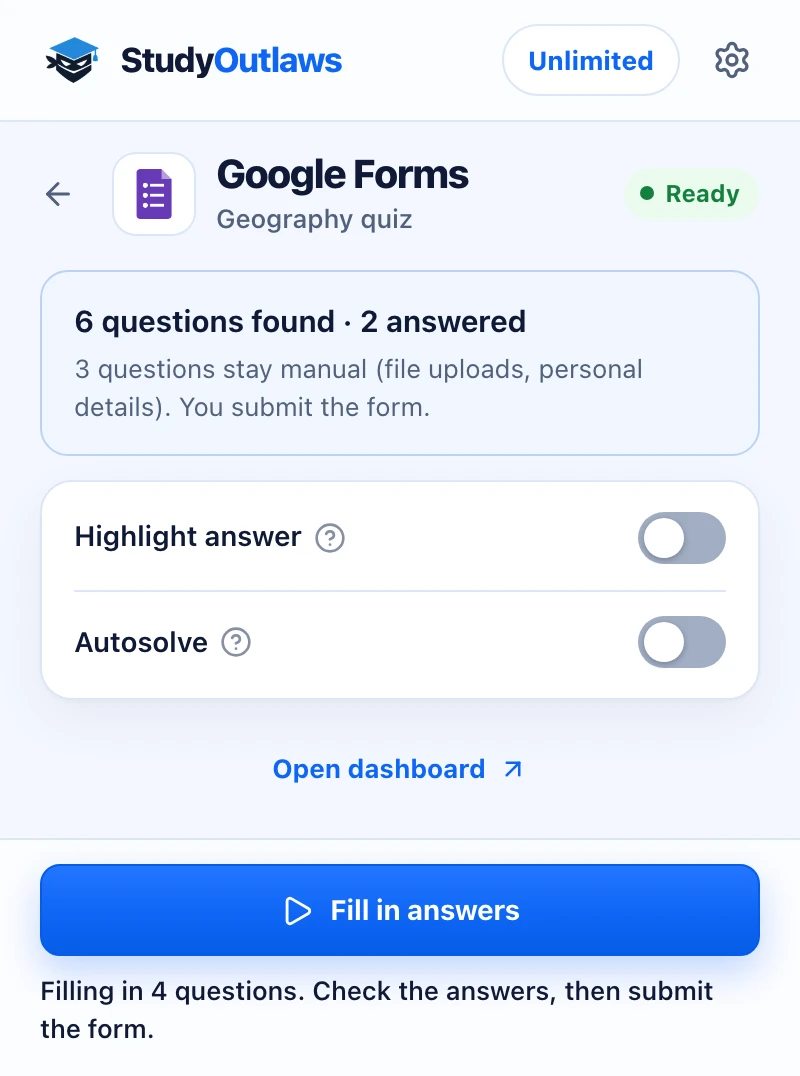
Welche Google-Forms-Fragen es beantwortet
Die Erweiterung liest jede Frage auf der Seite, die du ausfüllst, und beantwortet die folgenden Typen.
- Auswahl und Skalen
- Umrandet die richtige Option bei Multiple Choice, Kästchen und linearen Skalen.
- Auswahlraster
- Wählt in jeder Zeile eines Multiple-Choice- oder Kästchenrasters die Antwort aus.
- Drop-downs
- Zeigt neben dem Drop-down, welche Option du wählen sollst, und mit Pro wird sie für dich ausgewählt.
- Kurzantwort und Absatz
- Zeigt die Antwort neben dem Feld, und mit Pro wird sie für dich eingetippt.
Schalte Highlight answer ein, damit Fragen beim Scrollen abgefragt werden. Am Anfang ist es aus, weil es bei Forms auch Umfragen und Anmeldeformulare gibt.
Grenzen der Google-Forms-Tools
Es beantwortet die Fragen, die du sehen kannst, und überlässt das Formular dir.
- Es sendet nie ab, blättert nie weiter und leert nie das Formular; absenden musst du selbst.
- Datei-Uploads, das Textfeld bei Sonstiges und Felder zu dir selbst – etwa Name, E-Mail, Klasse oder Schüler-ID – bleiben Handarbeit.
- Ein Durchlauf fragt auf einer Seite höchstens 40 neue Fragen ab.
- Es läuft nur auf der Seite, die du ausfüllst, nie im Formular-Editor oder bei den Ergebnissen.
Antworten sehen oder ausfüllen lassen?
In jedem Plan siehst du die Antworten im Formular. Sie für dich ausfüllen zu lassen – per Button oder mit Autosolve – braucht Pro oder Ultimate.
Antworten sehen
- Show answers markiert jede Frage auf der Seite
- Highlight answer fragt Fragen beim Scrollen ab
- Du klickst und tippst die Antworten selbst
Antworten ausfüllen
- Fill in answers trägt sie für dich ein
- Autosolve arbeitet das Formular nach deiner Verzögerung ab
- Prüfen und absenden musst du trotzdem selbst
Häufige Fragen zu Google Forms
Wie kann ich bei einem Google-Forms-Quiz die Lösungen sehen?
Installier die Chrome-Erweiterung von StudyOutlaws, melde dich an und öffne das Quiz-Formular. Öffne die Erweiterung und klick auf Show answers. Sie umrandet bei jeder Frage die richtige Option und zeigt neben Textfeldern einen Hinweis an.
Gibt es einen Google Forms Hack, der die Antworten zeigt?
StudyOutlaws liest nicht den Lösungsschlüssel des Formulars und verändert nicht deine Punktzahl. Die Chrome-Erweiterung liest die Fragen auf der Seite, ermittelt jede Antwort mit KI und markiert sie im Formular – mit Pro oder Ultimate kann sie die Antworten auch eintragen. Sie sendet nie etwas ab, also prüf jede Antwort vorher und halte dich an die Regeln deiner Schule.
Liest es den Lösungsschlüssel des Formulars?
Nein. Es liest die Fragen und Optionen, die auf der Seite angezeigt werden, und ermittelt jede Antwort mit KI. Prüf die Antworten, bevor du absendest.
Sendet es das Google-Formular für mich ab?
Nein. Es sendet nie ab, blättert nie zur nächsten Seite und leert nie das Formular. Auch mit Autosolve prüfst du die Antworten und sendest das Formular selbst ab.
Ist die Google-Forms-Erweiterung kostenlos?
Ja, in jedem Plan. Jede neue Antwort kostet 0,5 Credits, die 15 Credits pro Woche im Free-Plan reichen also für etwa 30 Antworten. Pro hat 100 Credits pro Tag, und Ultimate ist unbegrenzt. Zum Ausfüllen der Antworten brauchst du Pro oder Ultimate.
Welche Google-Forms-Fragen beantwortet es?
Multiple Choice, Kästchen, Drop-down, Kurzantwort, Absatz, lineare Skala sowie Multiple-Choice- und Kästchenraster. Datei-Uploads und Fragen zu dir selbst, etwa Name, E-Mail oder Klasse, bleiben dir überlassen.
Funktioniert es bei Formularen mit mehreren Abschnitten?
Ja. Beantworte den Abschnitt, den du gerade siehst, und klick dann selbst auf Weiter. Die Erweiterung liest die Fragen jedes neuen Abschnitts, sobald er sich öffnet.
Warum findet die Erweiterung die Fragen in meinem Formular nicht?
Lade das Formular neu, nachdem du die Erweiterung installiert oder dich angemeldet hast. Sie funktioniert nur auf der Seite, die du ausfüllst, nicht im Formular-Editor und nicht bei den Ergebnissen.
Google Forms in Chrome einrichten.
Installier die Erweiterung, melde dich an und lade das Quiz-Formular neu, um seine Antworten zu sehen.
Anleitungen für andere Plattformen
 Membean6 Min. Lesezeit
 Kahoot8 Min. Lesezeit
 Blooket7 Min. Lesezeit
 Wayground / Quizizz6 Min. Lesezeit
 DeltaMath6 Min. Lesezeit
 Edpuzzle6 Min. Lesezeit
 Pear Assessment6 Min. Lesezeit
 Google Classroom6 Min. Lesezeit
 IXL6 Min. Lesezeit
 Edmentum4 Min. Lesezeit
 Gimkit4 Min. Lesezeit
 Khan Academy4 Min. Lesezeit
 Quizlet Live4 Min. Lesezeit
 NoRedInk4 Min. Lesezeit
 AP Classroom4 Min. Lesezeit
StudyOutlaws steht in keiner Verbindung zu Google und wird nicht von Google unterstützt. Die Antworten ermittelt eine KI aus dem Fragetext, deshalb können sie falsch sein.