
 Anleitung für NoRedInk
So bekommst du NoRedInk-Lösungen
Öffne eine Übungs-, Quiz- oder Diagnosefrage bei NoRedInk, während die StudyOutlaws-Erweiterung offen ist. Sie liest die Frage auf der Seite und markiert die Antwort: Die richtige Option wird umrandet, oder ein Hinweis zeigt, welche Wörter du korrigieren musst. Ist Highlight answer aus, klick auf Show answer.
Mit Pro oder Ultimate trägt Autosolve die Antwort nach deiner Antwortverzögerung so ein, wie du es tun würdest, und klickt auf Submit answer. Nach einem Fehler klickt es auf Try a similar problem. Außerdem arbeitet es Tutorials Schritt für Schritt ab.
Wenn NoRedInk nach einem Fehler die richtige Antwort zeigt, schickt die Erweiterung sie kostenlos an StudyOutlaws, und bestätigte Antworten werden vor der KI genutzt. Jede Antwort kostet 0,5 Credits.
So nutzt du es
- Erweiterung installieren
Nimm den Link zum Chrome Web Store auf der Erweiterungsseite von StudyOutlaws.
- Anmelden
Nutze dein StudyOutlaws-Konto; ein Free-Konto reicht.
- Frage öffnen
Starte eine Übung, ein Quiz oder einen Diagnosetest und lade die Seite neu, falls sie schon offen war.
- Beantworten
Lies die markierte Antwort oder schalte mit Pro Autosolve ein, um zu antworten und abzugeben.
Das siehst du
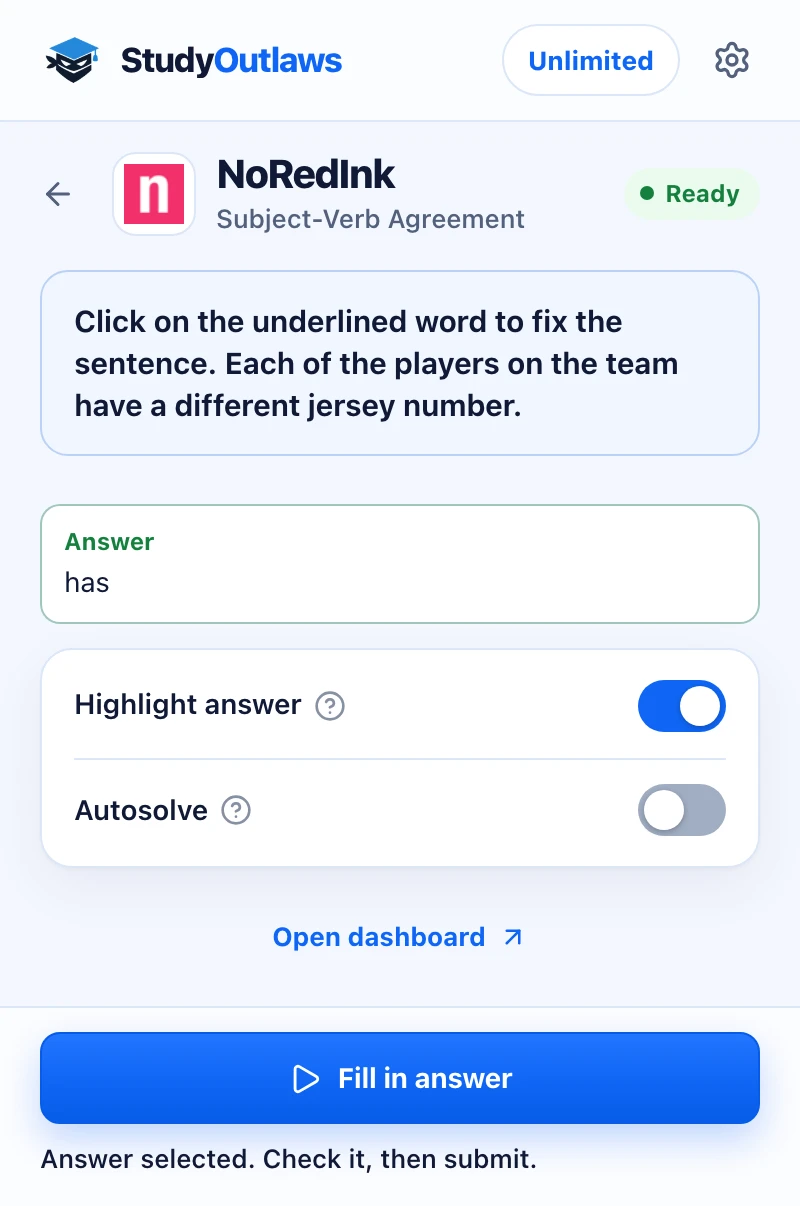
Welche NoRedInk-Fragen es beantwortet
Diese NoRedInk-Fragetypen funktionieren in Übungen, Quizzen und Diagnosetests. Alles andere wird als noch nicht unterstützt angezeigt.
- Multiple Choice und Wortauswahl
- Umrandet die richtige Option oder bei jeder Wortauswahl das richtige Wort.
- Markieren und Satz-Tags
- Markiert die Wörter oder Wendungen, die hervorgehoben werden sollen, und den Tag für jeden Satz.
- Zeichensetzung und Formatierung
- Setzt Satzzeichen, korrigiert Großbuchstaben und formatiert Titel kursiv oder mit Anführungszeichen.
- Satzkorrekturen
- Schreibt den Teil eines Satzes um, der korrigiert werden muss, auch MLA-Zitate im Text.
- Gliederungen und Umstellen
- Füllt Lücken in Gliederungen und stellt Satzteile um, etwa falsch platzierte Satzglieder.
Grenzen der NoRedInk-Tools
Es beantwortet Grammatikfragen und überlässt deine eigenen Texte dir.
- Es funktioniert nur auf den Quizseiten von NoRedInk, auf denen Übungen, Quizze und Diagnosetests laufen.
- Quick Writes und Guided Drafts werden nie geschrieben oder abgegeben.
- Nach drei Fehlern in Folge überlässt Autosolve Try a similar problem dir.
- KI-Antworten können falsch sein, also prüf sie, wenn es um deine Note geht.
Was es bei NoRedInk beantwortet
Die Erweiterung beantwortet Grammatikfragen auf den Quizseiten von NoRedInk. Deine eigenen Texte werden nie entworfen oder abgegeben.
NoRedInk-Quizseiten
- Übungen, Quizze und Diagnosetests
- 11 Grammatik-Fragetypen
- Tutorials, wenn Autosolve an ist
Eigene Texte und alles Neue
- Quick Writes und Guided Drafts
- Fragetypen, die es noch nicht erkennt
- Skip this tutorial wird nie geklickt
Häufige Fragen zu NoRedInk
Wie bekomme ich NoRedInk Lösungen?
Installier die Chrome-Erweiterung von StudyOutlaws, melde dich an und öffne eine Übungs-, Quiz- oder Diagnosefrage bei NoRedInk. Ist Highlight answer an, wird die Antwort direkt an der Frage markiert. Du kannst auch auf Show answer klicken.
Gibt es einen NoRedInk Hack oder Cheat, der funktioniert?
StudyOutlaws verändert deine Punkte nicht. Die Chrome-Erweiterung markiert die Antwort bei Übungs-, Quiz- und Diagnosefragen – zuerst mit Antworten, die NoRedInk bestätigt hat, und mit KI, wenn keine bekannt ist, also prüf KI-Antworten. Mit Pro oder Ultimate kann Autosolve die Antwort eintragen und abgeben. Quick Writes und Guided Drafts bleiben deine Sache. Halte dich an die Regeln deiner Schule.
Kann es NoRedInk-Fragen automatisch beantworten?
Ja. Schalte Autosolve mit Pro oder Ultimate ein. Es trägt die Antwort nach deiner Verzögerung ein, klickt auf Submit answer und nach einem Fehler auf Try a similar problem.
Welche NoRedInk-Fragetypen funktionieren?
Multiple Choice, Wortauswahl, Markieren, Satz-Tags, Zeichensetzung, Großschreibung, Titelformatierung, Satzkorrekturen mit MLA-Zitaten, Gliederungen und das Umstellen von Satzteilen.
Schreibt es Quick Writes oder Guided Drafts bei NoRedInk?
Nein. StudyOutlaws schreibt keine Quick Writes oder Guided Drafts und gibt sie auch nicht ab. Nutze dafür die Aufgabenstellung, die Quellen und die Tipps von NoRedInk.
Macht es auch NoRedInk-Tutorials?
Wenn Autosolve an ist, arbeitet es Tutorials Schritt für Schritt nach deiner Verzögerung ab und klickt nie auf Skip this tutorial. Ist Autosolve aus, machst du Tutorials selbst.
Ist die NoRedInk-Erweiterung kostenlos?
Hervorheben und Show answer funktionieren in jedem Plan. Jede Antwort kostet 0,5 Credits, die 15 Free-Credits pro Woche reichen also für etwa 30. Die Antworten, die NoRedInk aufdeckt, zurückzuschicken, kostet nichts.
Was passiert, wenn Autosolve danebenliegt?
Nach drei Fehlern in Folge in einem Quiz klickt Autosolve nicht mehr auf Try a similar problem. Außerdem hört es auf, eine Frage zu beantworten, die NoRedInk immer wieder zurückschickt, damit nicht ständig dieselbe falsche Antwort abgegeben wird.
NoRedInk in Chrome einrichten.
Installier die Erweiterung, melde dich an und öffne eine Übungs- oder Quizfrage bei NoRedInk.
Anleitungen für andere Plattformen
 Membean6 Min. Lesezeit
 Kahoot8 Min. Lesezeit
 Blooket7 Min. Lesezeit
 Wayground / Quizizz6 Min. Lesezeit
 DeltaMath6 Min. Lesezeit
 Edpuzzle6 Min. Lesezeit
 Pear Assessment6 Min. Lesezeit
 Google Classroom6 Min. Lesezeit
 IXL6 Min. Lesezeit
 Edmentum4 Min. Lesezeit
 Gimkit4 Min. Lesezeit
 Khan Academy4 Min. Lesezeit
 Quizlet Live4 Min. Lesezeit
 Google Forms4 Min. Lesezeit
 AP Classroom4 Min. Lesezeit
StudyOutlaws steht in keiner Verbindung zu NoRedInk und wird nicht von NoRedInk unterstützt. Wenn keine bestätigte Antwort bekannt ist, kommen die Antworten von der KI und können falsch sein.