
 Weitere Plattform-Tools
Edpuzzle Lösungen anzeigen und abgeben – Anleitung
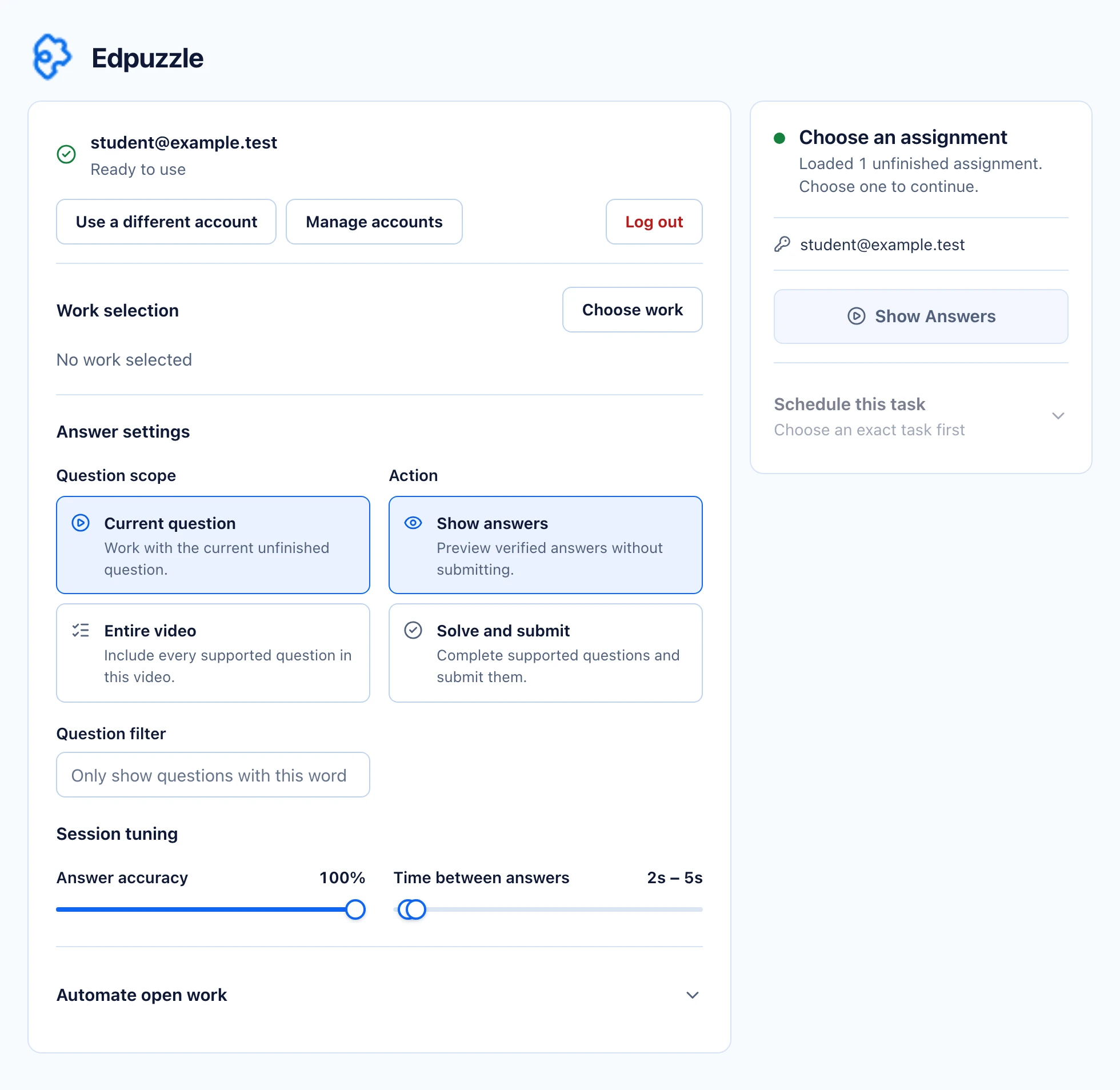
Verknüpfe deinen Edpuzzle-Login, wähl die Aufgabe aus und drück auf „Show answers“ oder „Solve and submit“. Schriftliche Antworten musst du eventuell selbst prüfen, und der Videofortschritt läuft getrennt von den Antworten. Du brauchst Ultimate.
- Zugang
- Ultimate
- Aufgaben-Credits
- Keine
- Login
- E-Mail oder Benutzername und Passwort von Edpuzzle
- Voreinstellung
- 100% Genauigkeit, 2–5 Sekunden zwischen den Antworten
- Fertig heißt
- Antworten abgegeben und Video angeschaut
So funktioniert es
- Aufgabe auswählen
Verbinde dein Konto, lade deine Aufgaben und wähl die Aufgabe oder das Video aus.
- Aktion wählen
„Show answers“ zum Prüfen oder „Solve and submit“ (lösen und abgeben).
- Status prüfen
Sieh dir schriftliche Antworten und den Abgabestatus an und kontrolliere alles in Edpuzzle.
Das siehst du
Welchen Edpuzzle-Login du brauchst
Verbinde dich mit der E-Mail-Adresse oder dem Benutzernamen und dem Passwort, mit denen du dich als Schüler bei Edpuzzle anmeldest. Wer über einen Klassencode beigetreten ist, meldet sich meist mit einem Benutzernamen an. Wenn du dich bei Edpuzzle immer nur über Google oder einen anderen Schul-Login anmeldest, hast du kein Passwort, das du hier eingeben könntest.
Von der Aufgabe bis zum Abschluss
- Lade nach dem Verbinden deine Aufgaben und wähl genau die richtige aus. Ein Video mit demselben Titel in einer anderen Klasse ist eine andere Aufgabe. Du kannst auch eine Aufgaben-ID oder eine Video-URL einfügen.
- Wähl „Current question“ oder „Entire test“ und grenz die Liste mit „Question filter“ ein.
- „Show answers“ listet die verfügbaren Antworten auf, ohne sie abzugeben.
- „Solve and submit“ trägt die unterstützten Antworten ein und gibt sie ab – mit der Genauigkeit und der Zeit zwischen den Antworten, die du eingestellt hast. Prüf den Abgabestatus und mögliche Fehler bei dieser Aufgabe.
- Schriftliche Antworten können als Vorschlag kommen oder leer bleiben. Lies sie durch und füll leere Antworten selbst in Edpuzzle aus.
- Edpuzzle erfasst das Abgeben der Antworten und das Anschauen des Videos getrennt. Eine Antwortliste oder eine Änderung bei der Wiedergabe heißt für sich allein noch nicht, dass die Aufgabe erledigt ist.
Beispiel: ein teilweise beantwortetes Video
Angenommen, ein Video hat zwei Multiple-Choice-Fragen und eine schriftliche Frage, die leer zurückkommt. Prüf die beiden Antworten und schreib die dritte selbst. Die Zahl der Antworten allein heißt nicht, dass du fertig bist: Kontrolliere die Aufgabe und den Videofortschritt in Edpuzzle.
Edpuzzle in der Chrome-Erweiterung
Die Chrome-Erweiterung von StudyOutlaws beantwortet Edpuzzle-Fragen direkt auf der Seite – zuerst mit geprüften Antworten, mit KI als Ausweichlösung – und bietet außerdem Markierungen, Autosolve und eine Wiedergabesteuerung. Sie funktioniert auch, wenn die Edpuzzle-Aufgabe in Schoology oder Canvas geöffnet ist. Die Wiedergabesteuerung ist unabhängig vom Ergebnis im Dashboard.
Wenn etwas nicht klappt
- Der Login funktioniert nicht mehr: Verbinde dasselbe Schülerkonto neu und lade deine Aufgaben noch einmal.
- Eine schriftliche Antwort ist leer: Öffne die Aufgabe und beantworte die Frage selbst, nachdem du dir den passenden Teil des Videos angeschaut hast.
- Du bist nicht sicher, ob abgegeben wurde: Prüf den Status der Aufgabe in Edpuzzle, bevor du es noch mal versuchst. StudyOutlaws schickt eine Abgabe, die nicht bestätigt werden konnte, nicht einfach blind erneut ab.
- Das Video ist nicht als angeschaut markiert: Schau es in Edpuzzle zu Ende.
Häufige Fragen
Schaut das Tool das Edpuzzle-Video für mich an?
Das Dashboard-Tool beantwortet Fragen und gibt sie ab; der Videofortschritt wird getrennt erfasst. Die Chrome-Erweiterung hat auf der Edpuzzle-Seite eine Wiedergabesteuerung.
Funktioniert es mit Edpuzzle in Canvas oder Schoology?
Die Chrome-Erweiterung schon. Das Dashboard arbeitet mit deinem Edpuzzle-Login und direkt mit der Aufgabe.
Sind schriftliche Antworten richtig?
Das sind Vorschläge, die auch leer sein können. Lies und bearbeite sie, bevor du abgibst.
Kann ich Edpuzzle-Aufgaben per Zeitplan erledigen lassen?
Ja. Du kannst eine ausgewählte Aufgabe oder alle offenen Aufgaben einplanen. Mehr dazu in der Anleitung zu „Run now“, Sessions und Zeitplänen.
Gibt es einen Edpuzzle Hack, der funktioniert?
StudyOutlaws hackt Edpuzzle nicht. Mit deinem verknüpften Konto zeigt es unterstützte Antworten an oder gibt sie ab; schriftliche Antworten sind Vorschläge, die du prüfen musst, und den Videofortschritt erfasst Edpuzzle separat. Du brauchst Ultimate, und eine Note ist nicht garantiert. Halte dich an die Regeln deiner Schule.
Bereit zum Ausprobieren?
Noch Fragen? Schreib dem Support und schick den Link zu dieser Anleitung mit.

