
 Weitere Plattform-Tools
DeltaMath Assignment Runner benutzen
Verbinde deine DeltaMath-Schüler-E-Mail und dein Passwort, wähle offene Assessments oder Themen und drück dann „Show one answer“ (eine Antwort zeigen) für eine Vorschau oder „Run now“ (jetzt starten) zum Abgeben. Nur Antworten, die die Prüfung bestehen, werden abgeschickt, alles andere wird übersprungen. Du brauchst Ultimate, und es kostet keine Aufgaben-Credits.
- Zugang
- Ultimate
- Aufgaben-Credits
- Keine
- Konto
- Deine DeltaMath-E-Mail und dein Passwort
- Umfang
- Vorschau einer Antwort oder ausgewählte Themen und Assessments
- Abgabe
- Nur geprüfte Antworten
- Standard-Tempo
- 45 Sekunden bis 2 Minuten pro Aufgabe
So funktioniert es
- Verbinden und Aufgaben wählen
Verknüpf deinen DeltaMath-Login und wähl dann Assessments oder einzelne Themen aus.
- Eine Antwort ansehen
„Show one answer“ prüft eine einzelne Aufgabe, ohne sie abzugeben.
- Starten und Warteschlange prüfen
Starte sofort oder per Zeitplan und vergleich dann die erledigten und übersprungenen Zahlen mit DeltaMath.
Das siehst du
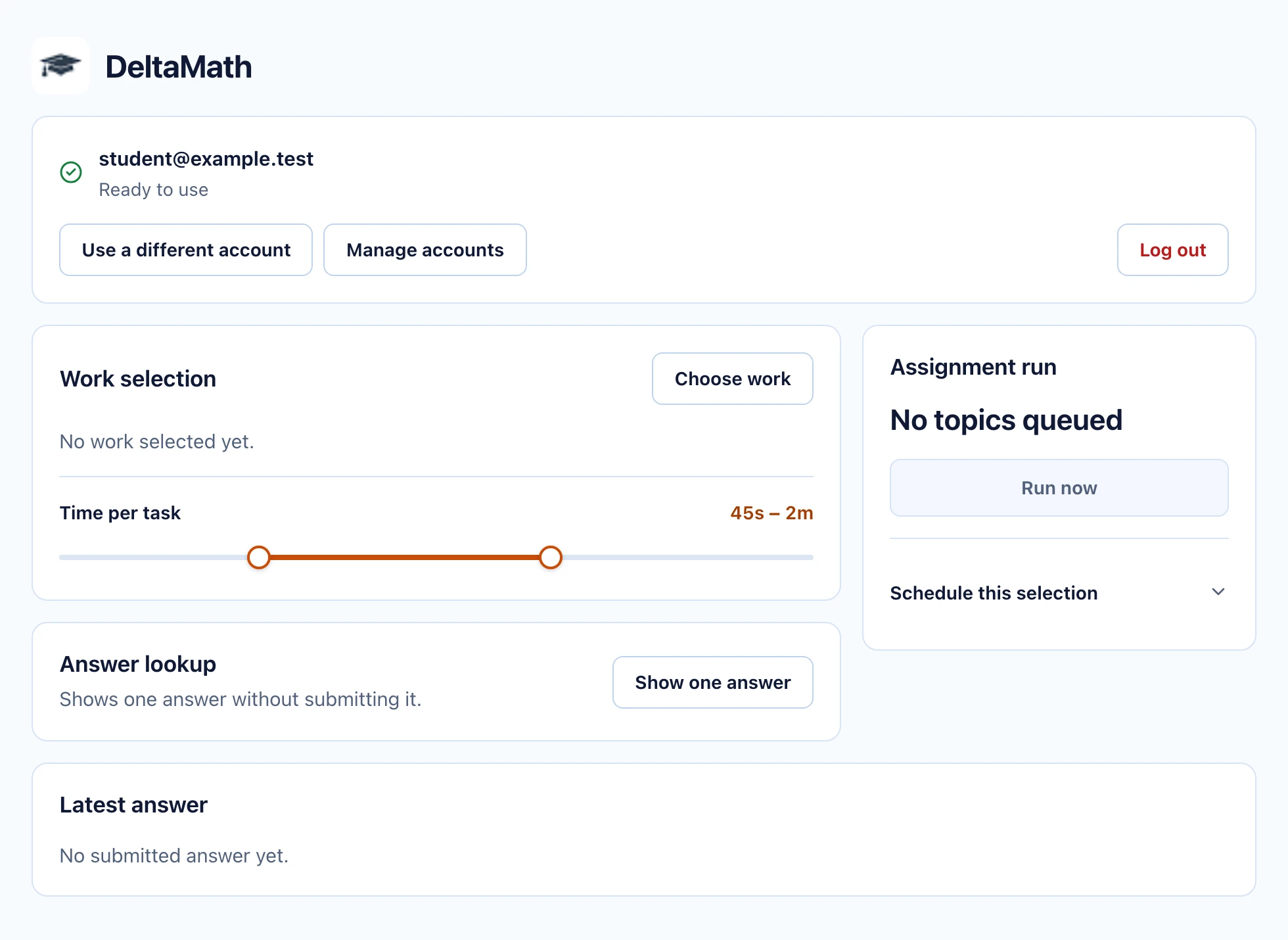
So kannst du DeltaMath Lösungen bekommen
Dieser DeltaMath Answer Solver prüft zuerst die eigenen Fragedaten von DeltaMath und rechnet exakt nach. KI hilft nur bei Fragen, die danach noch keine Antwort haben, und ihre Antworten werden angezeigt, nicht abgegeben. Einen Überblick, was StudyOutlaws bei DeltaMath kann, findest du auf der DeltaMath-Seite.
- Assignment Runner öffnen
Wähl im Dashboard DeltaMath aus. Der Runner braucht Ultimate.
- Konto verbinden
Gib die E-Mail und das Passwort ein, die du beim Schüler-Login von DeltaMath benutzt. Wenn du dich nur über Google oder Clever anmeldest, hast du kein DeltaMath-Passwort, das du hier eingeben könntest.
- Aufgaben wählen
Drück auf „Choose work“ (Aufgaben wählen). Die Auswahl zeigt offene Assessments mit ihrem Status („Upcoming“, „Past Due“, „Late Credit Available“ oder „No Late Credit Available“), dem Abgabedatum und dem Fortschritt jedes Themas, zum Beispiel 3 von 10 Aufgaben erledigt. Hak ganze Assessments oder einzelne Themen an. „Hide completed“ (Erledigtes ausblenden) ist standardmäßig an.
- Eine Antwort ansehen (optional)
Drück auf „Show one answer“, wähl eine einzelne offene Aufgabe und drück auf „Show answer“. Dabei wird nichts abgegeben.
- Zeit pro Aufgabe einstellen
Jede Aufgabe wartet eine zufällige Zeit innerhalb dieses Bereichs, bevor ihre Antwort abgeschickt wird. Standard sind 45 Sekunden bis 2 Minuten. Der Bereich geht von 0 bis 3 Minuten in 5-Sekunden-Schritten.
- Sofort starten oder planen
„Run now“ startet „Solve and submit“ (lösen und abgeben) sofort. „Schedule this selection“ speichert die Auswahl für später.
Welche DeltaMath Antworten abgegeben werden können
Abgeben klappt bei bestimmten Antworten als Zahl, ganze Zahl, Bruch, algebraischer Term oder Gleichung und bei manchen strukturierten Graph- und Geometrie-Antworten. Ob eine Antwort abgegeben werden kann, hängt vom genauen Thema und Antwortformat ab, nicht davon, wie vertraut die Frage aussieht. Eine KI-Antwort kann zum Lesen nützlich sein und trotzdem nicht automatisch abgegeben werden dürfen.
Themen mit Zeitlimit werden in Blöcken beantwortet. Lehnt DeltaMath eine Auswahl in einem Block ab, wird ein neuer Block versucht.
Vorschau, Abgabe und Überspringen
- „Show one answer“ zeigt die aktuelle Antwort und ihre Quelle, ohne etwas abzugeben. Während ein Durchlauf aktiv ist, geht das nicht: „Finish or cancel the active run before opening an answer.“ (Beende oder brich den aktiven Durchlauf ab, bevor du eine Antwort öffnest.)
- „Solve and submit“ schickt nur Antworten ab, die die Prüfregeln für dieses Thema und Antwortformat bestehen.
- Eine KI-gestützte oder ungeprüfte Antwort kann eine reine Vorschau bleiben. Schau auf das Label beim Ergebnis, zum Beispiel „Provider verified“, „Deterministically verified“ oder „AI-assisted“, statt anzunehmen, dass eine plausible Antwort abgegeben wird.
- Wird ein Thema oder Antwortformat nicht unterstützt oder schlägt die Prüfung fehl, wird das Thema als „Skipped safely“ (sicher übersprungen) markiert, mit dem Hinweis „Skipped without submitting an unverified answer.“ (übersprungen, ohne eine ungeprüfte Antwort abzugeben). Ein teilweiser Durchlauf markiert den Rest des Themas nicht als erledigt.
Beispiel: ein übersprungenes Geometrie-Thema
Angenommen, du wählst ein Assessment mit drei Themen: lineare Gleichungen lösen, Brüche addieren und ein Geometrie-Thema, das eine Antwort als Zeichnung braucht. Der Runner gibt in den ersten beiden geprüfte Antworten ab, bis jedes die Anzahl an Aufgaben erreicht, die deine Lehrkraft festgelegt hat. Das Geometrie-Thema markiert er als „Skipped safely“ und macht weiter. Die Abschlussmeldung zählt die erledigten Aufgaben und ergänzt „The run continued without submitting an unverified answer.“ (Der Durchlauf lief weiter, ohne eine ungeprüfte Antwort abzugeben.) Öffne das Geometrie-Thema in DeltaMath und mach es selbst fertig.
Sofort oder nach Zeitplan starten
„Run now“ macht aus deiner Auswahl eine Live-Warteschlange mit den Zahlen „Total“, „Completed“ und „Skipped“ (gesamt, erledigt, übersprungen), dazu „Current work“, „Up next“ und „Previous“. Der Fortschritt wird nach jeder Aufgabe gespeichert. Du kannst die Auswahl während eines Durchlaufs ändern. Die aktuelle Aufgabe wird zuerst fertig, danach aktualisiert sich die Warteschlange.
„Schedule this selection“ führt dieselben Aufgaben „Once“, „Daily“ oder „Weekly“ (einmal, täglich oder wöchentlich) zu der Uhrzeit aus, die du wählst, in der Zeitzone deines Browsers. Der gespeicherte Zeitplan zeigt „Next run“ und „Last run“, und du kannst ihn pausieren, fortsetzen oder löschen. Schlägt ein geplanter Durchlauf fehl, zeigt seine Karte „Last scheduled run failed:“ (letzter geplanter Durchlauf fehlgeschlagen) und den Grund.
So kannst du DeltaMath Aufgaben automatisch lösen: Jedes Thema stoppt bei der Anforderung deiner Lehrkraft, und was nicht geprüft werden kann, bleibt für dich übrig.
DeltaMath-Fehlermeldungen und Lösungen
- „Deltamath rejected this login. Check the linked student email and password, then relogin.“ (Login abgelehnt): Das Passwort wurde geändert oder hat einen Tippfehler. Melde dich bei DeltaMath an, um es zu prüfen, und verbinde dann neu.
- „Deltamath did not accept this student email.“ (Schüler-E-Mail nicht akzeptiert): Prüf die E-Mail, die du verknüpft hast, und verbinde dann neu.
- „Deltamath blocked the login request before accepting credentials.“ (Login-Anfrage blockiert): DeltaMath hat die Anfrage selbst abgelehnt. Warte kurz und verbinde dann neu.
- „A DeltaMath run is already active for this account.“ (Für dieses Konto läuft schon ein Durchlauf): Pro Konto geht nur ein Durchlauf gleichzeitig. Warte, bis er fertig ist, oder brich ihn ab.
- „Choose at least one DeltaMath assessment or topic.“ (Wähl mindestens ein Assessment oder Thema): Deine Auswahl ist leer. Öffne „Choose work“ noch einmal.
- „DeltaMath repeated a task in [topic] before its configured requirement was reached.“ (DeltaMath hat im Thema [topic] eine Aufgabe wiederholt, bevor die Anforderung erreicht war; statt [topic] steht dort der Name des Themas): Dieses Thema wurde nicht fertig. Mach es selbst in DeltaMath fertig.
- „DeltaMath topic progress could not be loaded before submission, so no answer was sent.“ (Fortschritt konnte nicht geladen werden, keine Antwort abgeschickt): Es wurde nichts abgegeben. Starte später noch einmal.
- „DeltaMath could not finish every topic.“ (Nicht alle Themen fertig): Manche Themen haben früher aufgehört. Wenn DeltaMath eine gespeicherte Antwort nicht bestätigt, versucht der Runner das Thema bis zu 3-mal erneut, bevor er stoppt. Prüf deinen Fortschritt in DeltaMath, bevor du noch einen Durchlauf startest.
- Keine offenen Assessments: „No unfinished assessments right now. Refresh to check again.“ (Gerade keine offenen Assessments, zum erneuten Prüfen aktualisieren). Erledigte Aufgaben werden nicht angezeigt.
Häufige Fragen
Ist das ein DeltaMath Hack oder ein DeltaMath Bot, der meine Punkte fälscht?
Nein. Es ist ein DeltaMath Auto Solver, der echte Antworten über dein eigenes Konto abgibt, eine Aufgabe nach der anderen, in dem Tempo, das du einstellst. Er ändert keine Noten und keinen Fortschritt, und DeltaMath speichert die Antworten wie alle anderen. Anders als die meisten DeltaMath Cheats überspringt er, was er nicht prüfen kann, statt zu raten.
Kann ich nur ein Thema statt des ganzen Assessments laufen lassen?
Ja. Hak in „Choose work“ einzelne Themen statt des ganzen Assessments an. Jedes Thema läuft, bis es die Anzahl an Aufgaben erreicht, die deine Lehrkraft verlangt.
Funktioniert das für DeltaMath Hausaufgaben oder für DeltaMath Tests?
Für beides. Dieser DeltaMath Solver arbeitet mit allen offenen Aufgaben, die dein Schülerkonto anzeigt, egal ob Hausaufgaben oder Tests, solange sich das Antwortformat des Themas prüfen lässt. Nicht unterstützte Themen werden übersprungen.
Warum dauert ein Durchlauf so lange?
Jede Aufgabe wartet eine zufällige Zeit innerhalb von „Time per task“ (Zeit pro Aufgabe), standardmäßig 45 Sekunden bis 2 Minuten. Stell den Bereich vor dem Start kleiner ein, wenn es schneller gehen soll.
Kann ich mir eine Antwort ansehen, während ein Durchlauf läuft?
Nein. „Show one answer“ ist während eines Durchlaufs gesperrt. Brich den Durchlauf ab oder warte, bis er fertig ist, und schau dir die Antwort dann an.
Bereit zum Ausprobieren?
Noch Fragen? Schreib dem Support und schick den Link zu dieser Anleitung mit.
