
 Weitere Plattform-Tools
IXL Antworten mit dem IXL Work Solver bekommen
Der StudyOutlaws IXL Work Solver ist ein IXL Bot im Dashboard. Er meldet sich mit einem direkten IXL-Schülerlogin an (Benutzername oder E-Mail-Adresse und Passwort), listet deine unfertigen Aufgaben auf und zeigt entweder die Antworten oder beantwortet sie und gibt sie in deinem Tempo ab. Du brauchst Ultimate, Aufgaben-Credits werden nicht verbraucht. Clever-Schulkonten lassen sich über „Sign in with Clever“ (Beta) verknüpfen; Logins, die nur über Google oder ein anderes Schul-SSO laufen, nicht. Diese IXL Anleitung erklärt: IXL einrichten, jede Einstellung, Assessments und jede Stopp-Meldung.
- Zugang
- Ultimate
- Aufgaben-Credits
- Keine
- Login
- Direkter IXL-Schülerlogin: Benutzername oder E-Mail-Adresse und Passwort
- Nicht verbindbar
- Konten nur mit Google oder anderem Schul-SSO (Clever klappt über „Sign in with Clever“, Beta); Eltern-, Lehrkraft- und Admin-Konten
- Voreinstellung
- „Solve and submit“, 20 Fragen pro Thema, 100 % Genauigkeit, 2–5 s zwischen den Antworten
- Pro Durchlauf
- Bis zu 25 Aufgaben mit je 1–100 Fragen
So funktioniert es
- Direkten Login verbinden
Gib den IXL-Schülerbenutzernamen oder die E-Mail-Adresse und das Passwort ein.
- Aufgaben und Einstellungen wählen
Wähl zugewiesene Skills, Empfehlungen oder Assessments und prüf dann Modus, Fragenlimit, Genauigkeit und Pause.
- Stoppgrund prüfen
Lies, wie viele Fragen IXL gespeichert hat und warum der Durchlauf gestoppt hat, und schau dann in IXL nach.
Das siehst du
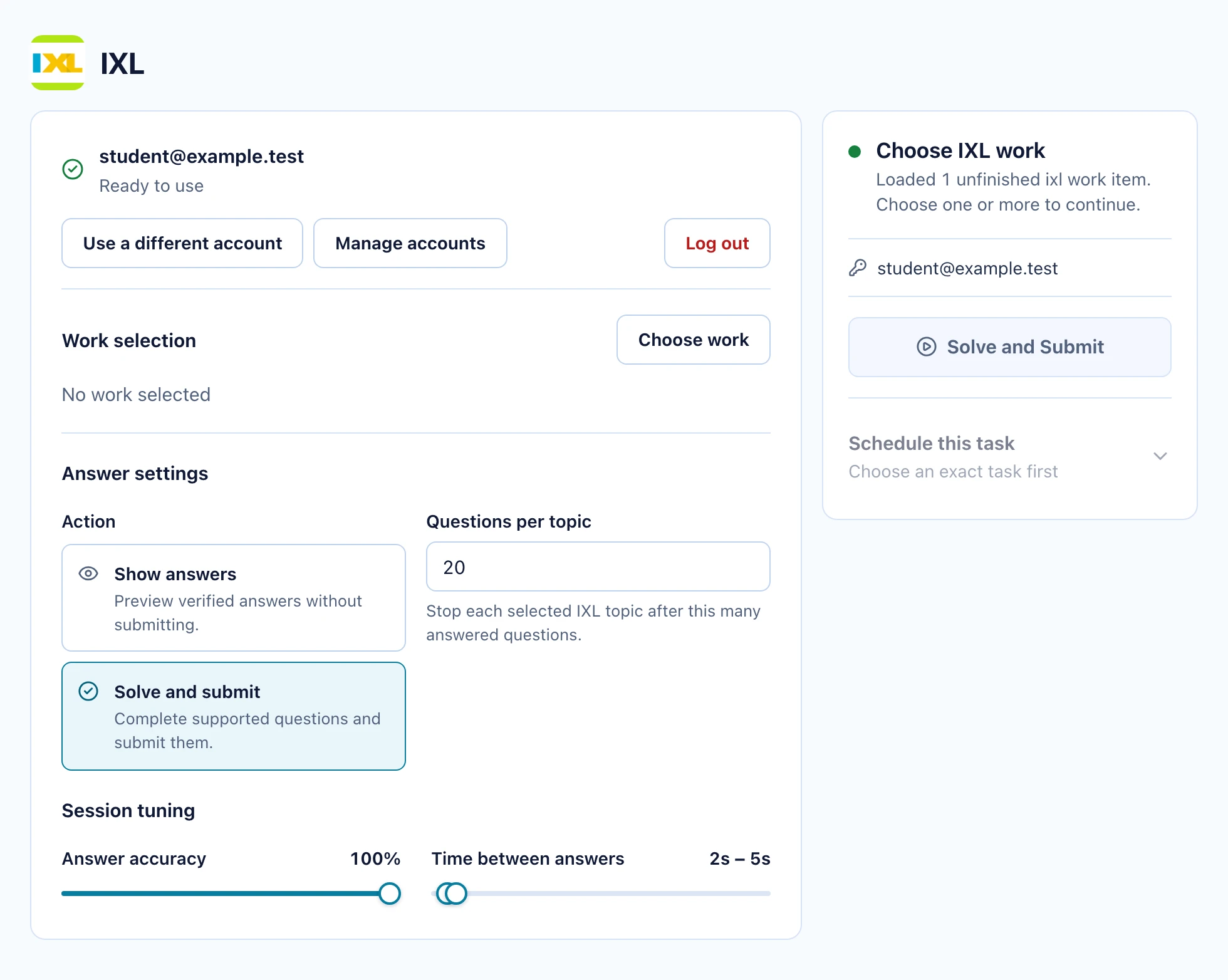
So bekommst du IXL Lösungen mit dem Work Solver
- IXL-Tool öffnen
Wähl im StudyOutlaws-Dashboard IXL aus und öffne „IXL Work“. Du brauchst Ultimate.
- IXL-Login verknüpfen
Gib deinen IXL-Benutzernamen oder deine E-Mail-Adresse und dein IXL-Passwort ein. Sie werden verschlüsselt gespeichert und nur an IXL gesendet.
- Auf die Aufgabenliste warten
Das Dashboard zeigt „Loading your unfinished IXL work“ (deine unfertigen Aufgaben werden geladen) und listet dann die IXL-Aufgaben von deiner Lehrkraft, IXL-Empfehlungen und Assessments auf.
- Aufgaben auswählen
Wähl eine Aufgabe, alle Aufgaben der Lehrkraft oder eine Mischung. Ein Durchlauf nimmt bis zu 25 Aufgaben und arbeitet sie der Reihe nach ab.
- Einstellungen prüfen
Wähl „Show answers“ oder „Solve and submit“ und stell dann „Questions per topic“ (Fragen pro Thema), „Answer accuracy“ (Genauigkeit) und „Time between answers“ (Zeit zwischen den Antworten) ein.
- Sofort starten oder planen
Starte den Durchlauf oder speichere ihn als täglichen oder wöchentlichen Zeitplan. Die Fortschrittszeile zeigt „Working on“ und den Namen des Skills, dann „Solving question“, „Verifying question with IXL“ und „Question recorded“, während jede Antwort durchläuft.
Welcher IXL-Login funktioniert
Das Verknüpfen klappt mit einem direkten IXL-Schülerlogin: dem Benutzernamen oder der E-Mail-Adresse und dem Passwort, die du selbst auf ixl.com eintippen könntest. Ein Clever-Schulkonto kann stattdessen „Sign in with Clever“ (Beta) im IXL-Kontofeld nutzen. Wenn deine Schule dich nur über Google oder ein anderes SSO-Portal anmeldet, kann das Dashboard dieses Konto nicht verbinden. Frag an deiner Schule nach, ob es ein direktes IXL-Passwort gibt.
Eltern-, Lehrkraft- und Administratorkonten werden mit „Link an IXL student account, not a parent, teacher, or administrator account.“ abgelehnt. Bei einem Konto, das IXL deaktiviert hat, erscheint „IXL says this student account is inactive or blocked.“ (Konto inaktiv oder gesperrt).
Einstellungen und ihre Standardwerte
- Der Lösungsmodus steht standardmäßig auf „Solve and submit“, den IXL Auto-Antwort-Modus: Er schickt jede Antwort an IXL, und IXL bewertet und speichert sie. „Show answers“ ermittelt jede Antwort, ohne sie zu senden.
- Im adaptiven Üben zeigt IXL immer nur eine Frage auf einmal. Deshalb zeigt „Show answers“ nur die aktuelle Frage und ändert deinen SmartScore nicht.
- „Questions per topic“ steht standardmäßig auf 20 und lässt sich von 1 bis 100 einstellen. Dort stoppt der Durchlauf bei jeder ausgewählten Aufgabe. Er zielt nicht auf einen bestimmten SmartScore.
- „Answer accuracy“ steht standardmäßig auf 100 %. Unter 100 % bleiben absichtlich einige Antworten falsch, sodass der Anteil richtiger Antworten nah an deiner Einstellung liegt. IXL meldet das Ergebnis zum Beispiel so: „IXL recorded 90% accuracy for the completed adaptive questions.“
- „Time between answers“ steht standardmäßig auf 2–5 Sekunden und lässt sich von 0 bis 120 Sekunden einstellen.
IXL Assessments einrichten: Diagnostic und Quizze von Lehrkräften
- Vollständige Assessments wie das IXL Diagnostic laufen Frage für Frage. Wenn der Durchlauf bei „Questions per topic“ stoppt, bleibt das Diagnostic offen, und jede fertige Antwort ist gespeichert. Starte es noch einmal, um weiterzumachen.
- Ein Quiz der Lehrkraft wird zuerst beantwortet und erst abgeschlossen, wenn jede Antwort gespeichert ist. Stoppt das Fragenlimit es früher, siehst du „The per-topic question limit saved partial quiz progress. Increase Questions per topic to complete and submit the entire assessment.“ (Teilfortschritt gespeichert; erhöhe „Questions per topic“, um das ganze Quiz fertig zu machen und abzugeben.)
- Ein Quiz, das den sicheren Browser von IXL braucht, kann nicht über das Dashboard abgegeben werden. Mach es selbst im sicheren Browser.
- Ein Quiz außerhalb seines Bearbeitungszeitraums oder ein schon abgegebenes Quiz wird abgelehnt, und es wird nichts gesendet.
Warum ein Durchlauf gestoppt hat
Jeder Durchlauf endet mit einer Zahl und einem Grund. „Selected questions finished“ heißt, dass die Aufgabe dein Fragenlimit erreicht hat. „IXL completed 3 of 4 selected work items“ heißt, dass eine Aufgabe früher gestoppt hat. Ihre eigene Zeile sagt, warum.
Ein Durchlauf stoppt auch, bevor er eine Antwort sendet, die er nicht prüfen oder nicht ins richtige Format bringen kann. Diese Meldungen enden mit „adaptive practice stopped before that answer was sent“ oder „Preview mode did not send an unverified response“. Mach diese Frage dann jeweils selbst in IXL fertig.
Ein gestarteter Durchlauf heißt nicht, dass der Skill fertig ist. Prüf den SmartScore oder den Status der Aufgabe in IXL.
IXL in der Chrome-Erweiterung
Die Chrome-Erweiterung von StudyOutlaws arbeitet stattdessen direkt mit der IXL-Frage, die du gerade vor dir hast: Sie scannt sie, nutzt die geprüfte Suche mit KI als Ausweichlösung, kann Aufgaben transkribieren, die nur aus Audio bestehen, und mit Pro oder Ultimate per Autosolve lösen. Auf den regionalen IXL-Seiten drückst du zuerst „Enable on this site“.
IXL-Meldungen und was du tun kannst
- „IXL says the student username/email or password is invalid“ (Login ungültig): Melde dich mit denselben Daten auf ixl.com an. Klappt das nur über ein Schulportal, läuft das Konto nur per SSO und lässt sich nicht verbinden.
- „IXL temporarily rate-limited student login. Try again later“ (vorübergehend zu viele Anmeldungen): Warte eine Weile, bevor du dich noch einmal anmeldest.
- „The IXL student session expired. Reconnect the account“ (Session abgelaufen): Gib beim verknüpften Konto das Passwort noch einmal ein und lade dann deine Aufgaben neu.
- „IXL did not return unfinished teacher work or personalized recommendations for this student“: IXL hat für dieses Konto nichts offen. Prüf die Klasse in IXL und aktualisiere dann die Liste.
- „Select at most 25 IXL work items per run“: Teil die Aufgaben auf zwei Durchläufe oder Zeitpläne auf.
- „IXL had a temporary problem; retrying question 4“: IXL hatte kurz einen Fehler. Der Durchlauf versucht jede Frage bis zu dreimal, wartet dabei etwa 2–4 und dann 4–8 Sekunden und öffnet die Übungsseite jedes Mal neu. Antworten werden nie doppelt gesendet.
- „IXL still failed after 3 attempts on question 4“: Der Durchlauf endet mit dem Fortschritt, den er geschafft hat. Antworten, die IXL schon gespeichert hat, bleiben gespeichert. Starte dieselbe Aufgabe noch einmal, um weiterzumachen.
Häufige Fragen
Warum sagt IXL, mein Login gehört zu einem Eltern- oder Lehrkraftkonto?
Der Work Solver verknüpft nur Schülerkonten. Nutz deinen eigenen IXL-Benutzernamen oder deine E-Mail-Adresse und dein Passwort, nicht den Login deiner Eltern oder deiner Lehrkraft für dieselbe Klasse.
Was passiert, wenn IXL mitten im Durchlauf einen Fehler hat?
Der Durchlauf versucht die Frage bis zu dreimal. Klappt es dann immer noch nicht, stoppt er, und jede Antwort, die IXL schon bewertet hat, bleibt gespeichert. Starte dieselbe Aufgabe noch einmal, um weiterzumachen.
Warum wurde mein IXL-Quiz nicht abgegeben?
Entweder war „Questions per topic“ niedriger als die Zahl der Quizfragen, das Quiz braucht den sicheren Browser von IXL, es liegt außerhalb seines Bearbeitungszeitraums, oder es war schon abgegeben. Die Ergebniszeile nennt den Grund.
Wie viele IXL-Aufgaben schafft ein Durchlauf?
Bis zu 25 Aufgaben mit je 1 bis 100 Fragen. Für mehr nimmst du einen zweiten Durchlauf oder einen Zeitplan.
Ist das ein IXL Hack oder einer der IXL Cheats, die den SmartScore bearbeiten?
Nein. Es bearbeitet keine Punkte. Der IXL Answer Solver beantwortet Fragen in deiner eigenen IXL-Session, IXL bewertet jede davon wie immer, und dein SmartScore ändert sich nur durch diese bewerteten Antworten.
Bereit zum Ausprobieren?
Noch Fragen? Schreib dem Support und schick den Link zu dieser Anleitung mit.