
 Weitere Plattform-Tools
Pear Assessment (früher Edulastic) Lösungen – Anleitung
Verknüpfe deinen Pear-Assessment-Login, wähl den Test und den Fragensatz aus und entscheide dich dann für „Show answers“ oder „Solve and submit“. Fragen, die das Tool nicht beantworten kann, bleiben offen, damit du sie selbst erledigst. Du brauchst Ultimate.
- Zugang
- Ultimate
- Aufgaben-Credits
- Keine
- Konto
- E-Mail-Adresse und Passwort von Pear Assessment
- Voreinstellung
- 100% Genauigkeit, 2–5 Sekunden zwischen den Antworten
- Läuft
- Sofort oder per Zeitplan
So funktioniert es
- Verbinden und auswählen
Lade einen unfertigen Test, den dein Konto öffnen kann.
- Antworten in der Vorschau prüfen
Sieh dir die Antworten und ihre Quellen an, bevor du abgibst.
- Den Rest erledigen
Vergleich die Zahl der beantworteten und nicht unterstützten Fragen und mach den Rest selbst.
Das siehst du
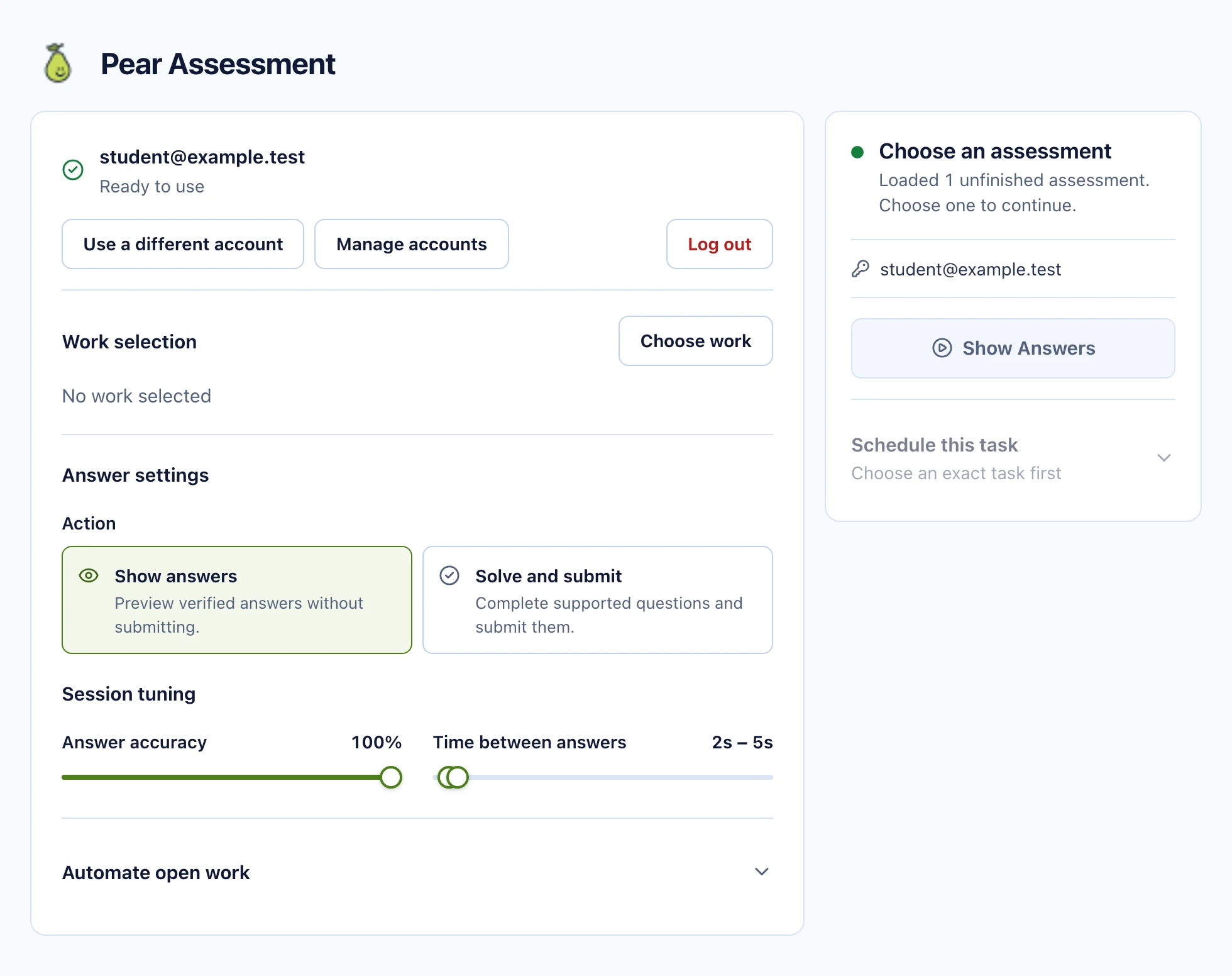
So bekommst du Pear Assessment Lösungen
- Assessment Runner öffnen
Wähle im Dashboard Pear Assessment aus.
- Konto verbinden
Gib die E-Mail-Adresse und das Passwort deines Pear-Assessment-Kontos ein.
- Test auswählen
Wähl genau den richtigen Test und Fragensatz aus.
- Lösungsmodus wählen
„Show answers“ zum Prüfen oder „Solve and submit“, um die Antworten einzutragen und abzugeben.
- Sofort starten oder planen
Pass vorher bei Bedarf die Genauigkeit und die Zeit zwischen den Antworten an.
Diese Fragetypen kann es beantworten
Der Runner kann Multiple Choice, mehrteilige Ausdrücke, Dropdown- und Lückentexte, Drag-and-drop auf Bildern, Text in Bildern, Zuordnungen, Klassifizierungen, Auswahlmatrizen, Reihenfolgen, das Markieren von Textteilen (Token Highlighting), Balken-, Linien-, Histogramm-, Line-Plot- und Punktdiagramme, Graphpunkte, den Bruch-Editor, Mathe, Kurztext, Schattierungen, Hotspots, Textbearbeitung und Sortieren. Eine einzelne Frage kann beim Abgeben trotzdem scheitern – prüf also das Ergebnis.
Diese Fragetypen kann es nicht beantworten
- Audioantworten, Aufsätze als reiner Text, Formel-Aufsätze, Aufsätze mit Inline-Mathe, Likert-Skalen und Datei-Uploads werden nicht unterstützt.
- Rich-Text-Aufsätze und Kurztexte sind Fragen mit freier Antwort. Ein von der KI geschriebener Text ist nur ein Vorschlag, also lies und bearbeite ihn. Ein Bewertungsraster ist kein Lösungsschlüssel.
- Fragen ohne bekannte Antwort und nicht unterstützte private Fragen bleiben unbeantwortet, damit du sie selbst erledigst.
- „Show answers“ deckt eventuell nur einen Teil eines Tests ab. Vergleich vor dem Abgeben die Zahl der gelösten, fehlenden und nicht unterstützten Fragen mit der Gesamtzahl.
Beispiel: ein teilweise beantworteter Test
Angenommen, ein Test hat zwei Multiple-Choice-Fragen und eine Frage mit Datei-Upload. Du bekommst zwei Antworten und eine unbeantwortete Frage. Der Upload ist keine leere richtige Antwort, und zwei Antworten heißen nicht, dass der Test fertig ist.
Pear Assessment in der Chrome-Erweiterung
Die Chrome-Erweiterung von StudyOutlaws scannt Pear-Assessment-Fragen direkt auf der Seite – mit geprüfter Suche, KI als Ausweichlösung und Autosolve. Wenn du Ultimate und ein verknüpftes Pear-Assessment-Konto hast, nutzt sie für offene Aufgaben in diesem Konto dieselben geprüften Antworten wie das Dashboard.
Wenn etwas nicht klappt
- Der Login funktioniert nicht mehr: Wähl „Reconnect“ und aktualisiere dann die Liste der Tests.
- Ein Test fehlt: Stell sicher, dass das verbundene Schülerkonto ihn in Pear Assessment öffnen kann.
- Du bist nicht sicher, ob abgegeben wurde: Prüf den Test in Pear Assessment, bevor du ihn noch einmal startest.
Häufige Fragen
Ist Pear Assessment dasselbe wie Edulastic?
Ja. Edulastic wurde in Pear Assessment umbenannt, und dieses Tool funktioniert damit.
Gibt es einen Edulastic Hack, der funktioniert?
Es gibt keinen Hack, der deine Note ändert. StudyOutlaws sucht die Antworten zu Tests, die dein Konto öffnen kann, zeigt sie dir an oder gibt sie mit „Solve and submit“ ab und lässt Fragen, die es nicht lösen kann, unbeantwortet. Audioantworten, Datei-Uploads und manche Aufsätze beantwortet es nicht. Halte dich immer an die Regeln deiner Schule.
Schreibt es Antworten für Aufsätze?
Bei Rich-Text-Aufsätzen und Kurztexten kann es eine KI-Antwort vorschlagen, die du prüfen solltest. Aufsätze als reiner Text, mit Formeln oder mit Inline-Mathe werden nicht unterstützt.
Kann ich einen Pear-Assessment-Durchlauf planen?
Ja. Speichere einen Zeitplan für den ausgewählten Test oder für offene Aufgaben. Mehr dazu in der Anleitung zu „Run now“, Sessions und Zeitplänen.
Verbraucht es Aufgaben-Credits?
Nein. Es ist in Ultimate enthalten und verbraucht keine Aufgaben-Credits.
Bereit zum Ausprobieren?
Noch Fragen? Schreib dem Support und schick den Link zu dieser Anleitung mit.

