
 Weitere Plattform-Tools
Edmentum Lösungen per Erweiterung – so geht's
Öffne eine Courseware-Frage, öffne die StudyOutlaws-Erweiterung, wähl Edmentum und drück auf „Scan current question“. Das ist mit jedem angemeldeten Konto kostenlos und zeigt dir Antworten, die du selbst einträgst; abgegeben wird nichts.
- Zugang
- Jedes angemeldete Konto, auch Free
- Scan-Kosten
- Keine Aufgaben-Credits
- Button
- Scan current question
- Wo
- Chrome-Erweiterung in einem Courseware-Tab
So funktioniert es
- Frage öffnen
Geh zu deiner Courseware-Aktivität und lass dir eine Frage anzeigen.
- Scannen
Wähl in der Erweiterung Edmentum und drück auf „Scan current question“.
- Antwort eintragen
Prüf Fragetext und Antworten und antworte dann in Courseware.
Das siehst du
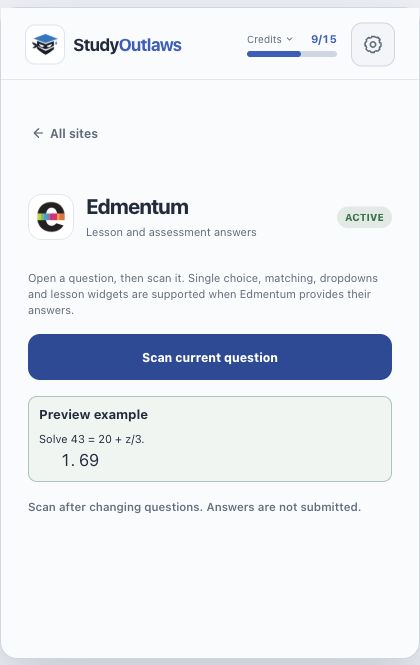
Was der Scanner liest
- Single-Choice-, Zuordnungs- und Dropdown-Fragen sowie unterstützte Lektions-Widgets, wenn die Frage im Tab oder in seinen Frames lesbar ist.
- Das Ergebnis zeigt den Fragetyp, den Fragetext und die Antworten. Dort steht „Answers are not submitted“ (Antworten werden nicht abgegeben), weil du sie selbst einträgst.
- Prüf, ob der Fragetext im Ergebnis zur Frage auf deinem Bildschirm passt, bevor du die Antwort nutzt.
Wenn der Scan nicht klappt
- Keine lesbare Frage: Warte, bis die Aktivität fertig geladen ist, öffne eine unterstützte Frage und scanne noch einmal.
- Mehr als eine Frage erkannt: Lass immer nur eine Frage anzeigen, damit das Ergebnis nicht zur falschen Frage gehört.
- Der Frame ist nicht lesbar, die Seite hat mehr als 32 Frames, der Tab hat sich geändert oder beim Scan gab es eine Zeitüberschreitung: Geh zurück zum Courseware-Tab und versuch es mit einer einzelnen unterstützten Frage. Wenn es weiter nicht klappt, beantworte sie wie gewohnt in Courseware.
- Keine Antwort zurückgekommen: Beantworte die Frage selbst. Der Scanner markiert eine Aktivität nie als abgeschlossen.
Ist der Edmentum-Scanner kostenlos?
Ja. Du musst in der Erweiterung mit einem StudyOutlaws-Konto angemeldet sein, aber du brauchst keinen bezahlten Plan, und „Scan current question“ kostet keine Aufgaben-Credits. Der Scanner zeigt nur Antworten an; er gibt nichts ab und schließt keine Aktivitäten für dich ab.
Courseware ist an jeder Schule anders
Schulen richten Courseware unterschiedlich ein. Eine Frage, die sich bei einem Schüler scannen lässt, klappt deshalb bei einem anderen vielleicht nicht. Der Scanner ist für Courseware gebaut und deckt keine anderen Edmentum-Produkte ab.
Häufige Fragen
Ist der Edmentum-Scanner kostenlos?
Ja. Er funktioniert im Free-Plan und verbraucht keine Aufgaben-Credits. Du musst nur angemeldet sein.
Gibt es einen Edmentum Hack, der funktioniert?
Es gibt keinen Hack, der Courseware für dich erledigt. Die StudyOutlaws-Erweiterung scannt die Frage auf deinem Bildschirm und zeigt dir die Antwort, damit du sie selbst einträgst. Abgegeben wird nichts, Aktivitäten werden nicht als abgeschlossen markiert, und nicht alle Fragetypen funktionieren. Halte dich an die Regeln deiner Schule.
Gibt es meine Edmentum-Antworten ab?
Nein. Es zeigt die Antworten an, und du trägst sie selbst in Courseware ein.
Welche Edmentum-Fragetypen funktionieren?
Single-Choice-, Zuordnungs- und Dropdown-Fragen sowie unterstützte Lektions-Widgets in Courseware.
Gibt es ein Dashboard-Tool für Edmentum?
Nein. Hilfe für Edmentum gibt es nur in der Chrome-Erweiterung.
Bereit zum Ausprobieren?
Noch Fragen? Schreib dem Support und schick den Link zu dieser Anleitung mit.