
 Weitere Plattform-Tools
Google Classroom Lösungen anzeigen und abgeben – so geht's
Verbinde dich mit Google, wähl die Kursaufgabe aus und drück auf „Show answers“. Das Dashboard gibt nie etwas ab: Öffne die Aufgabe in Classroom – dort füllt die StudyOutlaws-Erweiterung unterstützte Frage-Posts aus und kann sie abgeben.
- Zugang
- Pro oder Ultimate
- Kosten
- 2 Aufgaben-Credits pro Aktion an einer Kursaufgabe
- Verbindung
- Google-Anmeldung, dein Passwort wird nicht geteilt
- Abgabe
- In Classroom, mit der Erweiterung
- Testphase
- Berechtigte Pro-Einzelkonten, die zum ersten Mal testen
So funktioniert es
- Google verbinden
Melde dich als Schüler an und erlaube die Berechtigungen für Classroom und Forms.
- Kursaufgabe auswählen
Wähl einen Kurs und eine unerledigte Aufgabe aus und lass dir die Antworten anzeigen.
- In Classroom abgeben
Öffne die Aufgabe in Classroom. Die StudyOutlaws-Erweiterung füllt unterstützte Frage-Posts aus und kann auf „Turn in“ (im deutschen Classroom „Abgeben“) klicken.
Das siehst du
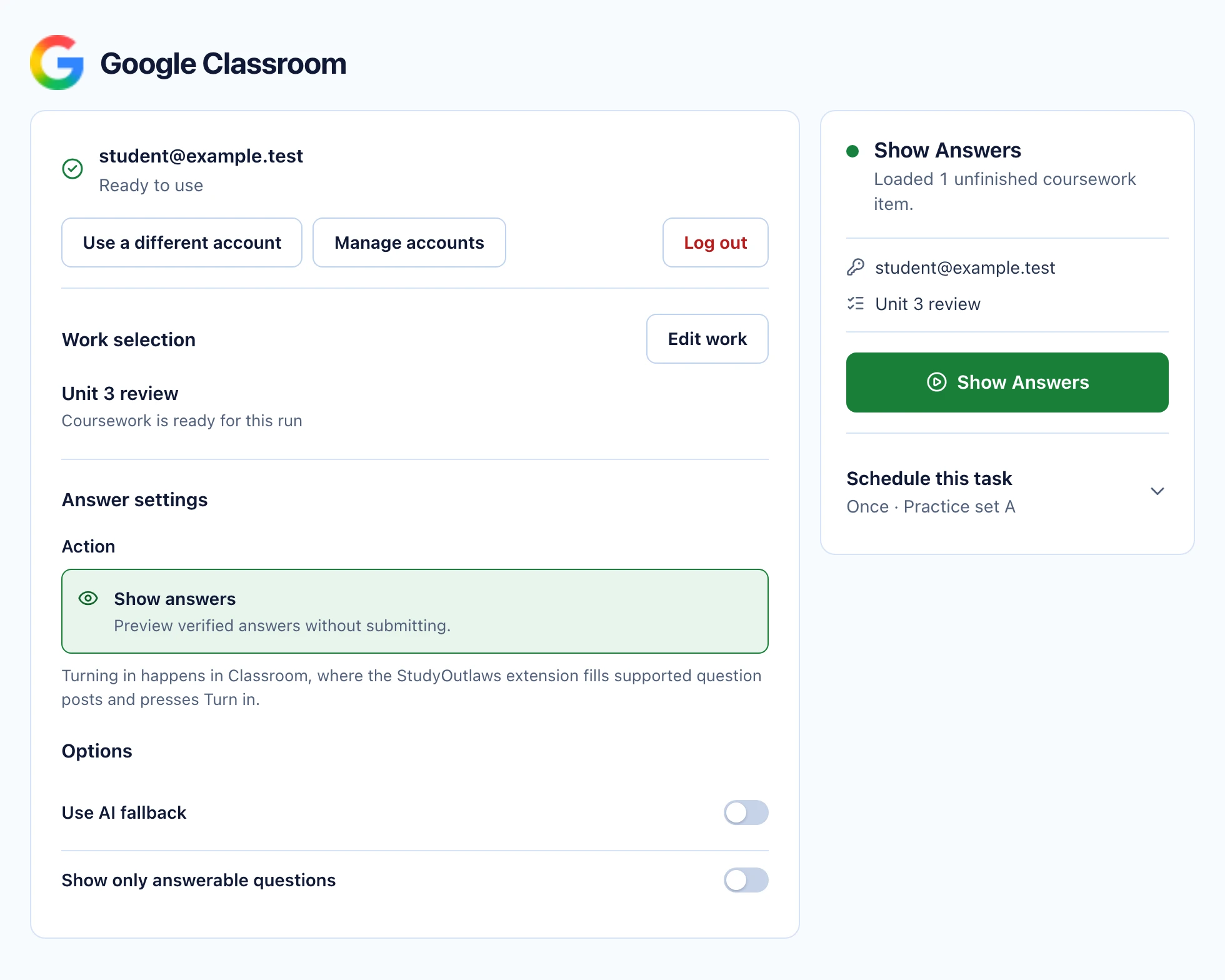
So bekommst du Google Classroom Lösungen
- Mit Google verbinden
Die Anmeldung läuft über Google. StudyOutlaws fragt nach deiner Identität, dem Zugriff auf Classroom und optional dem Lesen von Forms – dein Google-Passwort sieht es nie.
- Kursaufgabe auswählen
Wähl eine einzelne Kursaufgabe oder die Warteschlange mit allen unerledigten Aufgaben.
- Optionen festlegen
„Use AI fallback“ (KI als Ausweichlösung) und „Show only answerable questions“ (nur beantwortbare Fragen zeigen) sind optional.
- Antworten anzeigen
Starte sofort oder speichere einen Zeitplan. Jede Aktion an einer Kursaufgabe kostet 2 Aufgaben-Credits.
- In Classroom abgeben
Öffne die Aufgabe in Classroom, während die StudyOutlaws-Erweiterung installiert ist.
Was es lesen kann
- Frage-Posts mit Kurzantwort oder Multiple Choice. Die Antwort trägst du in Classroom ein und gibst sie dort ab; die StudyOutlaws-Erweiterung kann diese Frage-Posts ausfüllen und abgeben.
- Reine Textaufgaben ohne Materialien – gelesen wird die Beschreibung.
- Fragen aus Google Forms, wenn das verbundene Konto das Formular besitzt oder bearbeiten darf. Der Antwortlink für Schüler enthält keinen Lösungsschlüssel.
- PDFs, Bilder, Word-Dateien, Google Docs, Slides, Videos und andere Anhänge werden nicht als Fragen gelesen. Wenn Materialien nicht gelesen werden können, arbeite sie selbst durch; ein leeres Ergebnis heißt nicht, dass eine Datei gelöst wurde.
So gibst du die Aufgabe ab
- „Show answers“ liefert die Fragen, die gelesen werden konnten, samt Antworten. Das Dashboard hängt nie Dateien an und gibt nie etwas ab.
- Google erlaubt einer App nur, Kursaufgaben abzugeben, die ihr eigenes Google-Cloud-Projekt erstellt hat. Aufgaben, die eine Lehrkraft erstellt hat, lassen sich deshalb nicht über die API abgeben.
- Gib die Aufgabe direkt in Classroom ab. Öffne einen unterstützten Frage-Post in Classroom, während die Browser-Erweiterung installiert ist; die StudyOutlaws-Erweiterung füllt die Antwort aus und kann auf den „Turn in“-Button von Classroom klicken.
- Ein Durchlauf liest höchstens 30 Fragen, und unbeantwortete Fragen bleiben sichtbar. Erledige fehlende Teile in Classroom, bevor du abgibst.
Wenn etwas nicht klappt
- Die Verbindung ist abgelaufen oder wurde widerrufen: Verbinde Google neu, wähl das richtige Konto, erlaube die Berechtigungen und lade deine Kurse neu.
- Deine Schule blockiert die Anmeldung: Ein Admin deiner Schule muss die App zulassen. Eine neue Anmeldung hebt diese Sperre nicht auf.
- Ein Kurs oder eine Aufgabe fehlt: Prüf das verbundene Konto, ob du im Kurs eingeschrieben bist und ob die Aufgabe in Classroom veröffentlicht ist.
- Ein Zeitplan wurde mit einem Hinweis zur Abgabe pausiert: Er wurde mit „Solve and submit“ gespeichert, was das Dashboard nicht mehr ausführt. Speichere ihn mit „Show answers“ neu oder gib die Aufgabe mit der StudyOutlaws-Erweiterung in Classroom ab.
Pläne und Credits
Google-Classroom-Kursaufgaben gibt es mit Pro und Ultimate. Jede Aktion an einer Kursaufgabe kostet 2 Aufgaben-Credits. Pro enthält 100 Credits pro Tag – genug für 50 Aktionen –, und Ultimate hat unbegrenzte Credits. Die siebentägige Pro-Testphase für berechtigte Einzelkonten, die zum ersten Mal testen, umfasst Classroom, aber nicht die Aufgaben-Tools, die es nur mit Ultimate gibt.
Häufige Fragen
Kann StudyOutlaws meine Google-Classroom-Aufgabe abgeben?
Nicht über das Dashboard, weil Google die Abgabe per API nur für Aufgaben erlaubt, die die App selbst erstellt hat. Öffne den Frage-Post in Classroom – dann kann die StudyOutlaws-Erweiterung ihn ausfüllen und auf „Turn in“ klicken.
Gibt es einen Google Classroom Hack, der funktioniert?
Es gibt keinen Hack, der deine Aufgaben für dich erledigt. StudyOutlaws liest veröffentlichte Fragen, reine Textaufgaben und Google Forms, die dein Konto besitzt oder bearbeiten kann, und zeigt dir die Antworten. Anhänge wie PDFs oder Docs liest es nicht, und Fragen ohne Antwort bleiben für dich übrig. Halte dich an die Regeln deiner Schule.
Liest es angehängte Google Docs oder PDFs?
Nein. Es liest Frage-Posts, reine Textaufgaben und Google Forms, die das Konto besitzt oder bearbeiten kann. Anhänge musst du selbst durcharbeiten.
Braucht es mein Google-Passwort?
Nein. Du meldest dich über Google an, und StudyOutlaws erfasst nie dein Google-Passwort oder deine Browser-Cookies.
Wie viele Fragen kann ein Durchlauf lesen?
Bis zu 30 pro Durchlauf. Unbeantwortete Fragen bleiben im Ergebnis sichtbar.
Ist Google Classroom in der kostenlosen Testphase enthalten?
Ja. Die siebentägige Pro-Testphase für Einzelkonten umfasst die Classroom-Kursaufgaben – für berechtigte Konten, die zum ersten Mal testen.
Bereit zum Ausprobieren?
Noch Fragen? Schreib dem Support und schick den Link zu dieser Anleitung mit.