
 Anleitung für Edmentum
So bekommst du Edmentum-Courseware-Lösungen
Öffne eine Courseware-Frage und klick dann in der Chrome-Erweiterung von StudyOutlaws auf Scan current question. Die Erweiterung liest die Frage auf der Seite und zeigt dir die Antwort, wenn Edmentum eine liefert. Abgegeben wird nichts – die Antwort trägst du selbst ein.
Das klappt bei Single-Choice-Fragen, Zuordnungen, Dropdowns und einigen Lektions-Widgets. Scanne immer nur eine Frage, denn das Ergebnis bei einer Frage sagt nichts über die nächste aus.
Scannen ist mit einem StudyOutlaws-Konto kostenlos und verbraucht keine Aufgaben-Credits. Exact Path und Study Island werden nicht unterstützt, und Apex Learning ist noch in Planung.
So nutzt du es
- Erweiterung installieren
Nimm den Link zum Chrome Web Store auf der Erweiterungsseite von StudyOutlaws.
- Anmelden
Melde dich mit deinem StudyOutlaws-Konto an; ein Free-Konto reicht.
- Eine Frage öffnen
Lade eine einzelne Courseware-Frage und warte, bis sie fertig geladen ist.
- Scannen und antworten
Wähl in der Erweiterung Edmentum aus, klick auf Scan current question und trag die angezeigte Antwort ein.
Das siehst du
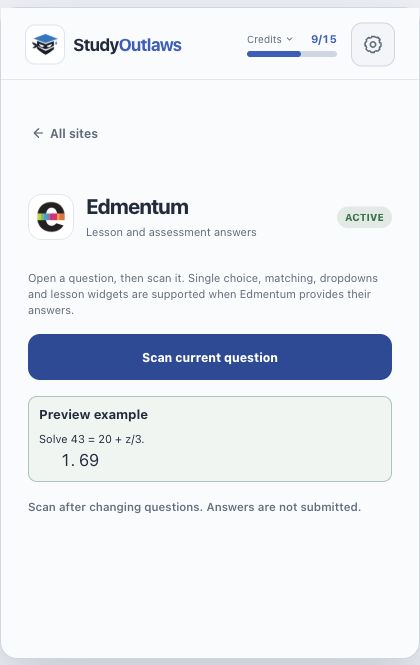
Welche Courseware-Fragen es beantworten kann
Scannen klappt, wenn der Fragetyp unterstützt wird und Edmentum die Antwort liefert.
- Single Choice
- Zeigt, welche Antwortmöglichkeit bei der Frage auf dem Bildschirm richtig ist.
- Zuordnungen und Dropdowns
- Zeigt für jedes Feld der aktuellen Frage das richtige Paar oder die richtige Dropdown-Option.
- Lektions-Widgets
- Auch einige Lektions-Widgets funktionieren; nicht unterstützte liefern kein Ergebnis.
Grenzen des Edmentum-Scans
Der Scan liest immer eine Frage und gibt nie etwas ab.
- Antworten werden nicht abgegeben; du trägst sie selbst in Courseware ein.
- Scanne mit genau einer offenen Frage; ist keine oder sind mehrere auf dem Bildschirm, liefert der Scan kein Ergebnis.
- Fragen in Frames, die die Erweiterung nicht lesen kann, und nicht unterstützte Widgets liefern nichts.
- Für Edmentum gibt es kein Dashboard-Tool, nur die Erweiterung.
Wird dein Edmentum-Produkt unterstützt?
Edmentum hat mehrere Produkte, und die Erweiterung deckt nur Courseware ab.
Edmentum Courseware
- Single-Choice-Fragen
- Zuordnungen und Dropdowns
- Einige Lektions-Widgets
Andere Edmentum-Produkte
- Exact Path wird nicht unterstützt
- Study Island wird nicht unterstützt
- Apex Learning ist geplant
Häufige Fragen zu Edmentum
Wie bekomme ich Edmentum Lösungen?
Installier die Chrome-Erweiterung von StudyOutlaws, melde dich an, öffne eine Courseware-Frage und klick auf Scan current question. Die Erweiterung zeigt dir die Antwort, wenn Edmentum eine liefert.
Gibt es einen Edmentum Hack oder Cheat, der funktioniert?
StudyOutlaws verändert keine Noten und antwortet nicht für dich. Die kostenlose Chrome-Erweiterung scannt immer eine Courseware-Frage und zeigt ihre Antwort, wenn Edmentum eine liefert – eintragen musst du sie selbst. Exact Path und Study Island werden nicht unterstützt. Halte dich an die Regeln deiner Schule.
Ist die Edmentum-Erweiterung kostenlos?
Ja. Scannen funktioniert im Free-Plan und verbraucht keine Aufgaben-Credits, du brauchst aber ein StudyOutlaws-Konto.
Welche Courseware-Fragen werden unterstützt?
Single-Choice-Fragen, Zuordnungen, Dropdowns und einige Lektions-Widgets. Andere Widgets oder Fragen, für die Edmentum keine Antwort liefert, ergeben kein Ergebnis.
Gibt sie die Antwort für mich ab?
Nein. Die Erweiterung zeigt dir die Antwort, und du trägst sie selbst in Courseware ein.
Funktioniert es bei Exact Path, Study Island oder Apex Learning?
Nein. Unterstützt wird nur Edmentum Courseware. Apex Learning ist geplant.
Gibt es ein Edmentum-Tool im Dashboard?
Nein. Edmentum funktioniert nur in der Chrome-Erweiterung.
Edmentum in Chrome einrichten.
Installier die Erweiterung, melde dich an und öffne eine Courseware-Frage, um sie zu scannen.
Anleitungen für andere Plattformen
 Membean6 Min. Lesezeit
 Kahoot8 Min. Lesezeit
 Blooket7 Min. Lesezeit
 Wayground / Quizizz6 Min. Lesezeit
 DeltaMath6 Min. Lesezeit
 Edpuzzle6 Min. Lesezeit
 Pear Assessment6 Min. Lesezeit
 Google Classroom6 Min. Lesezeit
 IXL6 Min. Lesezeit
 Gimkit4 Min. Lesezeit
 Khan Academy4 Min. Lesezeit
 Quizlet Live4 Min. Lesezeit
 Google Forms4 Min. Lesezeit
 NoRedInk4 Min. Lesezeit
 AP Classroom4 Min. Lesezeit
StudyOutlaws steht in keiner Verbindung zu Edmentum und wird nicht von Edmentum unterstützt. Die Erweiterung ist in der Beta, und welche Fragen sie beantworten kann, hängt von der jeweiligen Aktivität ab.