
 Anleitung für Google Classroom
So funktioniert der Google Classroom Löser
Verbinde dein Google-Schulkonto über Googles eigenen Anmeldebildschirm, und StudyOutlaws lädt die Kursaufgaben, die dieses Konto sehen kann. Wähl eine einzelne Aufgabe oder die ganze Liste offener Aufgaben und klick dann auf Show answers, um eine Liste zum Durchsehen zu bekommen.
Das Dashboard gibt nichts ab, weil Google eine App nur Kursaufgaben abgeben lässt, die sie selbst erstellt hat. Gib die Arbeit in Classroom ab: Dort füllt die StudyOutlaws-Erweiterung Frage-Beiträge mit Kurzantwort oder Multiple Choice aus und kann auf Turn in (auf Deutsch „Abgeben“) klicken.
Antworten gibt es für Classroom-eigene Fragen, reine Textaufgaben ohne Anhänge und Google Forms, die dir gehören oder die du bearbeiten darfst. Angehängte PDFs, Bilder, Docs, Slides und Videos werden nicht gelesen.
So nutzt du es
- Google verbinden
Melde dich auf dem Google-Bildschirm an und bestätige die aufgelisteten Classroom-Berechtigungen. StudyOutlaws sieht dein Passwort nie.
- Kursaufgaben wählen
Wähl eine einzelne Kursaufgabe oder die Warteschlange mit allem Offenen.
- Show answers
Starte Show answers sofort oder per Zeitplan, mit oder ohne KI als Rückfalloption.
- In Classroom abgeben
Öffne den Beitrag in Classroom, wo die StudyOutlaws-Erweiterung unterstützte Frage-Beiträge ausfüllen und auf Turn in klicken kann.
Das siehst du
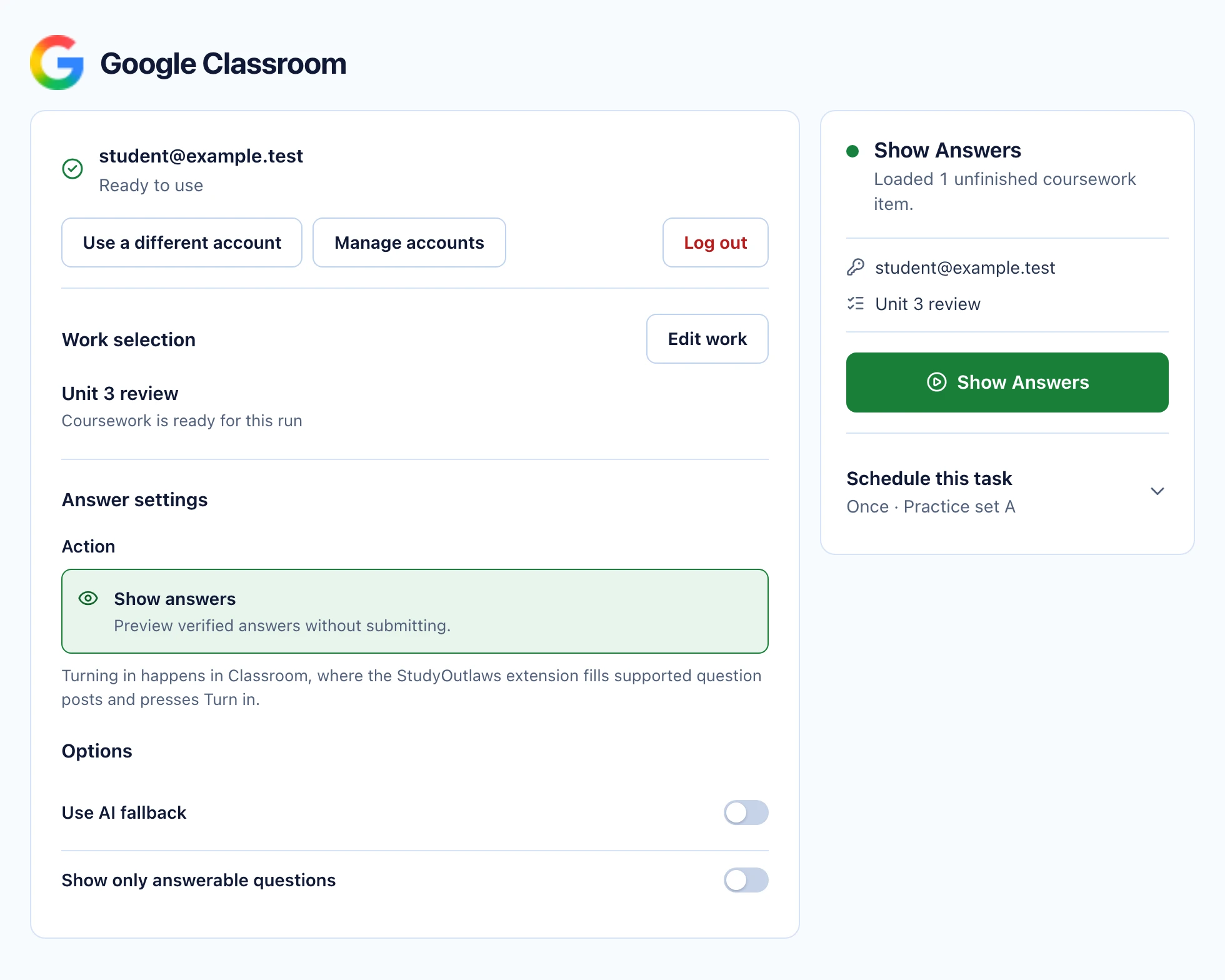
Was der Coursework Solver macht
Er liest die Kursaufgaben, die dein Google-Konto sehen kann, und zeigt dir Antworten zum Durchsehen.
- Google-Anmeldung
- Du verbindest dich über Googles Anmeldebildschirm, dein Google-Passwort und deine Browser-Cookies werden also nie erfasst.
- Aufgabenauswahl
- Wähl eine einzelne Aufgabe oder stell eine Warteschlange aus allem Offenen zusammen.
- Show answers
- Hol dir eine Antwortliste zum Durchsehen, ohne dass etwas abgegeben wird – auf Wunsch nur mit beantwortbaren Fragen.
- In Classroom abgeben
- Gib die Arbeit in Classroom ab, wo die StudyOutlaws-Erweiterung unterstützte Frage-Beiträge ausfüllt und auf Turn in klickt.
Welche Google-Classroom-Aufgaben es beantworten kann
Welche Antworten du bekommst, hängt davon ab, was Google dein Konto lesen lässt.
- Classroom-Fragen
- Classroom-eigene Fragen mit Kurzantwort oder Multiple Choice sowie reine Textaufgaben ohne Anhänge.
- Google Forms
- Formulare werden nur gelesen, wenn sie deinem Konto gehören oder du sie bearbeiten darfst; Formulare, die du nur ausfüllen kannst, bleiben Handarbeit.
- Anhänge
- PDFs, Bilder, Docs, Slides und Videos, die an eine Aufgabe angehängt sind, werden nicht gelesen.
Google-Classroom-Antworten planen
Speichere die Warteschlange und hol dir die Antworten regelmäßig.
- Sofort starten
- Zeig sofort die Antworten für die ausgewählten Kursaufgaben an.
- Geplante Warteschlange
- Speichere die Auswahl, damit sie später auf dem verbundenen Konto läuft.
- Kosten pro Aufgabe
- Jede ausgewählte Aufgabe kostet 2 Credits; Pro enthält 100 Credits pro Tag, das reicht für 50 Aufgaben.
Grenzen der Google-Classroom-Tools
Google entscheidet, was eine App darf – daher kommen die meisten dieser Grenzen.
- Das Dashboard gibt nie etwas ab; gib die Arbeit in Classroom mit der StudyOutlaws-Erweiterung ab.
- Die Erweiterung füllt nur Frage-Beiträge aus, keine Aufgaben mit angehängten Docs oder Formularen.
- Wenn deine Schule externe Apps sperrt, kann nur der Google-Admin deiner Schule die Verbindung freigeben.
- Beim Trennen wird die gespeicherte Verbindung gelöscht und der Zugriff widerrufen.
Dashboard oder Erweiterung?
Nimm das Dashboard, um Antworten für viele Aufgaben auf einmal zu sehen, sofort oder per Zeitplan. Nimm die Erweiterung in Classroom, um einen Frage-Beitrag auszufüllen und abzugeben.
Show answers
- Eine Aufgabe oder die offene Warteschlange
- 2 Credits pro Aufgabe
- Gibt nie Arbeit ab
Ausfüllen und abgeben
- Arbeitet direkt im Beitrag in Classroom
- Füllt Beiträge mit Kurzantwort und Multiple Choice aus
- Kann in Classroom auf Turn in klicken
Häufige Fragen zu Google Classroom
Gibt es einen Google Classroom Löser?
Ja. Der Coursework Solver zeigt dir über dein verbundenes Google-Konto Antworten für unterstützte Kursaufgaben in Classroom an. Er braucht Pro oder Ultimate und kostet 2 Credits pro Aufgabe.
Gibt es einen Google Classroom Hack oder Cheat, der funktioniert?
StudyOutlaws verändert keine Noten und umgeht nicht die Google-Einstellungen deiner Schule. Der Coursework Solver zeigt Antworten für Kursaufgaben, die dein verbundenes Konto sehen kann – für 2 Credits pro Aufgabe mit Pro oder Ultimate –, und die Erweiterung kann Frage-Beiträge ausfüllen und in Classroom auf Turn in klicken. Halte dich an die Regeln deiner Schule.
Bekommt StudyOutlaws mein Google-Passwort?
Nein. Du verbindest dich über Googles eigenen Anmeldebildschirm, und StudyOutlaws fragt nie nach deinem Google-Passwort oder deinen Browser-Cookies und speichert sie auch nicht.
Wie viele Credits braucht Google Classroom?
Jede ausgewählte Kursaufgabe kostet 2 Credits. Pro enthält 100 Credits pro Tag, genug für 50 Aufgaben, und Ultimate hat unbegrenzte Credits.
Welche Google-Classroom-Aufgaben kann es lesen?
Classroom-eigene Fragen, reine Textaufgaben ohne Anhänge und Google Forms, die dir gehören oder die du bearbeiten darfst. Angehängte PDFs, Bilder, Docs, Slides und Videos werden nicht gelesen.
Kann es meine Google-Classroom-Aufgaben abgeben?
Nicht über das Dashboard, weil Google eine App nur Kursaufgaben abgeben lässt, die sie selbst erstellt hat. Gib sie in Classroom ab – dort füllt die StudyOutlaws-Erweiterung unterstützte Frage-Beiträge aus und kann auf Turn in klicken.
Kann ich Google-Classroom-Aufgaben planen?
Ja. Wähl die Kursaufgaben und eine Uhrzeit aus, dann läuft Show answers nach diesem Zeitplan für das verbundene Google-Konto.
Was, wenn meine Schule die Verbindung blockiert?
Manche Schulen sperren externe Apps in Google. Wenn Google eine Admin-Sperre anzeigt, kann nur der Google-Admin deiner Schule sie freigeben.
Bereit, Google Classroom auszuprobieren?
Du brauchst den Pro-Plan oder Ultimate.
Anleitungen für andere Plattformen
 Membean6 Min. Lesezeit
 Kahoot8 Min. Lesezeit
 Blooket7 Min. Lesezeit
 Wayground / Quizizz6 Min. Lesezeit
 DeltaMath6 Min. Lesezeit
 Edpuzzle6 Min. Lesezeit
 Pear Assessment6 Min. Lesezeit
 IXL6 Min. Lesezeit
 Edmentum4 Min. Lesezeit
 Gimkit4 Min. Lesezeit
 Khan Academy4 Min. Lesezeit
 Quizlet Live4 Min. Lesezeit
 Google Forms4 Min. Lesezeit
 NoRedInk4 Min. Lesezeit
 AP Classroom4 Min. Lesezeit
StudyOutlaws steht in keiner Verbindung zu Google Classroom und wird nicht von Google Classroom unterstützt. Dieses Tool ist in der Beta, und was es lesen kann, hängt von Googles Berechtigungen und der Art der Aufgabe ab.