
 Anleitung für Gimkit
So bekommst du Gimkit-Lösungen im Live-Spiel
Installier die Chrome-Erweiterung von StudyOutlaws, melde dich an und tritt dann deinem Gimkit-Spiel bei. Sobald eine Frage aufgeht, holt sich die Erweiterung die Antworten des Spiels und umrandet die richtige Antwort mit einem Correct-Abzeichen. Klick in der Erweiterung auf Get answers, um die komplette Antwortliste zu sehen – die aktuelle Frage ist markiert.
Eine Suche liefert die Antworten für das ganze Spiel und kostet 0,5 Aufgaben-Credits. Eine Frage, die in den Spieldaten fehlt, geht für 0,5 Credits an die KI. Fehlgeschlagene oder leere Suchen kosten nichts.
Das Hervorheben funktioniert in jedem Plan. Autosolve, das nach deiner Verzögerung die Antwort auswählt und auf Continue klickt, braucht Pro oder Ultimate. Beides funktioniert nur bei Multiple-Choice-Fragen.
So nutzt du es
- Erweiterung installieren
Nimm den Link zum Chrome Web Store auf der Erweiterungsseite.
- Anmelden
Melde dich mit deinem StudyOutlaws-Konto an; Free reicht.
- Dem Spiel beitreten
Tritt mit deinem Spielcode bei, sobald die Erweiterung installiert ist.
- Antworten
Folge der Markierung oder nutze Autosolve mit Pro oder Ultimate.
Das siehst du
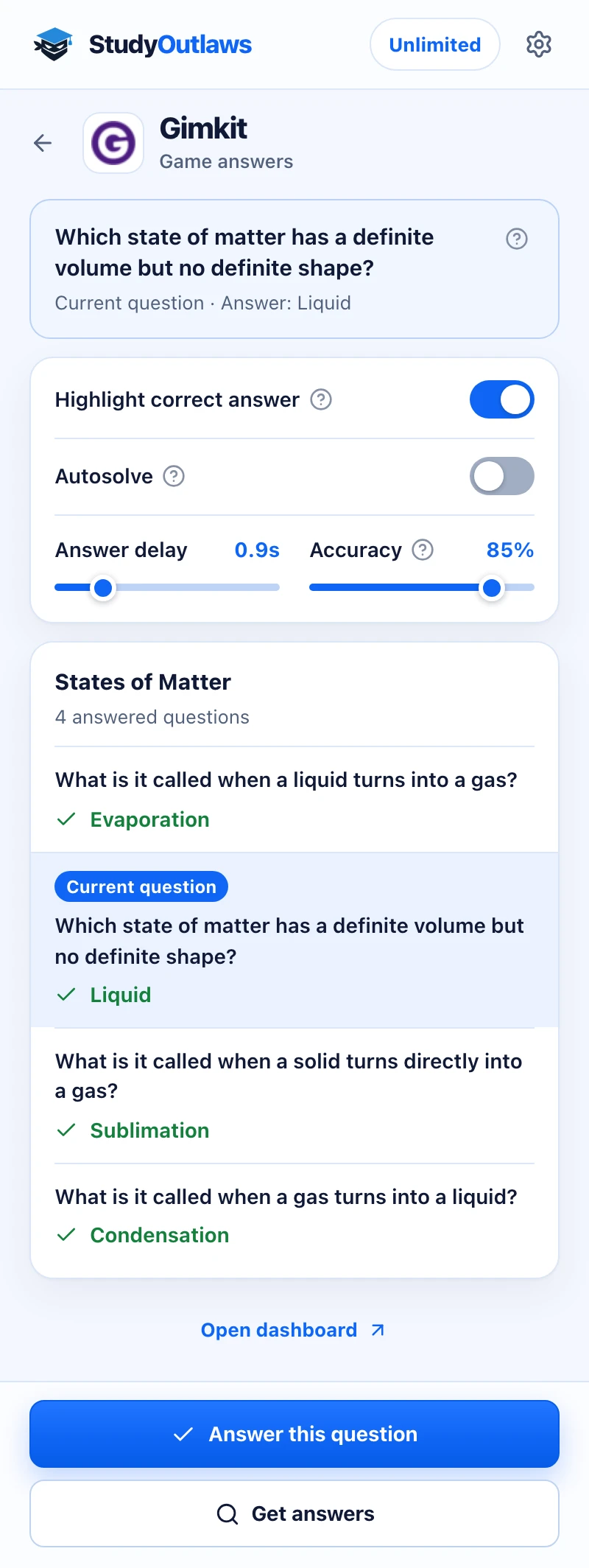
Was die Erweiterung in einem Gimkit-Spiel macht
Ist Highlight correct answer aktiv, startet die erste Frage eines Spiels die Suche.
- Richtige Antwort hervorheben (Highlight correct answer)
- Umrandet die richtige Antwort, sobald eine Frage aufgeht.
- Antworten abrufen (Get answers)
- Listet alle Antworten des Spiels auf und markiert die aktuelle.
- KI-Antworten
- Beantwortet Fragen, die in den Spieldaten fehlen, und markiert sie mit AI answer.
Autosolve-Einstellungen für Gimkit
Für diese Einstellungen brauchst du Pro oder Ultimate.
- Autosolve
- Wählt die Antwort aus und klickt dann für dich auf Continue.
- Antwortverzögerung (Answer delay)
- Wartet vorher 0 bis 5 Sekunden; Standard sind 0,9 Sekunden.
- Genauigkeit (Accuracy)
- Wie oft Autosolve richtig liegt; Standard sind 85 %.
Grenzen der Gimkit-Tools
Es beantwortet, was die Spieldaten hergeben – immer ein Spiel nach dem anderen.
- Hervorheben und Autosolve funktionieren nur bei Multiple-Choice-Fragen, und Antworten, die nur aus einem Bild bestehen, werden übersprungen.
- Die Erweiterung muss laufen, bevor du beitrittst; wenn nicht, lade die Seite neu und tritt noch mal bei.
- Fehlt eine Frage in den Antworten, sucht die Erweiterung noch einmal und fragt dann die KI.
- Autosolve klickt nie auf Close, und für Gimkit gibt es kein Dashboard-Tool.
Was du in welchem Plan bekommst
Beides nutzt dieselben Antworten und dieselben Credits. Mit Pro und Ultimate klickt die Erweiterung die Antwort zusätzlich für dich an.
Antwort sehen
- Highlight correct answer markiert sie im Spiel
- Get answers listet das ganze Spiel auf
- Show answer zeigt die aktuelle Antwort
Für dich antworten lassen
- Autosolve antwortet und klickt auf Continue
- Answer this question wählt die Antwort aus
- Einstellungen für Answer delay und Accuracy
Häufige Fragen zu Gimkit
Wie bekomme ich Gimkit Lösungen im Spiel?
Installier die Chrome-Erweiterung von StudyOutlaws, melde dich an und tritt dann dem Spiel bei. Sobald eine Frage erscheint, bekommt die richtige Antwort einen Rahmen und ein Correct-Abzeichen. Klick in der Erweiterung auf Get answers, um alle Antworten des Spiels zu sehen.
Gibt es einen Gimkit Hack oder Cheat, der funktioniert?
StudyOutlaws verändert weder dein Geld noch deinen Punktestand und greift nicht ins Spiel ein. Die Erweiterung liest die Fragedaten, die Gimkit an deinen Browser schickt, und zeigt dir die richtige Antwort – mit Pro oder Ultimate kann Autosolve sie auch für dich anklicken. Das funktioniert nur bei Multiple-Choice-Fragen. Halte dich an die Regeln deiner Schule und die Nutzungsbedingungen von Gimkit.
Ist die Gimkit-Erweiterung kostenlos?
Das Hervorheben funktioniert im Free-Plan. Eine Suche pro Spiel verbraucht 0,5 Aufgaben-Credits, die 15 Free-Credits pro Woche reichen also für bis zu 30 Spiele. Fragen, die von der KI beantwortet werden, kosten jeweils 0,5 Credits.
Kann es Gimkit-Fragen automatisch beantworten?
Ja, mit Pro oder Ultimate. Schalte Autosolve ein, dann wählt es die Antwort nach deinem Answer delay aus und klickt auf Continue. Bei der Standard-Accuracy von 85 % wählt es manchmal absichtlich eine falsche Antwort; stell 100 % ein, damit es immer richtig antwortet.
Warum soll ich die Seite neu laden?
Die Erweiterung muss laufen, bevor du beitrittst, weil sie die Spieldaten liest, während sie ankommen. Lade die Gimkit-Seite neu, tritt dem Spiel erneut bei und klick auf Get answers.
Funktioniert es bei Fragen, bei denen man die Antwort eintippt?
Hervorheben und Autosolve funktionieren nur bei Multiple-Choice-Fragen. Bei einer Frage zum Eintippen steht die Antwort in der Antwortliste der Erweiterung, und du tippst sie selbst ein.
Funktioniert es auf dem Handy?
Nein. Es läuft in Chrome auf einem Computer, auf gimkit.com. Die Gimkit-App auf Handy oder Tablet wird nicht unterstützt.
Gimkit in Chrome einrichten.
Installier die Erweiterung und melde dich an, bevor du dem Spiel beitrittst.
Anleitungen für andere Plattformen
 Membean6 Min. Lesezeit
 Kahoot8 Min. Lesezeit
 Blooket7 Min. Lesezeit
 Wayground / Quizizz6 Min. Lesezeit
 DeltaMath6 Min. Lesezeit
 Edpuzzle6 Min. Lesezeit
 Pear Assessment6 Min. Lesezeit
 Google Classroom6 Min. Lesezeit
 IXL6 Min. Lesezeit
 Edmentum4 Min. Lesezeit
 Khan Academy4 Min. Lesezeit
 Quizlet Live4 Min. Lesezeit
 Google Forms4 Min. Lesezeit
 NoRedInk4 Min. Lesezeit
 AP Classroom4 Min. Lesezeit
StudyOutlaws steht in keiner Verbindung zu Gimkit und wird nicht von Gimkit unterstützt. Die Erweiterung ist in der Beta, und wenn Gimkit sein Spiel ändert, funktioniert die Suche eventuell erst nach einem Update von uns wieder.