
 Anleitung für Pear Assessment
So funktioniert der Pear Assessment Löser
Edulastic heißt jetzt Pear Assessment. Verknüpfe deine Pear-Assessment-E-Mail und dein Passwort, und der Assessment Runner lädt die offenen Tests auf deinem Konto.
Show answers zeigt dir die Antworten vorab, ohne abzugeben. Solve and submit beantwortet die unterstützten Fragen – für die aktuelle Frage oder den ganzen Test – mit der Genauigkeit und dem Tempo, die du einstellst.
Antworten aus den eigenen Daten von Pear Assessment haben Vorrang, und KI kommt nur bei Fragen zum Einsatz, die noch offen sind. Schriftliche Antworten, Datei-Uploads und Audioantworten bleiben für dich übrig.
So nutzt du es
- Konto verknüpfen
Gib im Dashboard deine Pear-Assessment-E-Mail und dein Passwort ein.
- Test auswählen
Klick auf Choose work und wähle den offenen Test und sein Fragenset aus.
- Umfang und Modus wählen
Wähle Current question oder Entire assessment und dann Show answers oder Solve and submit.
- Starten oder planen
Starte sofort, nimm Schedule this task für diesen Test oder Automate open work, um alle offenen Tests täglich oder wöchentlich abzuarbeiten.
- Fertig machen und prüfen
Beantworte in Pear Assessment alles, was ungelöst geblieben ist, und lade den Test dann neu, um den endgültigen Status zu prüfen.
Das siehst du
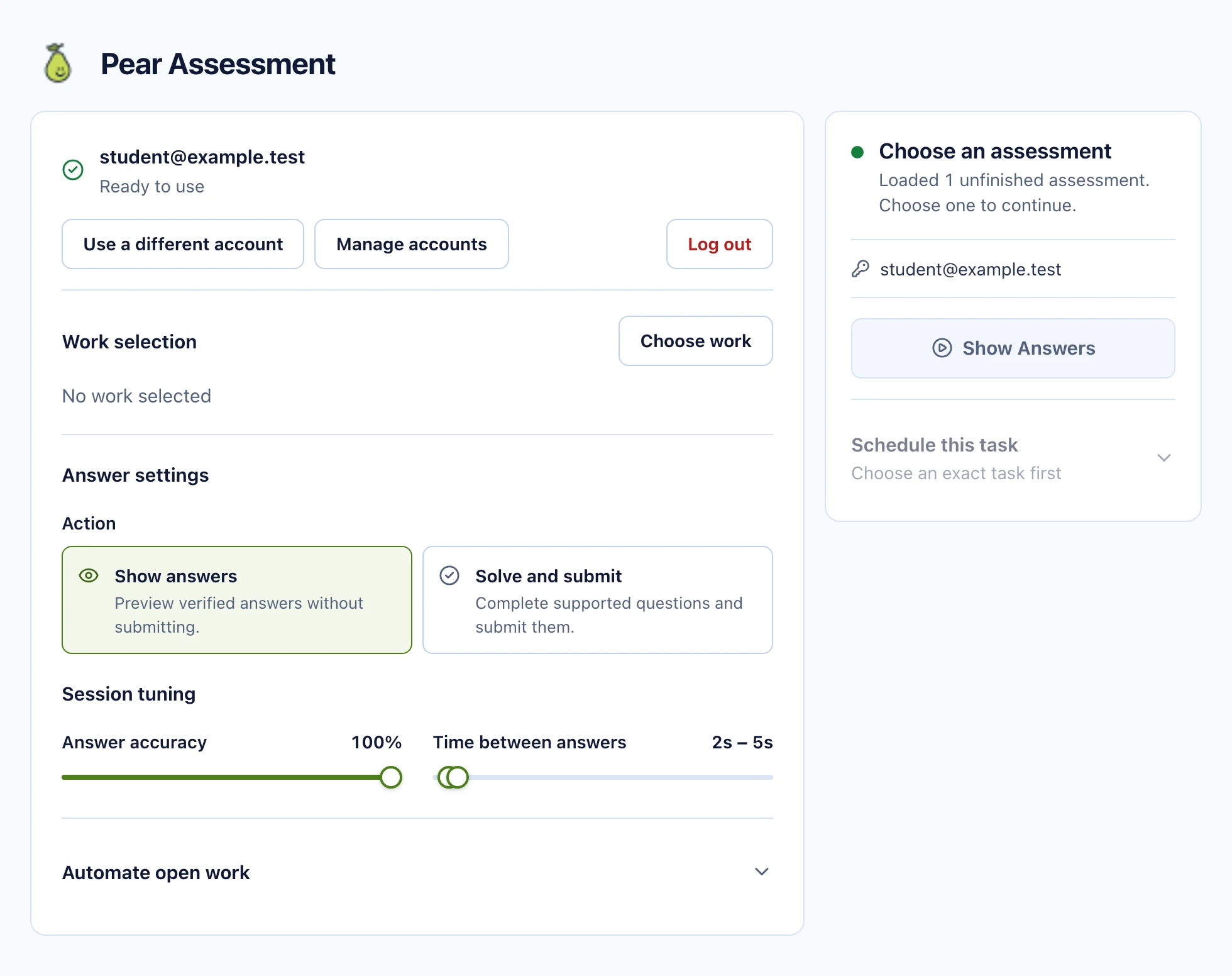
Was der Pear Assessment Runner macht
Immer ein Test nach dem anderen, mit dem Modus und Tempo, das du wählst.
- Show answers
- Sieh dir die unterstützten Antworten an, ohne den Test abzugeben.
- Solve and submit
- Beantworte unterstützte Fragen mit deinen Einstellungen für Genauigkeit und Tempo und gib sie ab.
- Aktuell oder komplett
- Bearbeite nur die aktuelle Frage oder den ganzen Test.
- Genauigkeit und Tempo
- Stell die Genauigkeit von 0 bis 100 % und die Zeit zwischen den Antworten ein, standardmäßig 2 bis 5 Sekunden.
Pear-Assessment-Aufgaben planen
Lass einen Test später laufen oder arbeite regelmäßig alle offenen ab.
- Ein Test, einmal
- Plane den ausgewählten Test für ein bestimmtes Datum und eine bestimmte Uhrzeit.
- Alle offenen Tests
- Ein täglicher oder wöchentlicher Zeitplan findet beim Start jeden offenen Test.
- Vor dem Speichern bestätigen
- Ein Zeitplan mit Solve and submit läuft bei geschlossenem Dashboard, deshalb bestätigst du das vor dem Speichern.
Was die Pear-Assessment-Labels bedeuten
Bei jeder Frage siehst du, woher ihre Antwort stammt.
- Verified (geprüft)
- Die Antwort stammt aus den eigenen Fragedaten von Pear Assessment.
- Assisted (KI-gestützt)
- Die KI hat geantwortet, nachdem keine geprüfte Antwort gefunden wurde.
- Partial (teilweise)
- Es gibt einige Antwortdaten, aber die Frage sollte geprüft werden.
- Unresolved (ungelöst)
- Es wurde keine unterstützte Antwort gefunden, also beantwortest du die Frage selbst.
Grenzen der Pear-Assessment-Tools
Der Runner erledigt Fragen mit festen Antworten; offene Antworten schreibst du am besten selbst.
- Schriftliche Antworten, Datei-Uploads und Audioantworten werden nicht beantwortet, also erledige sie in Pear Assessment.
- Noch nicht jedes Frageformat wurde mit einer echten Abgabe getestet – lade den Test also neu und prüf seinen Status.
- Zeitpläne mit Solve and submit geben Arbeit ab, während das Dashboard geschlossen ist.
- Teilweise gelöste und ungelöste Fragen bleiben markiert, damit du siehst, was noch fehlt.
Show answers oder Solve and submit?
Beide nutzen den Test, den du ausgewählt hast. Nur Solve and submit beantwortet die Fragen und gibt sie für dich ab.
Show answers
- Aktuelle Frage oder ganzer Test
- Gibt nie ab
- Vergleiche die Antworten mit deinen eigenen
Solve and submit
- Beantwortet unterstützte Fragen
- Einstellungen für Genauigkeit und Tempo
- Sofort oder per Zeitplan
Häufige Fragen zu Pear Assessment
Heißt Edulastic jetzt Pear Assessment?
Ja. Edulastic wurde in Pear Assessment umbenannt. Diese Seite behält die Adresse mit edulastic, damit alte Links weiter funktionieren.
Gibt es einen Pear Assessment Löser?
Ja. Der Assessment Runner von StudyOutlaws zeigt dir Antworten vorab an oder löst unterstützte Fragen über dein verknüpftes Schülerkonto und gibt sie ab. Er gehört zu Ultimate und verbraucht keine Aufgaben-Credits.
Gibt es einen Edulastic oder Pear Assessment Hack?
StudyOutlaws verändert keine Noten. Der Assessment Runner zeigt dir über dein verknüpftes Konto Antworten vorab an oder löst unterstützte Fragen und gibt sie ab – zuerst mit den eigenen Fragedaten von Pear Assessment, danach mit KI. Schriftliche Antworten, Datei-Uploads und Audioantworten bleiben deine Sache. Halte dich an die Regeln deiner Schule, was automatisierte Arbeit angeht.
Muss ich mein Pear-Assessment-Konto verknüpfen?
Ja. Verknüpfe deine Pear-Assessment-E-Mail und dein Passwort, damit der Runner deine offenen Tests laden kann.
Was ist der Unterschied zwischen den beiden Modi?
Show answers zeigt Antworten vorab an und gibt nie ab. Solve and submit beantwortet unterstützte Fragen und gibt sie mit deinen Einstellungen ab.
Woher kommen die Antworten?
Zuerst aus den eigenen Fragedaten von Pear Assessment. KI kommt nur bei Fragen zum Einsatz, die noch unbeantwortet sind, und diese Antworten werden gekennzeichnet.
Kann ich Pear-Assessment-Aufgaben planen?
Ja. Plane einen einzelnen Test einmalig oder alle offenen Tests täglich oder wöchentlich.
Kann ein Zeitplan abgeben, während ich weg bin?
Ja. Ein Zeitplan mit Solve and submit läuft bei geschlossenem Dashboard, deshalb lässt dich das Dashboard das vor dem Speichern bestätigen.
Gibt es eine Chrome-Erweiterung für Pear Assessment?
Ja. Die Chrome-Erweiterung von StudyOutlaws scannt unterstützte Fragen auf Pear-Assessment-Seiten und kann Antworten eintragen – zuerst geprüfte Antworten, bei Bedarf KI.
Bereit, Pear Assessment auszuprobieren?
Du brauchst den Ultimate-Plan.
Anleitungen für andere Plattformen
 Membean6 Min. Lesezeit
 Kahoot8 Min. Lesezeit
 Blooket7 Min. Lesezeit
 Wayground / Quizizz6 Min. Lesezeit
 DeltaMath6 Min. Lesezeit
 Edpuzzle6 Min. Lesezeit
 Google Classroom6 Min. Lesezeit
 IXL6 Min. Lesezeit
 Edmentum4 Min. Lesezeit
 Gimkit4 Min. Lesezeit
 Khan Academy4 Min. Lesezeit
 Quizlet Live4 Min. Lesezeit
 Google Forms4 Min. Lesezeit
 NoRedInk4 Min. Lesezeit
 AP Classroom4 Min. Lesezeit
StudyOutlaws steht in keiner Verbindung zu Pear Assessment oder Pear Deck Learning und wird von keinem der beiden unterstützt. Dieses Tool ist in der Beta, und welche Fragetypen es beantworten kann, kann sich ändern.