
 Mais ferramentas por plataforma
Como ver as respostas do Google Classroom e entregar
Conecte com o Google, escolha a atividade e aperte "Show answers". O painel nunca entrega atividades; abra a atividade no Classroom, onde a extensão do StudyOutlaws preenche as perguntas compatíveis e pode entregá-las.
- Acesso
- Pro ou Ultimate
- Custo
- 2 créditos de tarefa por ação em uma atividade
- Conexão
- Login com Google, sem compartilhar a senha
- Entrega
- Pelo Classroom, com a extensão
- Teste grátis
- Contas individuais do Pro elegíveis, na primeira assinatura
Como funciona
- Conecte o Google
Faça login como o aluno e aprove as permissões do Classroom e do Forms.
- Escolha a atividade
Escolha uma turma e uma atividade não concluída e mostre as respostas.
- Entregue pelo Classroom
Abra a atividade no Classroom. A extensão do StudyOutlaws preenche as perguntas compatíveis e pode clicar em "Turn in".
O que você vai ver
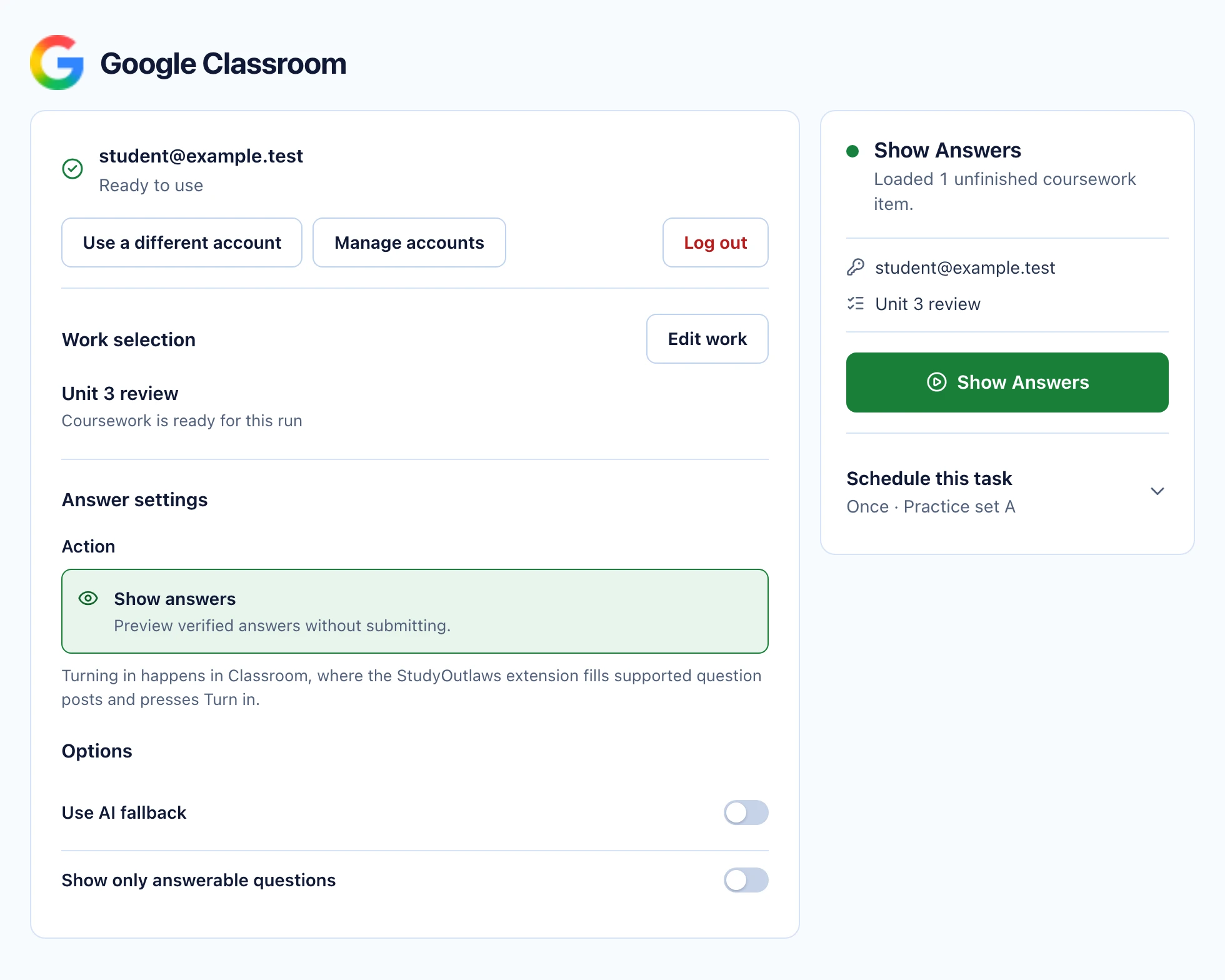
Como obter as respostas do Google Classroom
- Conecte com o Google
O Google cuida do login. O StudyOutlaws pede sua identidade, acesso ao Classroom e, opcionalmente, leitura do Forms, e nunca vê sua senha do Google.
- Escolha a atividade
Escolha uma atividade ou a fila de todas as não concluídas.
- Escolha suas opções
"Use AI fallback" (usar IA como alternativa) e "Show only answerable questions" são opcionais.
- Mostre as respostas
Rode agora ou salve um agendamento. Cada ação em uma atividade custa 2 créditos de tarefa.
- Entregue pelo Classroom
Abra a atividade no Classroom com a extensão do StudyOutlaws instalada.
O que ele consegue ler
- Postagens de pergunta de resposta curta e de múltipla escolha. Digite e entregue a resposta no Classroom; a extensão do StudyOutlaws pode preencher essas perguntas e entregá-las.
- Tarefas só de texto, sem materiais, lidas pela descrição.
- Perguntas do Google Forms, quando a conta conectada é dona do formulário ou pode editá-lo. O link de resposta de um aluno não inclui o gabarito.
- PDFs, imagens, arquivos do Word, Google Docs, Slides, vídeos e outros anexos não são lidos como perguntas. Se os materiais não puderem ser lidos, faça essa parte você mesmo; um resultado vazio não significa que um arquivo foi resolvido.
Como entregar a atividade
- "Show answers" retorna as perguntas que ele conseguiu ler e as respostas delas. O painel nunca anexa arquivos nem entrega atividades.
- O Google só deixa um app entregar atividades criadas pelo próprio projeto do Google Cloud dele, então atividades criadas pelo professor não podem ser entregues pela API.
- Entregue a atividade pelo próprio Classroom. Abra uma postagem de pergunta compatível no Classroom com a extensão do navegador instalada; a extensão do StudyOutlaws preenche a resposta e pode clicar no botão "Turn in" do Classroom.
- Uma execução lê no máximo 30 perguntas, e as perguntas sem resposta continuam visíveis. Termine o que faltar no Classroom antes de entregar.
Solução de problemas
- A conexão expirou ou foi revogada: reconecte o Google, escolha a conta certa, aprove as permissões e carregue suas turmas de novo.
- Sua escola bloqueia o login: um administrador da escola precisa liberar o app. Fazer login de novo não remove essa restrição.
- Falta uma turma ou uma tarefa: confira a conta conectada, sua matrícula na turma e se a atividade foi publicada no Classroom.
- Um agendamento foi pausado com um aviso sobre entrega: ele foi salvo com "Solve and submit", que o painel não executa mais. Salve de novo com "Show answers" ou entregue a atividade pelo Classroom com a extensão do StudyOutlaws.
Planos e créditos
As atividades do Google Classroom estão disponíveis no Pro e no Ultimate. Cada ação em uma atividade custa 2 créditos de tarefa. O Pro inclui 100 créditos por dia, o suficiente para 50 ações, e o Ultimate tem créditos ilimitados. O teste grátis de sete dias do Pro, para contas individuais elegíveis na primeira assinatura, inclui o Classroom, mas não as ferramentas de tarefas exclusivas do Ultimate.
Perguntas frequentes
O StudyOutlaws pode entregar minha tarefa do Google Classroom?
Pelo painel, não, porque o Google só permite entrega pela API de atividades que o próprio app criou. Abra a postagem da pergunta no Classroom e a extensão do StudyOutlaws pode preencher a resposta e clicar em "Turn in".
Ele lê Google Docs ou PDFs anexados?
Não. Ele lê postagens de pergunta, tarefas só de texto e formulários do Google Forms que a conta possui ou pode editar. Os anexos ficam para você fazer.
Ele precisa da minha senha do Google?
Não. Você faz login pelo Google, e o StudyOutlaws nunca coleta sua senha do Google nem os cookies do seu navegador.
Quantas perguntas uma execução consegue ler?
Até 30 por execução. As perguntas sem resposta continuam visíveis no resultado.
O Google Classroom está incluído no teste grátis?
Sim. O teste individual de sete dias do Pro, para contas elegíveis na primeira assinatura, inclui as atividades do Classroom.
Existe hack para Google Classroom que funcione?
Não existe hack que faça as tarefas por você. O StudyOutlaws lê as postagens de pergunta, as tarefas só de texto e os formulários do Google Forms que a sua conta pode editar, e mostra as respostas. Ele não lê anexos como PDF ou Docs, e as perguntas sem resposta ficam para você. Siga as regras da sua escola.
Pronto para testar?
Ficou com alguma dúvida? Fale com o suporte e inclua o link deste guia.