
 Mais ferramentas por plataforma
Como ver as respostas do Edmentum com a extensão
As ferramentas do StudyOutlaws no Edmentum rodam na extensão do Chrome, no Edmentum Courseware. "Scan current question" mostra de graça a resposta de uma pergunta de lição quando os próprios dados da página do Edmentum a têm, e "Skip tutorial" marca um tutorial liberado como concluído, também de graça. "Answer with AI" cobre perguntas de avaliação e lições sem resposta exposta, no Pro ou no Ultimate, por 0,5 crédito por resposta. Nada é enviado: você coloca cada resposta.
- Scan e "Skip tutorial"
- Qualquer conta logada, sem créditos de tarefa
- "Answer with AI"
- Pro ou Ultimate, 0,5 crédito por resposta
- Botões
- "Scan current question", "Answer with AI", "Skip tutorial"
- Onde
- Extensão do Chrome em uma aba do Courseware
Como funciona
- Abra uma questão
Vá até sua atividade do Courseware e deixe uma questão na tela.
- Escaneie
Abra a extensão na aba do Edmentum e aperte "Scan current question" ou "Answer with AI".
- Coloque a resposta
Confira o texto da pergunta e as respostas e depois responda no Courseware você mesmo.
O que você vai ver
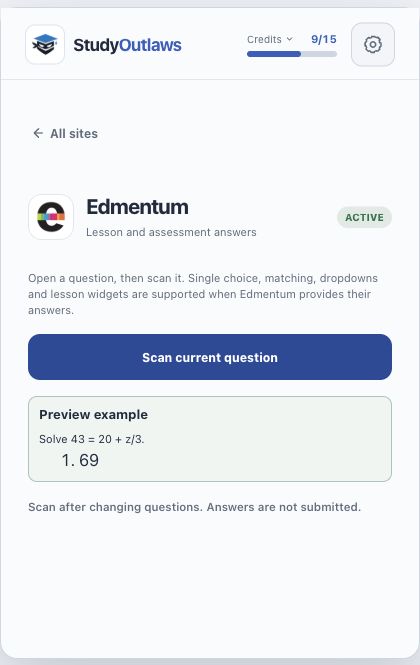
Configurar o Edmentum na extensão do Chrome
- Instale a extensão
Abra a página Extension deste site e adicione o StudyOutlaws ao Chrome pela Chrome Web Store.
- Faça login
Entre com sua conta do StudyOutlaws. Sem ela, um scan responde "Sign in to StudyOutlaws before scanning". Uma conta Free basta para escanear.
- Abra o Courseware
Abra sua lição, tutorial ou avaliação do Courseware. Se já estava aberta, recarregue para a extensão conseguir ler a página.
- Abra o painel do Edmentum
Clique na extensão na aba do Edmentum. O painel mostra os botões daquela página: as lições têm "Scan current question" e "Answer with AI", os tutoriais adicionam "Skip tutorial", e as avaliações mostram só "Answer with AI".
Como ver as respostas do Edmentum com um scan
- Mostre exatamente uma pergunta, deixe terminar de carregar e aperte "Scan current question". O botão mostra "Scanning…" enquanto trabalha.
- O cartão de resultado diz o tipo de resposta, como "Lesson widget", "Lesson activity answers" ou "Drag and drop · correct order", e depois mostra o texto da pergunta e uma lista numerada de respostas.
- As perguntas de associação do Edmentum e as listas suspensas mostram a opção certa de cada campo na ordem, as perguntas de escolha única mostram a única opção certa, e as perguntas de ordenação listam os itens na ordem certa.
- Compare o texto da pergunta no cartão com o da tela antes de usar a resposta. O scan lê só as respostas que já estão nos próprios dados da página do Edmentum; ele não chuta.
"Answer with AI" em avaliações e lições difíceis
Nas páginas de avaliação, o painel oferece só "Answer with AI". Em uma lição, use quando um scan não encontrar resposta. Ele lê a pergunta, o texto de apoio e as opções, pergunta à IA do StudyOutlaws e mostra "Assessment answer" ou "Lesson answer" com o resultado. Ele lida com escolha única e múltipla, associação, ordenação, listas suspensas e texto curto.
"Answer with AI" precisa do Pro ou do Ultimate. No Free, o botão abre um cartão de upgrade que oferece um teste de sete dias do Pro. Cada resposta entregue custa 0,5 crédito, cobrado só depois que uma resposta chega. Uma resposta da IA pode estar errada, então leia antes de colocar. Se a pergunta mudar enquanto a IA trabalha, você vê "The question changed. Scan it again."
"Skip tutorial"
Em um tutorial liberado do Courseware, "Skip tutorial" envia ao Edmentum o mesmo pedido de conclusão que o tutorial envia quando você o termina. Quando funciona, o painel mostra "Tutorial marked complete. Return to your course to see its updated status." É grátis e só funciona em tutoriais; outras atividades respondem "Open a Courseware tutorial first. Other activity types cannot be skipped."
O Edmentum pode recusar: "Edmentum requires more time in this tutorial before it can be marked complete" significa que você precisa ficar mais tempo no tutorial antes. Se o pedido passar do tempo limite, atualize o curso para conferir o status antes de tentar de novo, para não enviar duas vezes.
Se o scan não funcionar
- "No readable question was found": espere a atividade carregar, abra uma pergunta de lição ou de avaliação, recarregue a página e tente de novo.
- "Several lesson frames have questions" ou "Several lesson widgets are active": deixe na tela só a pergunta que você quer escanear.
- "This lesson contains an interaction that the question reader does not support yet": use "Answer with AI" ou responda você mesmo.
- "This assessment has not exposed an answer" ou "No answer is available for the visible question": o Edmentum não mandou a resposta para a página. Use "Answer with AI" no Pro ou responda você mesmo.
- "The lesson widget exposes conflicting answers": abra a pergunta de novo e tente outra vez.
- "Edmentum scan timed out" ou "The question could not be read": recarregue a lição e escaneie de novo. O scanner nunca marca uma pergunta ou atividade como concluída.
Quanto custa a extensão do Chrome para o Edmentum
"Scan current question" e "Skip tutorial" funcionam em todos os planos, inclusive no Free, e nunca usam créditos de tarefa. "Answer with AI" precisa do Pro ou do Ultimate e usa 0,5 crédito por resposta. O Pro inclui 100 créditos por dia, e o Ultimate é ilimitado.
O Courseware muda de escola para escola
As escolas configuram o Courseware de jeitos diferentes, então uma pergunta que escaneia para um aluno pode não escanear para outro. A extensão roda nas páginas de lição do Courseware e não cobre o Exact Path, o Study Island nem outros produtos do Edmentum. Para ver o que o StudyOutlaws faz no Edmentum como um todo, veja a página do Edmentum.
Perguntas frequentes
Posso usar o scan grátis em uma avaliação do Edmentum?
Não. Nas páginas de avaliação, o painel mostra só "Answer with AI", que precisa do Pro ou do Ultimate e custa 0,5 crédito por resposta.
O "Skip tutorial" conta como terminar o tutorial?
Ele envia ao Edmentum o próprio pedido de conclusão do tutorial. O Edmentum decide se aceita e pode pedir mais tempo no tutorial antes. Confira o status na página do curso.
A extensão de respostas para o Edmentum coloca as respostas por mim?
Não. O scan e o "Answer with AI" só mostram respostas. Você seleciona ou digita as respostas no Courseware.
Ela pode mudar minhas notas ou meu progresso no Edmentum?
Ela não altera notas, ao contrário do hack do Edmentum ou dos cheats do Edmentum que alguns sites prometem. O scan e o "Answer with AI" são uma ajuda com respostas do Courseware: eles só mostram respostas. O "Skip tutorial" é a única ação que muda o progresso, pedindo ao Edmentum para marcar aquele tutorial como concluído.
Pronto para testar?
Ficou com alguma dúvida? Fale com o suporte e inclua o link deste guia.