
 Mais ferramentas por plataforma
Como ver as respostas do Pear Assessment (Edulastic)
Vincule seu login do Pear Assessment, escolha a avaliação e o conjunto de questões e escolha "Show answers" ou "Solve and submit". As questões que ele não consegue responder ficam abertas para você terminar. Precisa do Ultimate.
- Acesso
- Ultimate
- Créditos de tarefa
- Nenhum
- Conta
- E-mail e senha do Pear Assessment
- Padrões
- 100% de precisão, 2–5 segundos entre respostas
- Execução
- Agora ou agendada
Como funciona
- Conecte e escolha
Carregue uma avaliação não concluída que a sua conta consegue abrir.
- Veja a prévia das respostas
Confira as respostas e as fontes antes de entregar.
- Termine o que falta
Compare as contagens de respondidas e não compatíveis e complete o resto você mesmo.
O que você vai ver
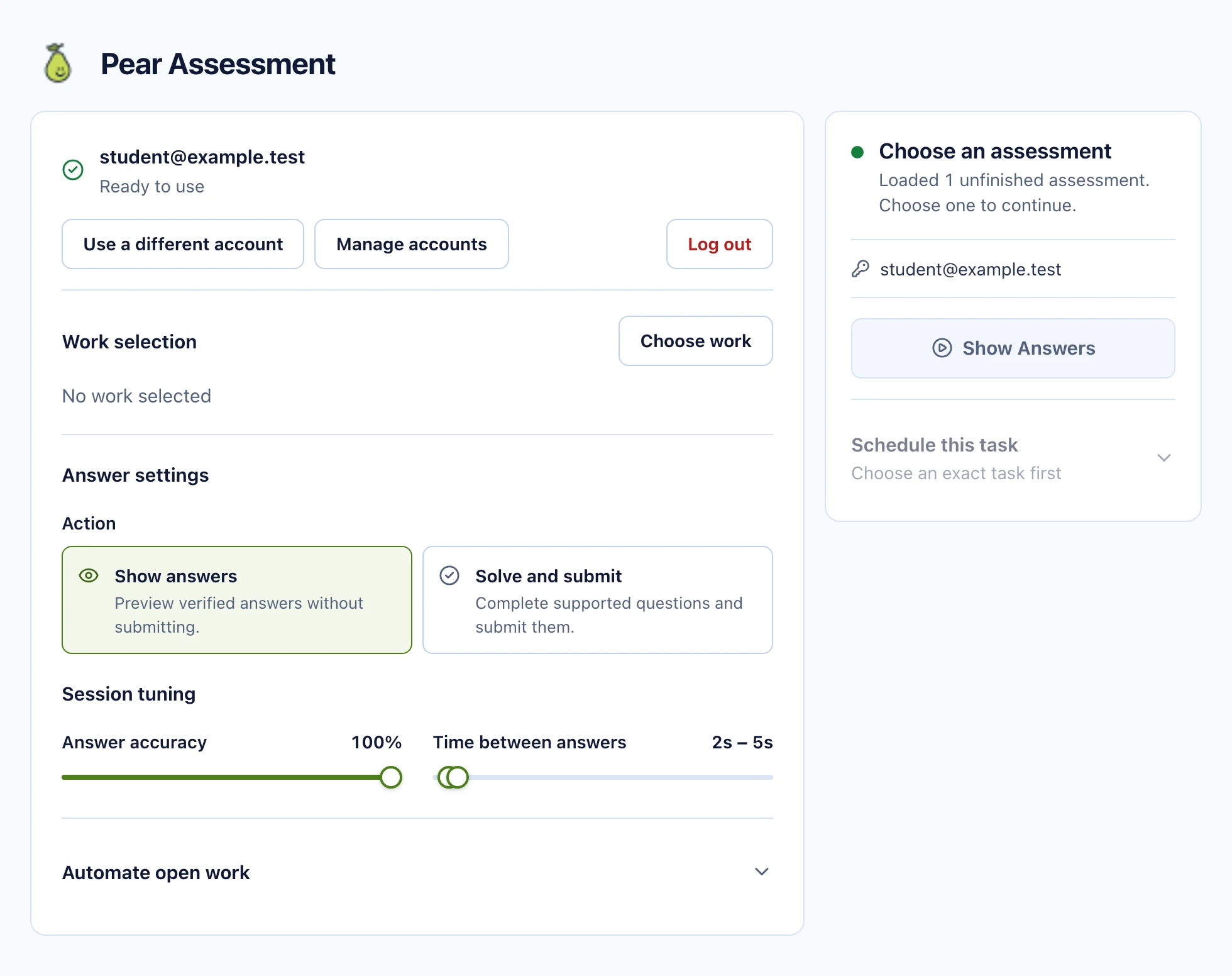
Como obter as respostas do Pear Assessment
- Abra o Assessment Runner
Escolha Pear Assessment no painel.
- Conecte sua conta
Digite seu e-mail e sua senha do Pear Assessment.
- Escolha a avaliação
Escolha exatamente a avaliação e o conjunto de questões.
- Escolha o modo de resolução
"Show answers" para revisar, ou "Solve and submit" para preencher e entregar.
- Rode agora ou agende
Se quiser, ajuste antes a precisão e o tempo entre respostas.
Tipos de questão que ele consegue responder
O runner responde múltipla escolha, expressões com várias partes, menus suspensos e textos para completar (cloze), arrastar e soltar em imagem, texto em imagem, associação, classificação, matrizes de escolha, ordenação, destaque de trechos (token highlighting), gráficos de barras, de linhas, histogramas, line plots e gráficos de pontos, pontos em gráfico, o editor de frações, matemática, texto curto, sombreamento, hotspots, edição e organização. Mesmo assim, uma questão específica pode falhar na entrega, então confira o resultado.
Tipos de questão que ele não consegue responder
- Resposta em áudio, redação em texto simples, redação com fórmulas, redação com matemática inline, escala Likert e envio de arquivo não são compatíveis.
- Redações em texto formatado (rich text) e texto curto são questões de resposta livre. O texto escrito por IA é só uma sugestão, então leia e edite. Uma rubrica de correção não é um gabarito.
- Questões sem resposta conhecida e questões privadas não compatíveis ficam sem resposta para você completar.
- "Show answers" pode cobrir só parte de uma avaliação. Compare as contagens de resolvidas, faltando e não compatíveis com o total antes de entregar.
Exemplo: uma avaliação respondida pela metade
Imagine que uma avaliação tem duas questões de múltipla escolha e uma de envio de arquivo. Você vai receber duas respostas e um item sem resposta. O envio de arquivo não é uma resposta certa vazia, e duas respostas não significam que a avaliação está terminada.
Pear Assessment na extensão do Chrome
A extensão do StudyOutlaws para Chrome escaneia as questões do Pear Assessment na página, com busca verificada, IA como alternativa e autosolve. Se você tem o Ultimate e uma conta do Pear Assessment vinculada, ela usa as mesmas respostas verificadas do painel para as tarefas abertas dessa conta.
Solução de problemas
- O login parou de funcionar: escolha "Reconnect" e atualize a lista de avaliações.
- Uma avaliação não aparece: confira se a conta de aluno conectada consegue abri-la no Pear Assessment.
- Você não tem certeza se foi entregue: confira a avaliação no Pear Assessment antes de rodar de novo.
Perguntas frequentes
Pear Assessment é a mesma coisa que Edulastic?
Sim. O Edulastic mudou de nome para Pear Assessment, e esta ferramenta funciona com ele.
Ele escreve as redações?
Para redações em texto formatado e texto curto, ele pode sugerir uma resposta escrita por IA para você revisar. Redações em texto simples, com fórmulas e com matemática inline não são compatíveis.
Posso agendar uma execução no Pear Assessment?
Sim. Salve um agendamento para a avaliação selecionada ou para as atividades em aberto. Veja o guia de como executar agora ou agendar suas tarefas.
Usa créditos de tarefa?
Não. Ele está incluído no Ultimate e não usa créditos de tarefa.
Existe hack para Edulastic que funcione?
Não existe hack que mude a sua nota. O StudyOutlaws busca as respostas das avaliações que a sua conta consegue abrir, mostra para você ou entrega com "Solve and submit", e deixa sem resposta as questões que não consegue resolver. Ele não responde áudio, envio de arquivos nem alguns tipos de redação. Siga sempre as regras da sua escola.
Pronto para testar?
Ficou com alguma dúvida? Fale com o suporte e inclua o link deste guia.

