
 Mais ferramentas por plataforma
Como ver as respostas do IXL com o IXL Work Solver
O IXL Work Solver, a ferramenta do StudyOutlaws no IXL, é um bot do IXL no painel. Ele entra com um usuário ou e-mail e uma senha nativos de aluno do IXL, lista as suas atividades não concluídas e mostra as respostas ou responde e envia no ritmo que você definir. Precisa do Ultimate e não usa créditos de tarefa. Contas escolares do Clever se vinculam pelo "Sign in with Clever" (beta); logins só por Google ou outro SSO não conseguem se conectar. Este guia de prática do IXL explica como configurar o IXL, cada configuração, as avaliações e cada mensagem de parada.
- Acesso
- Ultimate
- Créditos de tarefa
- Nenhum
- Login
- Usuário ou e-mail e senha nativos de aluno do IXL
- Não conectam
- Contas só com Google ou outro SSO da escola (o Clever funciona pelo "Sign in with Clever", beta); contas de pais, professores e administradores
- Padrões
- "Solve and submit", 20 perguntas por tópico, 100% de precisão, 2–5 s entre as respostas
- Por execução
- Até 25 atividades, de 1 a 100 perguntas cada
Como funciona
- Conecte um login próprio
Digite o usuário ou e-mail e a senha de aluno do IXL.
- Escolha atividade e configurações
Escolha habilidades passadas, recomendações ou avaliações e confira o modo, o limite de perguntas, a precisão e o intervalo.
- Veja o motivo da parada
Leia quantas perguntas o IXL registrou e por que a execução parou, depois confira no IXL.
O que você vai ver
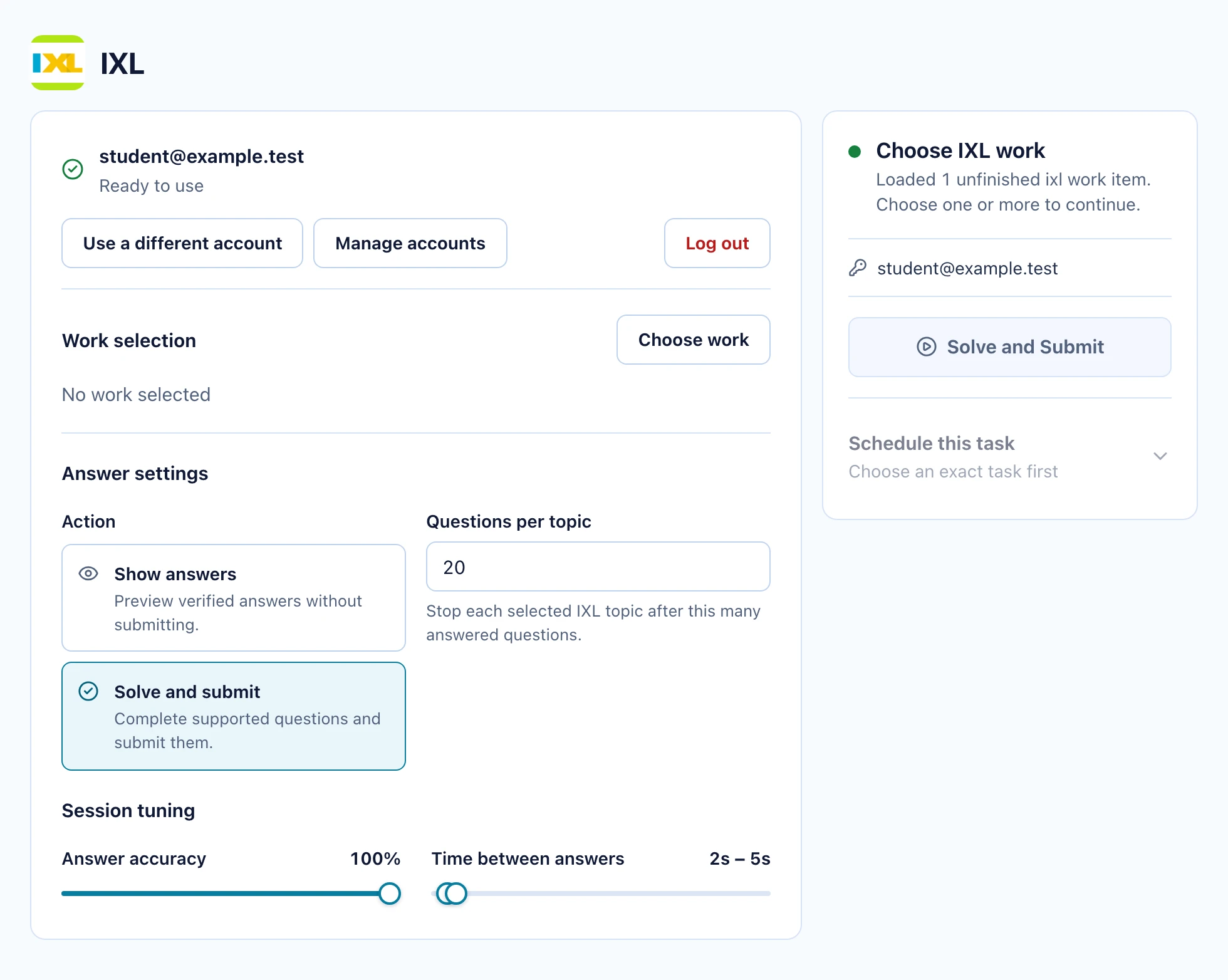
Como ver as respostas do IXL com o Work Solver
- Abra a ferramenta do IXL
No painel do StudyOutlaws, escolha IXL e abra "IXL Work". Precisa do Ultimate.
- Vincule o login do IXL
Digite o usuário ou e-mail e a senha do IXL do aluno. Eles são guardados com criptografia e enviados só para o IXL.
- Espere a sua lista de atividades
O painel mostra "Loading your unfinished IXL work" e depois lista as atividades passadas no IXL pelo seu professor, as recomendações do IXL e as avaliações.
- Escolha as atividades
Escolha um item, todas as atividades do professor ou uma mistura. Uma execução aceita até 25 atividades e passa por elas em ordem.
- Confira as configurações
Escolha "Show answers" ou "Solve and submit" e depois defina "Questions per topic", "Answer accuracy" e "Time between answers".
- Rode agora ou agende
Comece a execução ou salve como um agendamento diário ou semanal. A linha de progresso mostra "Working on" e o título da habilidade, depois "Solving question", "Verifying question with IXL" e "Question recorded" conforme cada resposta passa.
Qual login do IXL funciona
Vincular funciona com um login nativo de aluno do IXL: o usuário ou e-mail e a senha que você mesmo conseguiria digitar no ixl.com. Uma conta escolar do Clever pode usar "Sign in with Clever" (beta) na caixa da conta do IXL. Se a sua escola faz você entrar só pelo Google ou por outro portal de SSO, o painel não consegue conectar essa conta. Pergunte na sua escola se existe uma senha nativa do IXL.
Contas de pais, professores e administradores são recusadas com "Link an IXL student account, not a parent, teacher, or administrator account." Uma conta que o IXL desativou mostra "IXL says this student account is inactive or blocked."
Configurações e seus padrões
- O modo de resolução tem padrão "Solve and submit", o modo de resposta automática no IXL: ele envia cada resposta ao IXL, que corrige e registra. "Show answers" calcula cada resposta sem enviar.
- Na prática adaptativa, o IXL revela uma pergunta por vez, então "Show answers" mostra só a pergunta atual e não muda o seu SmartScore.
- "Questions per topic" tem padrão 20 e pode ir de 1 a 100. É onde a execução para em cada item escolhido; não mira em um SmartScore específico.
- "Answer accuracy" tem padrão 100%. Abaixo de 100%, algumas respostas ficam erradas de propósito, então a parcela de respostas certas fica perto da sua configuração. O IXL informa o resultado assim, por exemplo: "IXL recorded 90% accuracy for the completed adaptive questions."
- "Time between answers" tem padrão de 2 a 5 segundos e pode ir de 0 a 120 segundos.
Configurar as avaliações do IXL: Diagnostic e quizzes do professor
- Avaliações completas, como o IXL Diagnostic, rodam pergunta por pergunta. Se a execução parar em "Questions per topic", o Diagnostic continua aberto com todas as respostas concluídas registradas. Rode de novo para continuar.
- Um quiz do professor é respondido primeiro e só é finalizado quando todas as respostas estão salvas. Se o limite de perguntas parar o quiz antes, você vê "The per-topic question limit saved partial quiz progress. Increase Questions per topic to complete and submit the entire assessment."
- Um quiz que precisa do navegador seguro do IXL não pode ser enviado pelo painel. Faça esse quiz você mesmo no navegador seguro.
- Um quiz fora do período aberto ou já enviado é recusado, e nada é enviado.
Por que uma execução parou
Toda execução termina com uma contagem e um motivo. "Selected questions finished" significa que o item chegou ao seu limite de perguntas. "IXL completed 3 of 4 selected work items" significa que um item parou antes; a linha dele diz por quê.
Uma execução também para antes de enviar uma resposta que ela não consegue verificar ou codificar. Essas mensagens terminam com "adaptive practice stopped before that answer was sent" ou "Preview mode did not send an unverified response". Em todos os casos, termine essa pergunta no IXL você mesmo.
Uma execução iniciada não quer dizer que a habilidade está concluída. Confira o SmartScore ou o status da atividade no IXL.
IXL na extensão do Chrome
A extensão do StudyOutlaws para o Chrome trabalha na pergunta do IXL que está na sua frente: ela escaneia a pergunta, usa busca verificada com IA como alternativa, consegue transcrever enunciados só em áudio e, no Pro ou no Ultimate, pode fazer o autosolve. Nos sites regionais do IXL, aperte "Enable on this site" primeiro.
Mensagens do IXL e como resolver
- "IXL says the student username/email or password is invalid": entre no ixl.com com os mesmos dados. Se só funcionar por um portal da escola, a conta é só SSO e não consegue se conectar.
- "IXL temporarily rate-limited student login. Try again later": espere um tempo antes de entrar de novo.
- "The IXL student session expired. Reconnect the account": digite a senha de novo na conta vinculada e recarregue as suas atividades.
- "IXL did not return unfinished teacher work or personalized recommendations for this student": o IXL não tem nada aberto para essa conta. Confira a turma no IXL e atualize a lista.
- "Select at most 25 IXL work items per run": divida as atividades em duas execuções ou agendamentos.
- "IXL had a temporary problem; retrying question 4": o IXL falhou por um momento. A execução tenta cada pergunta até três vezes, esperando cerca de 2–4 e depois 4–8 segundos, e reabre a página de prática a cada vez. As respostas nunca são enviadas duas vezes.
- "IXL still failed after 3 attempts on question 4": a execução termina com o progresso que fez. As respostas que o IXL já registrou continuam salvas, então rode a mesma atividade de novo para continuar.
Perguntas frequentes
Por que o IXL diz que meu login é de uma conta de pai ou professor?
O Work Solver só vincula contas de aluno. Use o usuário ou e-mail e a senha do próprio aluno no IXL, não um login de pai ou professor da mesma turma.
O que acontece se o IXL der erro no meio de uma execução?
A execução tenta a pergunta de novo até três vezes. Se o IXL ainda falhar, a execução para, e todas as respostas que o IXL já corrigiu continuam registradas. Comece o mesmo item de novo para continuar.
Por que o meu quiz do IXL não foi enviado?
Ou "Questions per topic" era menor que o número de perguntas do quiz, ou o quiz precisa do navegador seguro do IXL, ou está fora do período aberto, ou já foi enviado. A linha de resultado diz o motivo.
Quantas atividades passadas no IXL uma execução aceita?
Até 25 atividades, cada uma com 1 a 100 perguntas. Use uma segunda execução ou um agendamento para mais.
Isso é um hack do IXL ou um daqueles cheats do IXL que alteram o SmartScore?
Não. Ele não altera notas. O solver de respostas do IXL responde as perguntas na sua própria sessão do IXL, o IXL corrige cada uma normalmente, e o seu SmartScore só muda por essas respostas corrigidas.
Pronto para testar?
Ficou com alguma dúvida? Fale com o suporte e inclua o link deste guia.