
 Mais ferramentas por plataforma
Como ver as respostas do DeltaMath com o Assignment Runner
Conecte seu e-mail e sua senha de aluno do DeltaMath, escolha avaliações ou tópicos não concluídos e aperte "Show one answer" para ver uma prévia ou "Run now" para entregar. Só as respostas que passam na verificação são enviadas; o resto é pulado. Precisa do Ultimate e não usa créditos de tarefa.
- Acesso
- Ultimate
- Créditos de tarefa
- Nenhum
- Conta
- Seu e-mail e sua senha do DeltaMath
- Alcance
- Prévia de uma resposta, ou tópicos e avaliações escolhidos
- Entrega
- Só respostas verificadas
- Ritmo padrão
- De 45 segundos a 2 minutos por tarefa
Como funciona
- Conecte e escolha as atividades
Vincule seu login do DeltaMath e escolha avaliações ou tópicos avulsos.
- Veja a prévia de uma resposta
"Show one answer" confere uma única tarefa sem entregar.
- Rode e confira a fila
Rode agora ou agende e depois compare os números de concluídos e pulados com o DeltaMath.
O que você vai ver
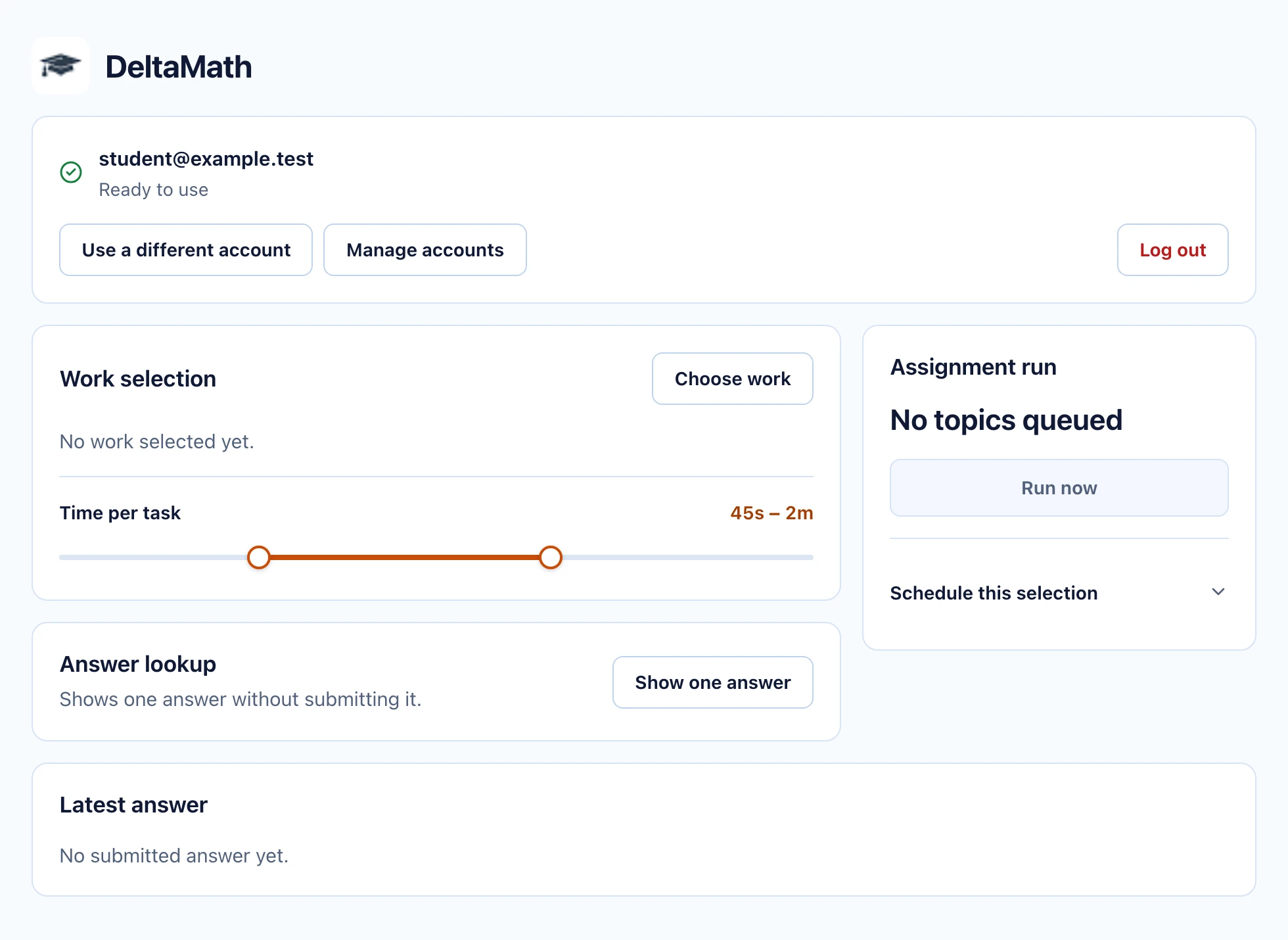
Como obter as respostas do DeltaMath
Este solver de respostas do DeltaMath confere primeiro os próprios dados da pergunta do DeltaMath e a matemática exata; a IA só ajuda nas perguntas que ainda precisam de resposta, e as respostas dela são mostradas, não entregues. Para uma visão geral do que o StudyOutlaws faz no DeltaMath, veja a página do DeltaMath.
- Abra o Assignment Runner
No painel, escolha DeltaMath. O runner precisa do Ultimate.
- Conecte sua conta
Digite o e-mail e a senha que você usa no login de aluno do DeltaMath. Se você só entra pelo Google ou pelo Clever, não tem uma senha do DeltaMath para digitar aqui.
- Escolha as atividades
Aperte "Choose work". O seletor lista as avaliações não concluídas com o status ("Upcoming", "Past Due", "Late Credit Available" ou "No Late Credit Available"), a data de entrega e o progresso de cada tópico, como "3 of 10 tasks complete". Marque avaliações inteiras ou tópicos avulsos. "Hide completed" vem ligado por padrão.
- Veja a prévia de uma resposta (opcional)
Aperte "Show one answer", escolha uma única tarefa não concluída e aperte "Show answer". Nada é entregue.
- Defina o tempo por tarefa
Cada tarefa espera um tempo aleatório dentro dessa faixa antes de a resposta ser enviada. O padrão é de 45 segundos a 2 minutos; a faixa vai de 0 a 3 minutos, de 5 em 5 segundos.
- Rode agora ou agende
"Run now" começa o "Solve and submit" na hora. "Schedule this selection" salva para depois.
Quais respostas podem ser entregues
A entrega funciona com respostas específicas numéricas, de números inteiros, frações, expressões algébricas e equações, e com algumas respostas estruturadas de gráficos e geometria. Se uma resposta pode ser entregue depende do tópico exato e do formato da resposta, não de quão familiar a questão parece. Uma resposta de IA pode ser útil para ler e, mesmo assim, não poder ser entregue automaticamente.
Tópicos com tempo são respondidos em lotes. Se o DeltaMath recusar uma opção de um lote, um lote novo é tentado.
Prévia, entrega e questões puladas
- "Show one answer" devolve a resposta atual e a origem dela sem entregar nada. Ele fica indisponível enquanto uma execução está ativa: "Finish or cancel the active run before opening an answer."
- "Solve and submit" envia só as respostas que passam nas regras de verificação daquele tópico e formato de resposta.
- Uma resposta com ajuda de IA ou não verificada pode ficar só como prévia. Confira a etiqueta do resultado, como "Provider verified", "Deterministically verified" ou "AI-assisted", em vez de supor que uma resposta plausível vai ser entregue.
- Se um tópico ou formato de resposta não for compatível, ou se a verificação falhar, o tópico é marcado como "Skipped safely" com "Skipped without submitting an unverified answer." Uma execução parcial não marca o resto do tópico como concluído.
Exemplo: um tópico de geometria pulado
Digamos que você escolha uma avaliação com três tópicos: resolver equações lineares, somar frações e um tópico de geometria que precisa de uma resposta em diagrama. O runner entrega respostas verificadas nos dois primeiros até cada um chegar ao número de tarefas que o seu professor definiu. Ele marca o tópico de geometria como "Skipped safely" e segue em frente. A mensagem final conta as tarefas concluídas e adiciona "The run continued without submitting an unverified answer." Abra o tópico de geometria no DeltaMath e termine você mesmo.
Rode agora ou com agendamento
"Run now" transforma a sua seleção em uma fila ao vivo com os números "Total", "Completed" e "Skipped", além de "Current work", "Up next" e "Previous". O progresso é salvo depois de cada tarefa. Você pode editar a seleção durante uma execução; a tarefa atual termina primeiro, e depois a fila é atualizada.
"Schedule this selection" roda as mesmas atividades "Once", "Daily" ou "Weekly" no horário que você escolher, no fuso horário do seu navegador. O agendamento salvo mostra "Next run" e "Last run", e você pode pausar, retomar ou remover. Se uma execução agendada falhar, o cartão dela mostra "Last scheduled run failed:" e o motivo.
Esta é a automação de tarefas do DeltaMath que para cada tópico na exigência do seu professor e deixa com você o que não consegue verificar.
Mensagens de erro do DeltaMath e soluções
- "Deltamath rejected this login. Check the linked student email and password, then relogin.": a senha mudou ou tem um erro de digitação. Entre no DeltaMath para conferir e depois reconecte.
- "Deltamath did not accept this student email.": confira o e-mail que você vinculou e reconecte.
- "Deltamath blocked the login request before accepting credentials.": o próprio DeltaMath recusou o pedido. Espere um pouco e reconecte.
- "A DeltaMath run is already active for this account.": uma execução por conta de cada vez. Espere terminar ou cancele.
- "Choose at least one DeltaMath assessment or topic.": a sua seleção está vazia. Abra "Choose work" de novo.
- "DeltaMath repeated a task in [topic] before its configured requirement was reached.": esse tópico não terminou. Complete no DeltaMath você mesmo.
- "DeltaMath topic progress could not be loaded before submission, so no answer was sent.": nada foi entregue. Rode de novo mais tarde.
- "DeltaMath could not finish every topic.": alguns tópicos pararam antes. Se o DeltaMath não confirmar uma resposta salva, o runner tenta aquele tópico de novo até 3 vezes antes de parar. Confira seu progresso no DeltaMath antes de outra execução.
- Nenhuma avaliação não concluída: "No unfinished assessments right now. Refresh to check again." Atividades concluídas não aparecem na lista.
Perguntas frequentes
Isso é um hack do DeltaMath ou um bot do DeltaMath que falsifica a minha nota?
Não. É um auto solver do DeltaMath que entrega respostas reais pela sua própria conta, uma tarefa por vez, no ritmo que você definir. Ele não altera notas nem progresso, e o DeltaMath registra as respostas como qualquer outra. Ao contrário da maioria dos cheats do DeltaMath, ele pula o que não consegue verificar em vez de chutar.
Posso rodar só um tópico em vez da avaliação inteira?
Sim. Em "Choose work", marque tópicos avulsos em vez da avaliação inteira. Cada tópico roda até chegar ao número de tarefas que o seu professor exige.
Ele é um solver de lição de casa do DeltaMath ou um solver de avaliações do DeltaMath?
Os dois. Este solver do DeltaMath funciona em qualquer atividade não concluída que a sua conta de aluno lista, lição de casa ou teste, desde que o formato de resposta do tópico possa ser verificado. Tópicos não compatíveis são pulados.
Por que uma execução demora tanto?
Cada tarefa espera um tempo aleatório dentro de "Time per task", de 45 segundos a 2 minutos por padrão. Diminua a faixa antes de começar se quiser mais rápido.
Posso ver a prévia de uma resposta enquanto uma execução está rodando?
Não. "Show one answer" fica bloqueado durante uma execução. Cancele a execução ou espere terminar e depois veja a prévia.
Pronto para testar?
Ficou com alguma dúvida? Fale com o suporte e inclua o link deste guia.
