
 Guia de Amplify
Como ver as respostas das lições do Amplify
Abra uma lição do Amplify no student.amplify.com com a extensão do StudyOutlaws aberta e clique em Read lesson. A extensão envia ao StudyOutlaws os dados da lição que a página já carregou, e o StudyOutlaws calcula uma resposta para cada tela.
O painel acompanha você pela lição e mostra a resposta da tela em que você está, com a fonte: o gabarito, um exemplo para o professor ou uma estimativa de gráfico. Telas sem resposta na lição mostram None.
Ler uma lição custa 0,5 crédito, e ler a mesma lição em até quatro horas é grátis. A extensão nunca digita, escolhe nem envia nada.
Como usar
- Instale a extensão
Use o link da Chrome Web Store na página da extensão do StudyOutlaws.
- Faça login
Use sua conta do StudyOutlaws; uma conta Free basta.
- Leia a lição
Abra a lição no student.amplify.com e clique em Read lesson.
- Responda
Passe pelas telas e preencha cada resposta você mesmo.
O que você vai ver
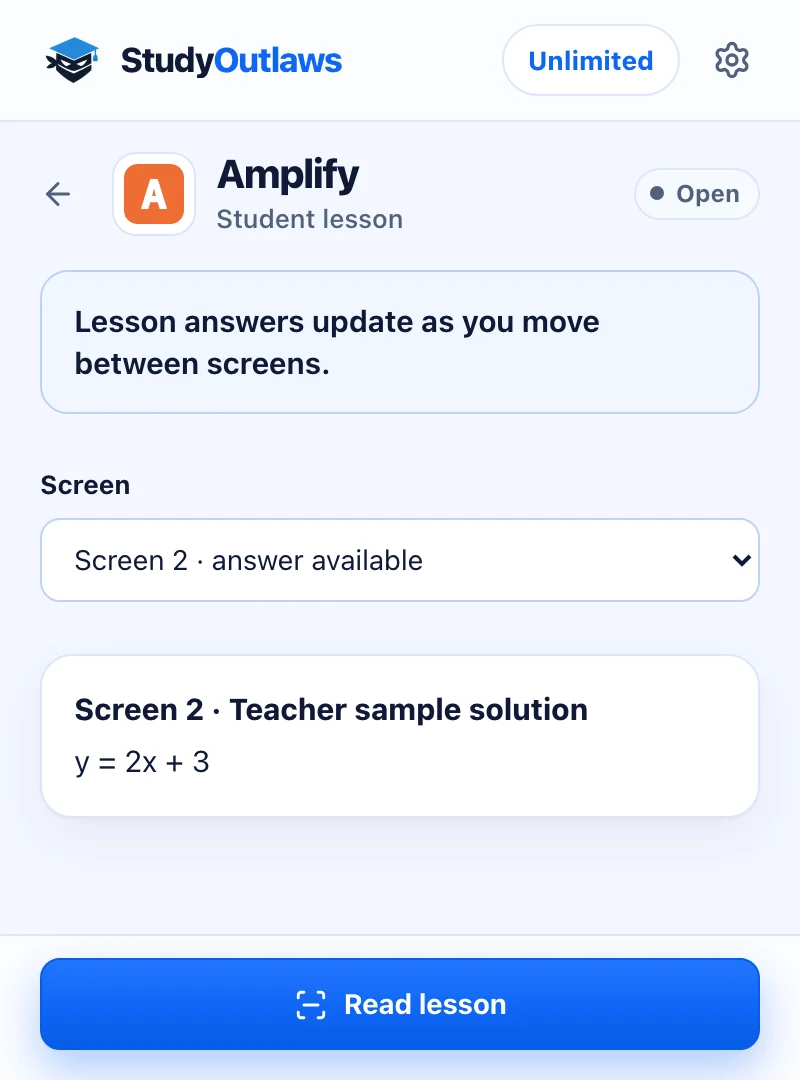
O que a extensão mostra no Amplify
Clique em Read lesson uma vez; depois as respostas mudam conforme você passa de tela.
- Gabarito
- O gabarito da própria lição para a tela.
- Exemplos para o professor
- A resposta de exemplo que a lição dá ao professor.
- Estimativas de gráfico
- Um valor lido na curva que a lição desenha.
- Tela por tela
- O painel acompanha sua tela, ou você a escolhe em uma lista.
Limites das ferramentas para o Amplify
Ela mostra as respostas que a lição tem e deixa o trabalho com você.
- Ela funciona em lições do Amplify para alunos no student.amplify.com.
- Ela nunca digita, escolhe nem envia nada na lição.
- Telas que pedem suas próprias palavras costumam não ter resposta e mostram None.
- Só os dados da lição e o texto da página são enviados, nunca dados da sua conta do Amplify ou cookies.
O que ela responde no Amplify
A extensão lê a lição uma vez e mostra uma resposta para cada tela que tem uma. Você a preenche.
Telas de uma lição do Amplify
- Telas com gabarito
- Soluções e respostas de exemplo para o professor
- Valores lidos na curva da lição
Seu próprio trabalho
- Telas que pedem suas próprias palavras
- Digitar ou escolher na lição
- Clicar nos botões da lição
Perguntas frequentes sobre Amplify
Como vejo as respostas do Amplify?
Instale a extensão do StudyOutlaws no Chrome, faça login e abra sua lição no student.amplify.com. Clique em Read lesson na extensão, e o painel mostra a resposta da tela em que você está.
Existe um hack do Amplify que funciona?
O StudyOutlaws não muda seu trabalho nem suas notas. A extensão mostra as respostas que a própria lição contém, como o gabarito e os exemplos para o professor, e você as preenche. Siga as regras da sua escola.
De onde vêm as respostas do Amplify?
Da lição: do gabarito, da solução ou resposta de exemplo para o professor, ou de um valor lido na curva que a lição desenha. O painel mostra a fonte de cada tela.
Ela preenche as lições do Amplify por mim?
Não. Ela mostra a resposta de cada tela no painel. Digitar, escolher e clicar nos botões ficam com você.
A extensão para o Amplify é grátis?
Sim, em todos os planos. Ler uma lição custa 0,5 crédito, e ler a mesma lição de novo em até quatro horas é grátis.
Configure o Amplify no Chrome.
Instale a extensão, faça login e abra uma lição do Amplify.
Guias de outras plataformas
 Membean6 min de leitura
 Kahoot8 min de leitura
 Blooket7 min de leitura
 Wayground / Quizizz6 min de leitura
 DeltaMath6 min de leitura
 Edpuzzle6 min de leitura
 Pear Assessment6 min de leitura
 Google Classroom6 min de leitura
 IXL6 min de leitura
 Edmentum4 min de leitura
 Gimkit4 min de leitura
 Khan Academy4 min de leitura
 Quizlet Live4 min de leitura
 Google Forms4 min de leitura
 NoRedInk4 min de leitura
 AP Classroom4 min de leitura
 Savvas Realize3 min de leitura
 Canvas4 min de leitura
O StudyOutlaws não é afiliado à Amplify Education nem endossado por ela. Exemplos para o professor e estimativas de gráfico são exemplos, então confira.