
 Guía de Amplify
Cómo conseguir respuestas de Amplify en una lección
La extensión de Chrome de StudyOutlaws muestra las respuestas de student.amplify.com para cada pantalla de una lección. Abre la lección, presiona Read lesson una vez y el panel te sigue por las pantallas. Funciona en todos los planes, incluido Free, por 0,5 créditos de tareas por lección.
Cada respuesta viene de la propia lección: la clave de respuestas de Amplify para esa pantalla, la solución o respuesta de ejemplo para profesores, o un valor leído de una curva que dibuja la lección. El panel indica la fuente, y una pantalla sin ninguna dice None.
La extensión solo muestra respuestas. Escribir, elegir y presionar los botones de la lección quedan en tus manos, y no interviene la IA. No hay herramienta de Amplify en el panel.
Cómo usarlo
- Instala la extensión
Agrega la extensión de StudyOutlaws a Chrome en una computadora.
- Inicia sesión
Cualquier plan de StudyOutlaws puede leer lecciones, incluido Free.
- Lee la lección
Abre la lección en student.amplify.com y presiona Read lesson.
- Respóndela
Avanza por las pantallas e ingresa cada respuesta tú. La guía de Amplify explica cada mensaje.
Lo que verás
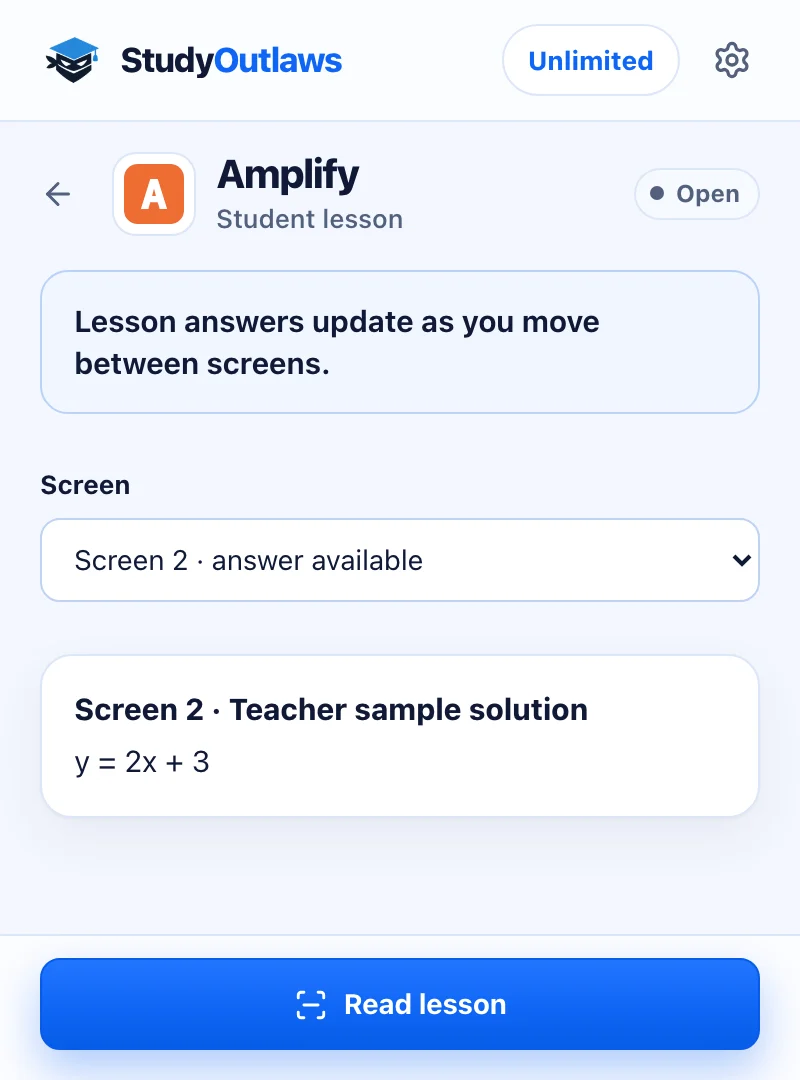
De dónde vienen las respuestas de Amplify
Las respuestas de lecciones de Amplify son de cuatro tipos, y el panel marca cada pantalla con su fuente.
- Clave de respuestas
- La propia clave de respuestas de la lección para esa pantalla.
- Ejemplos para profesores
- La solución o respuesta de ejemplo que la lección da a los profesores. Es un ejemplo, no una clave con calificación.
- Estimaciones de gráficas
- Un valor leído de la curva que dibuja la lección.
- None
- La lección no tiene clave ni ejemplo para esa pantalla, muchas veces una que pide tus propias palabras.
Respuestas de matemáticas de Amplify y pantallas con gráficas
Las respuestas de matemáticas de Amplify funcionan como cualquier otra pantalla, con una diferencia: las estimaciones aparecen en las pantallas con gráficas.
- Pantallas con gráficas
- En una pantalla con gráfica, la respuesta puede ser un valor leído de la curva de la lección. Es una estimación, así que compárala con la gráfica.
- Opciones y orden
- Las pantallas donde eliges una opción o pones un orden muestran la respuesta de la clave cuando la lección la tiene.
- Amplify Desmos Math
- Las respuestas de Amplify Desmos Math siguen la misma regla que cualquier lección: la extensión lee lecciones de estudiante en student.amplify.com, y una página en cualquier otro lugar muestra Open an Amplify student lesson first.
Cuánto cuestan las respuestas de Amplify
Read lesson cuesta 0,5 créditos de tareas una vez por lección en todos los planes. Un plan de pago agrega créditos, no funciones extra para Amplify.
- Free
- 15 créditos de tareas por semana, suficientes para hasta 30 lecciones.
- Pro
- 100 créditos de tareas por día.
- Ultimate
- Créditos de tareas ilimitados.
- Sin cobro
- Una lección sin respuestas legibles no cuesta nada, y los cambios de pantalla tampoco.
Qué ven Amplify y tu profesor
La extensión lee la lección cuando presionas Read lesson. Todo lo que ingresas sigue siendo tuyo.
- Lo que se envía a StudyOutlaws
- Los datos de la lección que la página ya cargó y el texto de la página. Nunca datos de tu cuenta de Amplify ni cookies.
- Tu profesor
- Tu trabajo a medida que lo ingresas. La extensión nunca escribe, elige ni envía nada en la lección.
- Tu cuenta de Amplify
- StudyOutlaws no necesita tu inicio de sesión de Amplify; abres la lección como siempre y la extensión la lee ahí.
- Reglas de la escuela
- Si una lección tiene calificación, los cheats de Amplify pueden romper las reglas de tu escuela. Revísalas primero.
Límites de las herramientas de Amplify
Muestra las respuestas que tiene la lección y te deja el trabajo a ti.
- Funciona en las lecciones de estudiante de Amplify en student.amplify.com.
- Nunca escribe, elige ni envía nada en la lección.
- Las pantallas que piden tus propias palabras muchas veces no tienen respuesta y dicen None.
- Las herramientas de la extensión de Chrome para Amplify necesitan Chrome en una computadora, y una lección demasiado grande no se puede leer.
¿La extensión de Amplify sirve para tu lección?
La extensión lee la lección una vez y muestra una respuesta para cada pantalla que la tiene. Nunca hace la lección por ti.
Lecciones de estudiante de Amplify
- Abres las lecciones como estudiante en student.amplify.com
- Quieres la respuesta de cada pantalla junto a la lección
- No te molesta ingresar cada respuesta tú
- Cualquier plan, incluido Free
Todo lo que necesite que hagan el trabajo por ti
- Pantallas que piden tus propias palabras
- Escribir, elegir o presionar botones por ti
- Lecciones que se abren en otro sitio que no sea student.amplify.com
- Celulares y tabletas
Preguntas frecuentes sobre Amplify
¿Pasar a otra pantalla cuesta más créditos?
No. Pagas 0,5 créditos la primera vez que se lee una lección. Moverte entre pantallas actualiza el panel gratis, y volver a leer la misma lección dentro de cuatro horas también es gratis.
¿Hay una clave de respuestas de Amplify que pueda descargar?
No. No hay ningún archivo para descargar. La extensión lee la clave de respuestas de Amplify dentro de la lección que abres, pantalla por pantalla, y la muestra junto a la lección.
¿Puedo elegir la pantalla yo mismo?
Sí. Si el panel no sabe en qué pantalla estás, o muestra la equivocada, elige tu pantalla de la lista.
¿Puedo copiar palabra por palabra una respuesta de ejemplo para profesores?
Son la respuesta de ejemplo que la lección da a los profesores, no una clave con calificación. Léelas como modelo, compáralas con la pantalla y usa tus propias palabras cuando la pantalla pide lo que piensas.
¿Qué significa The lesson is too large to scan?
La lección tiene más datos de los que la extensión envía, así que no se puede leer. Responde esa lección tú.
Configura Amplify en Chrome.
Instala la extensión, inicia sesión y abre una lección de Amplify.
Guías de otras plataformas
 Membean7 min de lectura
 Kahoot7 min de lectura
 Blooket6 min de lectura
 Wayground / Quizizz5 min de lectura
 DeltaMath5 min de lectura
 Edpuzzle5 min de lectura
 Pear Assessment5 min de lectura
 Google Classroom6 min de lectura
 IXL5 min de lectura
 Edmentum6 min de lectura
 Gimkit5 min de lectura
 Khan Academy6 min de lectura
 Quizlet Live5 min de lectura
 Google Forms5 min de lectura
 NoRedInk5 min de lectura
 AP Classroom5 min de lectura
 Savvas Realize5 min de lectura
 Canvas5 min de lectura
StudyOutlaws no está afiliado ni respaldado por Amplify Education. Las respuestas de ejemplo para profesores y las estimaciones de gráficas son ejemplos, así que revísalas.