
 Mais sites na extensão do Chrome
Como ver as respostas das lições do Amplify com a extensão
Abra uma lição do Amplify no student.amplify.com com a extensão do StudyOutlaws e clique em Read lesson. O StudyOutlaws lê a lição e lista uma resposta para cada tela, do gabarito, de um exemplo para o professor ou de uma estimativa de gráfico. Você preenche as respostas. Ler uma lição custa 0,5 crédito uma vez.
- Acesso
- Qualquer conta logada, inclusive no Free
- Custo
- 0,5 crédito por lição
- Botões
- Read lesson
- Onde
- Extensão do Chrome em uma lição do Amplify
Como funciona
- Abra a lição
Abra sua lição no student.amplify.com e deixe carregar.
- Leia a lição
Abra a extensão e clique em Read lesson uma vez.
- Acompanhe as telas
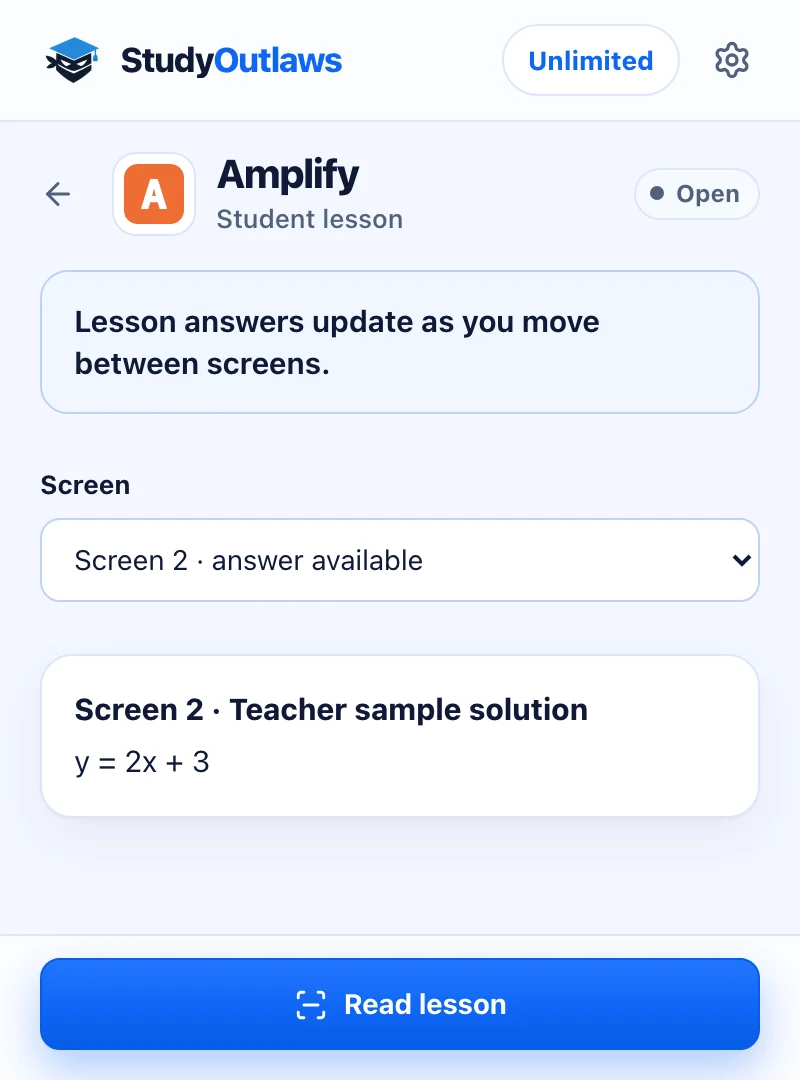
Avance pela lição. O painel mostra a resposta da tela em que você está.
O que você vai ver
Instale a extensão e faça login
- Instale
Abra a página da extensão neste site e adicione o StudyOutlaws ao Chrome pela Chrome Web Store.
- Fixe
Fixe a extensão na barra de ferramentas para deixá-la a um clique.
- Faça login
Faça login com sua conta do StudyOutlaws. Uma conta Free basta para ver respostas.
- Recarregue a página
Se a lição já estava aberta, recarregue antes de clicar em Read lesson.
Como ver respostas em uma lição do Amplify
- Abra a lição
Abra uma lição como aluno no student.amplify.com.
- Clique em Read lesson
A extensão lê os dados da lição que a página já carregou e os envia ao StudyOutlaws, que calcula uma resposta para cada tela.
- Leia a resposta da tela
O painel mostra o número da tela, de onde veio a resposta e a resposta. Quando você muda de tela, ele acompanha. Se não souber em que tela você está, escolha a tela na lista.
- Preencha você mesmo
Digite ou escolha a resposta no Amplify. A extensão nunca preenche nada nem clica em botões na lição.
De onde vem cada resposta
- Answer key: o gabarito da própria lição para essa tela.
- Teacher sample solution ou Teacher sample response: a resposta de exemplo que a lição dá ao professor.
- Graph estimate from lesson curve: um valor lido na curva que a lição desenha.
- None: a lição não tem gabarito nem exemplo para essa tela, muitas vezes uma tela que pede suas próprias palavras. Responda você mesmo.
Se não funcionar
- Ela diz Open an Amplify student lesson first: abra uma página de lição no student.amplify.com e clique em Read lesson de novo.
- Ela diz The lesson is too large to scan: a lição tem mais dados do que a extensão envia. Responda você mesmo.
- O painel mostra outra tela: escolha na lista a tela em que você está.
- Ela diz que seus créditos acabaram: espere eles renovarem ou mude de plano.
Quanto custam as respostas do Amplify
Read lesson funciona em todos os planos. Ler uma lição custa 0,5 crédito, e ler a mesma lição em até quatro horas é grátis. Uma lição sem respostas legíveis não custa nada. O Free inclui 15 créditos por semana. O Pro inclui 100 créditos por dia, e o Ultimate é ilimitado.
Limites das ferramentas para o Amplify
A extensão só mostra respostas; ela nunca digita, escolhe nem envia na lição. Exemplos para o professor e estimativas de gráfico são exemplos, não gabaritos com nota, então confira. Só os dados da lição e o texto da página são enviados, nunca dados da sua conta do Amplify ou cookies.
Perguntas frequentes
Ela responde as lições do Amplify por mim?
Não. Ela mostra a resposta de cada tela no painel, e você a preenche.
De onde vêm as respostas do Amplify?
Da própria lição: do gabarito, do exemplo para o professor ou da curva que a lição desenha. O painel mostra a fonte de cada tela.
É grátis no Amplify?
Read lesson funciona em todos os planos por 0,5 crédito por lição. Ler a mesma lição de novo em até quatro horas é grátis.
Por que uma tela diz None?
A lição não tem gabarito nem exemplo para essa tela, o que é comum em telas que pedem para explicar seu raciocínio. Responda essas você mesmo.
Pronto para testar?
Ficou com alguma dúvida? Fale com o suporte e inclua o link deste guia.
Guias relacionados
- Como instalar a extensão do StudyOutlaws no Chrome4 min de leitura
- Como começar a usar o StudyOutlaws4 min de leitura
 Como ver as respostas do Savvas Realize com a extensão3 min de leitura
 Como ver as respostas de quizzes do Canvas com a extensão4 min de leitura
 Como ver as respostas e usar o Autosolve na Khan Academy4 min de leitura
 Como ver as respostas de um quiz do Google Forms4 min de leitura