
 Mais sites na extensão do Chrome
Como ver as respostas de quizzes do Canvas com a extensão
Abra um quiz do Canvas New Quizzes com a extensão do StudyOutlaws e clique em Get answers. Cada resposta é marcada no quiz. No Pro ou no Ultimate, Fill in answers e o Autosolve preenchem as respostas para você, e um envio automático opcional pode enviar o quiz. No endereço do Canvas da sua escola, clique antes em Enable on this site.
- Acesso
- Qualquer conta logada, inclusive no Free
- Custo
- 0,5 crédito por resposta
- Botões
- Get answers, ou Fill in answers no Pro
- Onde
- Extensão do Chrome em um quiz do Canvas New Quizzes
Como funciona
- Abra o quiz
Comece o quiz do New Quizzes no Canvas e deixe a primeira pergunta carregar.
- Mostre as respostas
Abra a extensão e clique em Get answers, ou Fill in answers no Pro.
- Confira e envie
Leia as respostas e envie o quiz você mesmo, a menos que tenha ativado o envio automático.
O que você vai ver
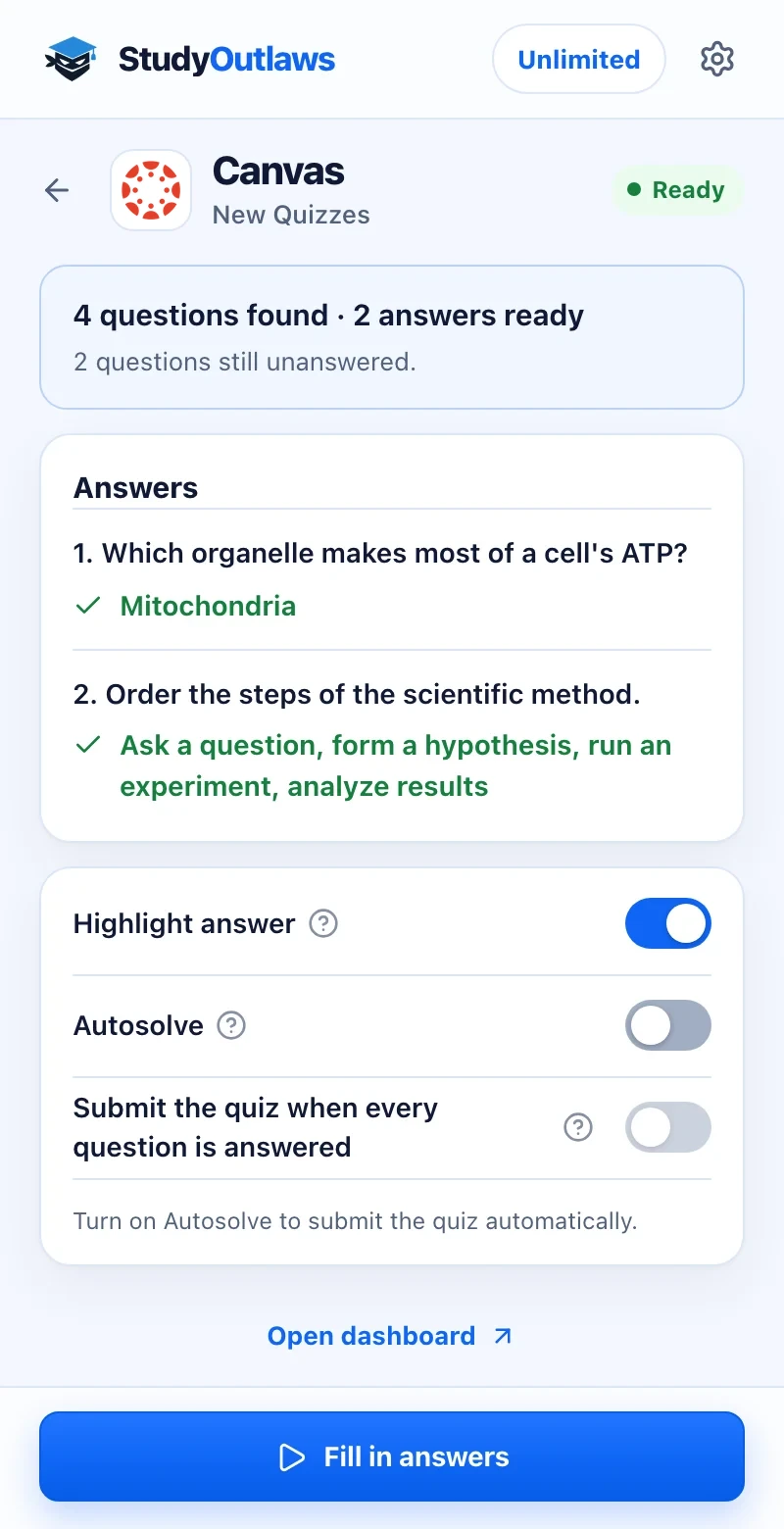
Instale a extensão e faça login
- Instale
Abra a página da extensão neste site e adicione o StudyOutlaws ao Chrome pela Chrome Web Store.
- Fixe
Fixe a extensão na barra de ferramentas para deixá-la a um clique.
- Faça login
Faça login com sua conta do StudyOutlaws. Uma conta Free basta para ver respostas.
- Recarregue a página
Se o quiz já estava aberto, recarregue. Até lá o painel diz Reload the quiz to activate the extension.
Use no endereço do Canvas da sua escola
- Abra o quiz
No canvas.instructure.com ou no suaescola.instructure.com a extensão funciona na hora. No endereço próprio da sua escola, como canvas.suaescola.edu.br, abra primeiro um quiz do New Quizzes.
- Clique em Enable on this site
O painel oferece Enable on this site em uma página de quiz. O Chrome então pede para você permitir esse único site.
- Recarregue o quiz
Depois de permitir, recarregue o quiz. O site fica ativado até você removê-lo nas configurações de extensões do Chrome.
Como ver respostas em um quiz do Canvas
- Clique em Get answers
A extensão lê a pergunta na tela e as opções, e o StudyOutlaws calcula a resposta. A resposta é marcada no quiz.
- Use o Highlight answer
Com Highlight answer ativado, cada pergunta é buscada quando aparece, então você pode avançar pelo quiz sem clicar no botão.
- Deixe preencher no Pro
No Pro ou no Ultimate, clique em Fill in answers ou ative o Autosolve. Ele preenche cada pergunta que você não respondeu depois do seu intervalo e vai para a próxima. Suas próprias respostas ficam.
- Envie
Você envia o quiz. Só se você ativar Submit the quiz when every question is answered o Autosolve envia, depois que o StudyOutlaws confere as respostas mais uma vez.
Quais perguntas ela responde
- Múltipla escolha e múltiplas respostas: as opções certas são marcadas.
- Associar: o par certo de cada item é mostrado.
- Ordenar: a ordem certa é mostrada.
- Imagens em uma pergunta são enviadas com ela quando a página consegue lê-las.
- Os outros tipos de pergunta do New Quizzes dizem StudyOutlaws can't read this question type yet. Responda essas você mesmo. O Classic Quizzes ainda não é compatível.
Configurações de resposta no painel
- Highlight answer: mostra cada resposta no quiz e busca as perguntas automaticamente. Cada busca custa créditos.
- Autosolve (Pro ou Ultimate): preenche cada pergunta que ninguém respondeu depois do seu intervalo e vai para a próxima.
- Submit the quiz when every question is answered: desligado por padrão e só com o Autosolve. Vale para a tentativa e a página em que você ativou, e recarregar desliga de novo.
- No plano Free, o Autosolve mostra um cadeado do Pro. Get answers e Highlight answer continuam funcionando.
Se não funcionar
- O painel diz Reload the quiz to activate the extension: recarregue a aba do quiz e abra a extensão de novo.
- O painel oferece Enable on this site: sua escola usa um endereço próprio do Canvas. Permita e recarregue o quiz.
- O quiz é um Classic Quiz: o Classic Quizzes ainda não é compatível, então responda você mesmo.
- Algumas respostas não foram preenchidas: o envio automático é desligado nessa tentativa. Confira essas perguntas e envie o quiz você mesmo.
- Ela diz que seus créditos acabaram: espere eles renovarem ou mude de plano.
Quanto custam as ferramentas para o Canvas
Get answers e Highlight answer funcionam em todos os planos. Cada resposta custa 0,5 crédito. O Free inclui 15 créditos por semana, cerca de 30 respostas. O Pro inclui 100 créditos por dia, e o Ultimate é ilimitado.
Fill in answers, Autosolve e envio automático precisam do Pro ou do Ultimate.
Limites das ferramentas para o Canvas
As respostas vêm da IA a partir da pergunta e das opções; a extensão nunca lê gabaritos nem páginas de resultado do Canvas, então uma resposta pode estar errada. Confira antes de enviar. Ela só funciona em páginas do New Quizzes, e no endereço do Canvas de uma escola só depois de você ativar esse site. Dados da sua conta do Canvas ou cookies nunca são enviados ao StudyOutlaws.
Perguntas frequentes
Ela envia o quiz do Canvas por mim?
Só se você ativar Submit the quiz when every question is answered, que precisa do Autosolve no Pro ou no Ultimate. Ele vem desligado, e recarregar desliga de novo.
Funciona no site do Canvas da minha escola?
Sim. No endereço do Canvas da sua escola, abra um quiz, clique em Enable on this site, permita no Chrome e recarregue o quiz.
Funciona no Classic Quizzes?
Ainda não. O Classic Quizzes não é compatível, então responda esses quizzes você mesmo. Ela funciona no New Quizzes.
É grátis no Canvas?
Get answers funciona em todos os planos por 0,5 crédito por resposta. Preencher respostas e o Autosolve precisam do Pro ou do Ultimate.
Ela lê o gabarito do Canvas?
Não. Ela lê a pergunta e as opções da página e calcula cada resposta com IA. Confira antes de enviar.
Pronto para testar?
Ficou com alguma dúvida? Fale com o suporte e inclua o link deste guia.
Guias relacionados
- Como instalar a extensão do StudyOutlaws no Chrome4 min de leitura
- Como começar a usar o StudyOutlaws4 min de leitura
- Como executar agora ou agendar suas tarefas3 min de leitura
 Como ver as respostas de um quiz do Google Forms4 min de leitura
 Como ver as respostas do Savvas Realize com a extensão3 min de leitura
 Como ver as respostas das lições do Amplify com a extensão3 min de leitura