
 Más sitios en la extensión de Chrome
Respuestas de quizzes de Canvas con la extensión
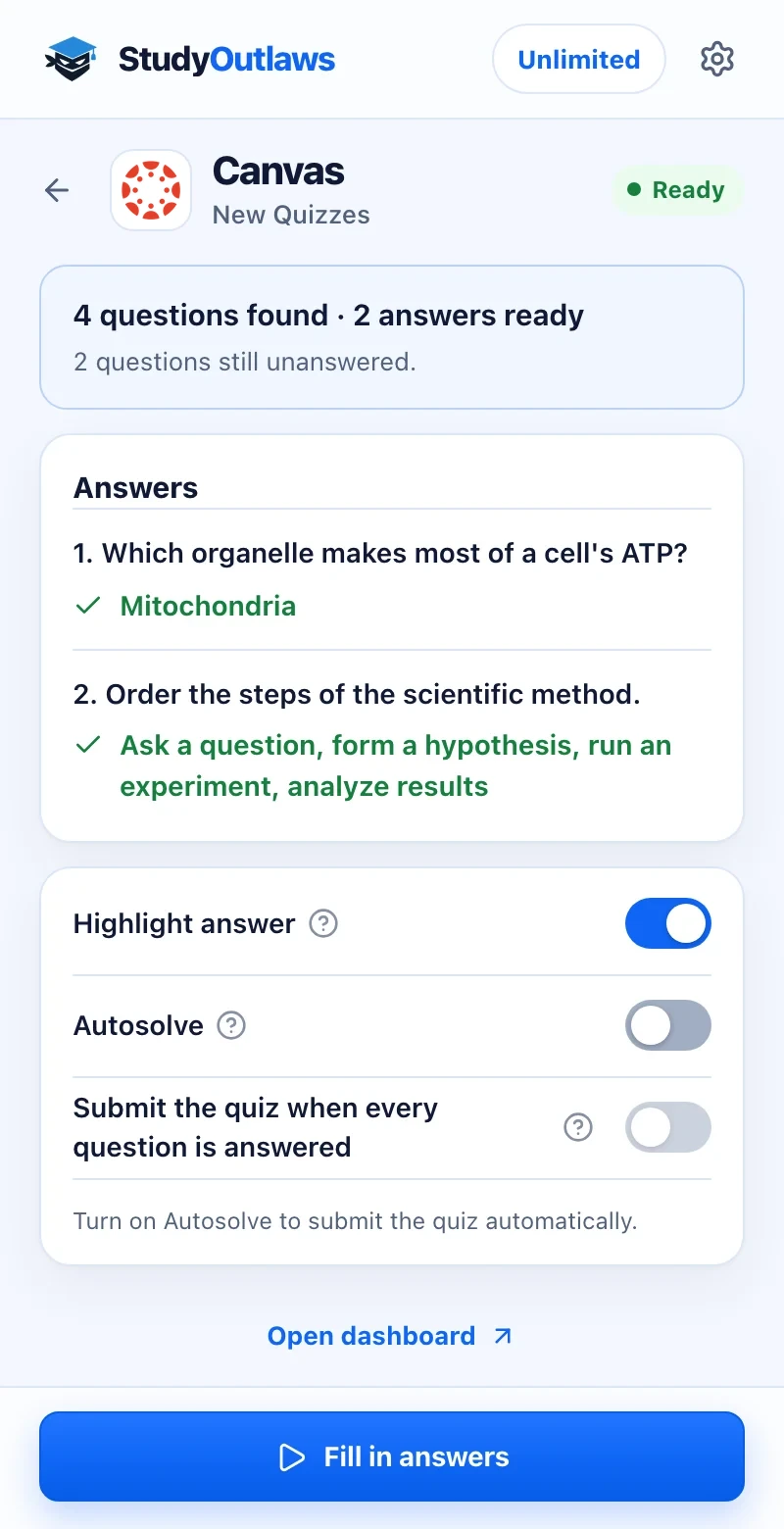
Abre un quiz de Canvas New Quizzes con la extensión de StudyOutlaws y pulsa Get answers. Cada respuesta se marca en el quiz. Con Pro o Ultimate, Fill in answers y Autosolve las escriben por ti, y un envío automático opcional puede entregar el quiz. En la dirección de Canvas propia de tu escuela, pulsa antes Enable on this site.
- Acceso
- Cualquier cuenta con sesión iniciada, incluido Free
- Costo
- 0.5 créditos por respuesta
- Botones
- Get answers, o Fill in answers en Pro
- Dónde
- Extensión de Chrome en un quiz de Canvas New Quizzes
Cómo funciona
- Abre el quiz
Empieza el quiz de New Quizzes en Canvas y deja que cargue la primera pregunta.
- Muestra las respuestas
Abre la extensión y pulsa Get answers, o Fill in answers en Pro.
- Revisa y entrega
Lee las respuestas y entrega el quiz tú, salvo que hayas activado el envío automático.
Lo que verás
Instala la extensión e inicia sesión
- Instálala
Abre la página de la extensión en este sitio y añade StudyOutlaws a Chrome desde Chrome Web Store.
- Fíjala
Fija la extensión en la barra de herramientas para tenerla a un clic.
- Inicia sesión
Inicia sesión con tu cuenta de StudyOutlaws. Una cuenta Free basta para ver respuestas.
- Recarga la página
Si el quiz ya estaba abierto, recárgalo. Hasta entonces el panel dice Reload the quiz to activate the extension.
Úsala en la dirección de Canvas de tu escuela
- Abre el quiz
En canvas.instructure.com o tuescuela.instructure.com la extensión funciona enseguida. En la dirección propia de tu escuela, como canvas.tuescuela.edu, abre primero un quiz de New Quizzes.
- Pulsa Enable on this site
El panel ofrece Enable on this site en una página de quiz. Chrome te pide entonces que permitas ese único sitio.
- Recarga el quiz
Después de permitirlo, recarga el quiz. El sitio queda activado hasta que lo quites en la configuración de extensiones de Chrome.
Cómo ver respuestas en un quiz de Canvas
- Pulsa Get answers
La extensión lee la pregunta en pantalla y sus opciones, y StudyOutlaws calcula la respuesta. La respuesta se marca en el quiz.
- Usa Highlight answer
Con Highlight answer activado, cada pregunta se busca al aparecer, así que puedes avanzar por el quiz sin pulsar el botón.
- Deja que la complete con Pro
Con Pro o Ultimate, pulsa Fill in answers o activa Autosolve. Completa cada pregunta que no respondiste después de tu pausa y pasa a la siguiente. Tus propias respuestas se quedan.
- Entrega
Tú entregas el quiz. Solo si activas Submit the quiz when every question is answered, Autosolve lo entrega, después de que StudyOutlaws revise las respuestas una vez más.
Qué preguntas responde
- Opción múltiple y respuesta múltiple: se marcan las opciones correctas.
- Emparejar: se muestra la pareja correcta de cada elemento.
- Ordenar: se muestra el orden correcto.
- Las imágenes de una pregunta se envían con ella cuando la página puede leerlas.
- Los demás tipos de pregunta de New Quizzes dicen StudyOutlaws can't read this question type yet. Respóndelas tú. Classic Quizzes aún no es compatible.
Ajustes de respuesta en el panel
- Highlight answer: muestra cada respuesta en el quiz y busca las preguntas automáticamente. Cada búsqueda cuesta créditos.
- Autosolve (Pro o Ultimate): completa cada pregunta que nadie respondió después de tu pausa y pasa a la siguiente.
- Submit the quiz when every question is answered: desactivado por defecto y solo con Autosolve. Vale para el intento y la página en que lo activaste, y recargar lo vuelve a desactivar.
- En el plan Free, Autosolve muestra un candado de Pro. Get answers y Highlight answer siguen funcionando.
Si no funciona
- El panel dice Reload the quiz to activate the extension: recarga la pestaña del quiz y vuelve a abrir la extensión.
- El panel ofrece Enable on this site: tu escuela usa su propia dirección de Canvas. Permítela y recarga el quiz.
- El quiz es un Classic Quiz: Classic Quizzes aún no es compatible, así que respóndelo tú.
- Algunas respuestas no se escribieron: el envío automático se desactiva para ese intento. Revisa esas preguntas y entrega el quiz tú.
- Dice que te quedaste sin créditos: espera a que se renueven o mejora tu plan.
Cuánto cuestan las herramientas para Canvas
Get answers y Highlight answer funcionan en todos los planes. Cada respuesta cuesta 0.5 créditos. Free incluye 15 créditos por semana, unas 30 respuestas. Pro incluye 100 créditos por día, y Ultimate es ilimitado.
Fill in answers, Autosolve y el envío automático necesitan Pro o Ultimate.
Límites de las herramientas para Canvas
Las respuestas vienen de la IA a partir de la pregunta y sus opciones; la extensión nunca lee claves de respuestas ni páginas de resultados de Canvas, así que una respuesta puede estar mal. Revísalas antes de entregar. Solo funciona en páginas de New Quizzes, y en la dirección de Canvas propia de una escuela solo después de activar ese sitio. Nunca se envían a StudyOutlaws datos de tu cuenta de Canvas ni cookies.
Preguntas frecuentes
¿Entrega el quiz de Canvas por mí?
Solo si activas Submit the quiz when every question is answered, que necesita Autosolve con Pro o Ultimate. Está desactivado por defecto, y recargar lo vuelve a desactivar.
¿Funciona en el sitio de Canvas de mi escuela?
Sí. En la dirección de Canvas propia de tu escuela, abre un quiz, pulsa Enable on this site, permítelo en Chrome y recarga el quiz.
¿Funciona en Classic Quizzes?
Todavía no. Classic Quizzes no es compatible, así que responde esos quizzes tú. Funciona en New Quizzes.
¿Es gratis en Canvas?
Get answers funciona en todos los planes por 0.5 créditos por respuesta. Completar respuestas y Autosolve necesitan Pro o Ultimate.
¿Lee la clave de respuestas de Canvas?
No. Lee la pregunta y las opciones de la página y calcula cada respuesta con IA. Revísalas antes de entregar.
¿Listo para probarlo?
¿Tienes dudas? Escribe a soporte e incluye el enlace de esta guía.
Guías relacionadas
- Extensión de Chrome de StudyOutlaws: instalación y sitios compatibles4 min de lectura
- Cómo empezar a usar StudyOutlaws4 min de lectura
- Ejecutar ahora, sesiones y programación3 min de lectura
 Respuestas de cuestionarios de Google Forms con la extensión4 min de lectura
 Respuestas de Savvas Realize con la extensión3 min de lectura
 Respuestas de lecciones de Amplify con la extensión3 min de lectura